
19/06/2018
Muchos usuarios confían en herramientas como CCleaner para mantener sus ordenadores en perfecto estado, eliminando archivos basura y optimizando el rendimiento. Entre su arsenal de funciones, existe una llamada "Limpiar Espacio Libre", diseñada para proteger nuestra privacidad borrando de forma segura los restos de archivos eliminados. Sin embargo, una pregunta crucial surge en la era de las unidades de estado sólido: ¿es seguro y beneficioso usar esta función en un SSD? La respuesta corta es un rotundo no, y hacerlo regularmente podría estar acortando la vida útil de tu valioso componente sin que te des cuenta.
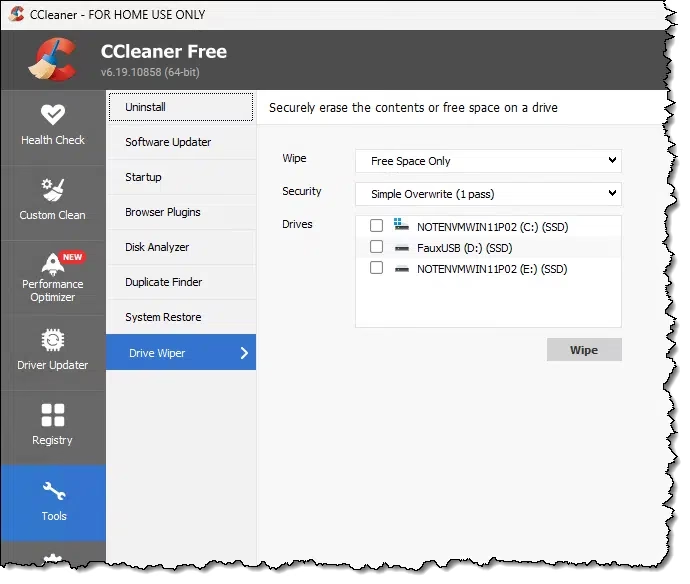
La confusión a menudo proviene de la propia aplicación, que presenta esta opción en diferentes lugares con distintos niveles de advertencia. Esto ha llevado a muchos usuarios, como tú quizás, a activar una casilla pensando que mejoraban su sistema, cuando en realidad estaban contribuyendo a su degradación. En este artículo, desentrañaremos el misterio, explicaremos por qué esta práctica es perjudicial para los SSD y te mostraremos las alternativas correctas para mantener tu unidad segura y saludable.
¿Qué es Exactamente "Limpiar Espacio Libre"?
Para comprender el problema, primero debemos entender qué hace esta función. Cuando eliminas un archivo en Windows, el sistema operativo no lo borra físicamente de inmediato. Simplemente marca el espacio que ocupaba como "disponible", ocultando el archivo de tu vista. Los datos reales permanecen en el disco hasta que nuevos archivos se escriben encima. Esto significa que, con el software adecuado, esos archivos "eliminados" podrían ser recuperados.
La función Limpieza de Espacio Libre (o "Drive Wiper") de CCleaner aborda este problema de privacidad. Lo que hace es escribir datos aleatorios (generalmente ceros y unos) una o varias veces sobre todo el espacio libre del disco. Este proceso sobrescribe cualquier dato residual, haciendo que la recuperación de archivos previamente borrados sea prácticamente imposible. Es una herramienta de seguridad digital, pensada originalmente para discos duros mecánicos (HDD) antes de venderlos o desecharlos.
La Diferencia Crucial: Por Qué un SSD no es un HDD
El núcleo del problema reside en que los SSD y los HDD funcionan de maneras fundamentalmente distintas. Ignorar esta diferencia es la causa principal del daño potencial.
Discos Duros Mecánicos (HDD)
Un HDD funciona con platos magnéticos que giran y un cabezal de lectura/escritura que se mueve sobre ellos. Sobrescribir datos en un sector específico es una operación relativamente simple y no causa un "desgaste" físico significativo en el plato. Por lo tanto, ejecutar una limpieza de espacio libre en un HDD es una práctica segura y efectiva para la privacidad.
Unidades de Estado Sólido (SSD)
Un SSD, por otro lado, no tiene partes móviles. Almacena datos en celdas de memoria flash NAND. Estas celdas tienen una limitación física: solo pueden ser escritas un número finito de veces. Cada operación de escritura, por pequeña que sea, consume un ciclo de vida de la celda. A esto se le conoce como el desgaste del SSD.
Para gestionar este desgaste y prolongar la vida útil de la unidad, los SSD utilizan complejos algoritmos internos como el "Wear Leveling" (nivelación de desgaste), que distribuye las escrituras de manera uniforme por todas las celdas. Además, para escribir datos nuevos en un bloque que contiene datos viejos, el SSD primero debe leer el bloque completo en la memoria caché, borrar el bloque entero y luego escribir el contenido modificado. Este proceso se llama "amplificación de escritura" y significa que incluso una pequeña escritura puede generar una actividad mucho mayor a nivel interno.
Tabla Comparativa: HDD vs. SSD
| Característica | Disco Duro Mecánico (HDD) | Unidad de Estado Sólido (SSD) |
|---|---|---|
| Tecnología | Platos magnéticos y cabezal móvil | Celdas de memoria flash (NAND) |
| Proceso de Escritura | Sobrescribe datos directamente en el sector | Debe borrar un bloque entero para luego escribir |
| Vida Útil | Limitada por fallos mecánicos | Limitada por ciclos de escritura/borrado |
| Impacto de la Sobrescritura Masiva | Mínimo, no degrada el medio de almacenamiento | Causa desgaste directo, consumiendo la vida útil |
CCleaner y el Doble Mensaje: ¿Por Qué la Confusión?
La fuente del problema para muchos usuarios es cómo CCleaner presenta esta opción. Existen dos formas de activar la limpieza de espacio libre, y su comunicación es inconsistentemente peligrosa:
- Pestaña "Limpieza Personalizada" > Avanzado > Casilla "Limpiar Espacio Libre": Esta es la opción más común y traicionera. Al activarla, la única advertencia que CCleaner muestra es que el proceso "puede tardar bastante más". No hay ninguna mención al daño potencial en SSDs. Muchos usuarios la activan y la olvidan, ejecutándola en cada limpieza.
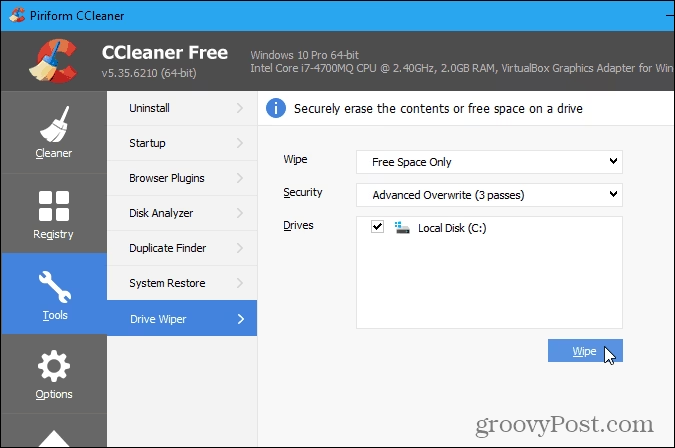
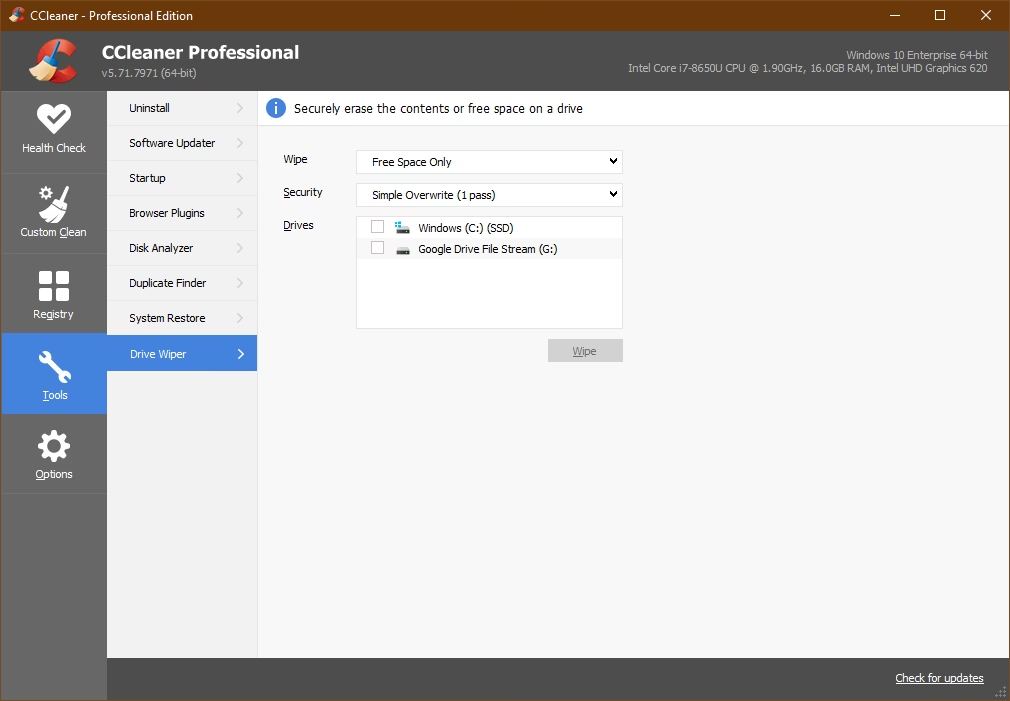
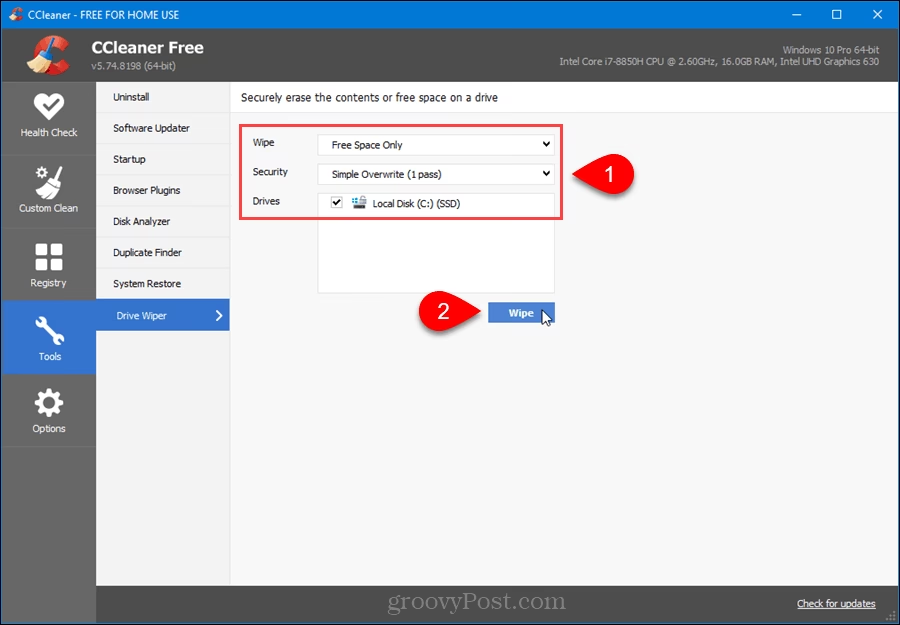
- Pestaña "Herramientas" > "Limpiador de Unidad": Esta es la herramienta dedicada. Si seleccionas aquí limpiar el "Espacio Libre Solamente" en una unidad detectada como SSD, CCleaner SÍ muestra una advertencia clara, indicando que esta acción puede reducir significativamente la vida útil y el rendimiento de la unidad.
Funcionalmente, ambas opciones realizan la misma tarea destructiva en un SSD. La diferencia es simplemente la interfaz y el nivel de advertencia. Si has estado usando la primera opción, efectivamente has estado sometiendo a tu SSD a un desgaste intensivo e innecesario sin el aviso adecuado.
¿He Destruido mi SSD por Usar esta Función?
Si estás leyendo esto con pánico, respira hondo. Es muy poco probable que hayas "destruido" tu SSD. Las unidades modernas están diseñadas con una alta durabilidad, medida en Terabytes Escritos (TBW). Realizar esta limpieza una vez cada pocos meses durante un par de años habrá consumido una parte de su vida útil, pero seguramente no la habrá agotado por completo.
Lo más importante es dejar de hacerlo de inmediato. Desmarca esa casilla en la Limpieza Personalizada y no vuelvas a usarla en tu SSD. Para quedarte tranquilo, puedes verificar la salud de tu unidad con herramientas gratuitas como CrystalDiskInfo o el software oficial del fabricante (por ejemplo, Samsung Magician, Crucial Storage Executive, etc.). Estos programas te mostrarán un porcentaje de "vida restante" o los TBW totales, dándote una idea clara de su estado actual.
La Forma Correcta de Gestionar un SSD: Alternativas Seguras
Si la limpieza de espacio libre es perjudicial, ¿cuál es la forma correcta de mantener la salud y la privacidad en un SSD?
Para el Rendimiento: Confía en TRIM
Los SSD tienen un comando llamado TRIM. Cuando eliminas un archivo, el sistema operativo usa TRIM para notificar al SSD que esos bloques ya no contienen datos válidos. La controladora del SSD puede entonces borrarlos internamente durante los momentos de inactividad. Esto asegura que cuando necesites escribir datos nuevos, haya bloques limpios y listos, manteniendo la velocidad de escritura alta. TRIM es el mecanismo de "limpieza" nativo y eficiente de los SSD. Windows lo activa por defecto desde Windows 7 en adelante.
Para la Privacidad: Usa Cifrado de Disco
Si tu preocupación es que alguien pueda recuperar tus datos eliminados, la mejor solución no es la sobrescritura, sino el cifrado. Herramientas como BitLocker (incluido en las versiones Pro de Windows) cifran todo el contenido de tu disco. Sin la clave de descifrado, los datos son ilegibles, ya estén "activos" o "eliminados". Es una capa de seguridad mucho más robusta y no causa ningún desgaste adicional en el SSD.
Para Desechar la Unidad: Secure Erase
Cuando llegue el momento de vender o deshacerte de tu SSD, no uses CCleaner. La forma correcta y segura es utilizar la función "Secure Erase" (Borrado Seguro). Esta es una orden integrada en el firmware del propio SSD. Al ejecutarla (normalmente a través del software del fabricante), se envía un pulso de voltaje a todas las celdas de memoria, restableciéndolas a su estado de fábrica en segundos. Es un método increíblemente rápido, efectivo y que no genera desgaste.
Preguntas Frecuentes (FAQ)
P: ¿Entonces nunca debo usar la función "Limpiar Espacio Libre" de CCleaner?
R: En un SSD, es correcto, nunca deberías usarla para mantenimiento regular. Su uso es exclusivo para discos duros mecánicos (HDD) que planeas vender o regalar. Para un SSD, la alternativa correcta es la función "Secure Erase" del fabricante.
P: ¿Significa esto que CCleaner es malo para los SSD en general?
R: No necesariamente. Las funciones básicas de CCleaner, como eliminar archivos temporales, la caché del navegador o las cookies, son seguras para cualquier tipo de disco, incluido un SSD. El problema es muy específico de la función de limpieza de espacio libre y, en menor medida, de la desfragmentación (que nunca debe hacerse en un SSD).
P: ¿Cómo puedo saber si TRIM está activado en mi PC?
R: Es muy sencillo. Abre el Símbolo del sistema (CMD) como Administrador y escribe el siguiente comando: fsutil behavior query DisableDeleteNotify. Si el resultado es "0", significa que TRIM está activado y funcionando. Si es "1", está desactivado.
P: Si ya he usado la función varias veces, ¿hay algo que pueda hacer para revertir el desgaste?
R: El desgaste de las celdas de memoria flash es un proceso físico y, por tanto, irreversible. Sin embargo, como se mencionó, es poco probable que hayas causado un daño crítico. Lo único que puedes y debes hacer es dejar de usar la función inmediatamente para preservar la vida útil restante de tu unidad.
Si quieres conocer otros artículos parecidos a CCleaner y SSD: ¿Dañas tu disco sin saberlo? puedes visitar la categoría Juegos.