
19/08/2013
Si eres un jugador de PC, es casi seguro que te has topado con el eterno debate en foros y comunidades: el caché de sombreadores. Las opiniones están radicalmente divididas. Por un lado, una legión de usuarios jura que activarlo es la clave para eliminar el molesto stuttering y mejorar los tiempos de carga. Por otro, un grupo igualmente ruidoso afirma que no solo no ayuda, sino que puede llegar a degradar el rendimiento general. Esta confusión a menudo se debe a que no se considera el factor más importante: el tipo de almacenamiento que utilizas. ¿Quién tiene razón? ¿Cuándo deberías activarlo y cuándo es mejor dejarlo desactivado? En este artículo, vamos a desentrañar el misterio de una vez por todas, para que puedas tomar la mejor decisión para tu equipo y tus juegos.
¿Qué es Exactamente el Caché de Sombreadores (Shader Cache)?
Para entender el caché, primero debemos entender qué es un "sombreador" o "shader". En términos sencillos, los shaders son pequeños programas que se ejecutan en tu tarjeta gráfica (GPU). Le dicen al hardware cómo renderizar cada píxel en tu pantalla: cómo debe reflejarse la luz en una superficie metálica, cómo debe ondular el agua, cómo se proyectan las sombras de un árbol o cómo se ve el fuego de una explosión. Son los responsables de la magia visual de los videojuegos modernos.
El problema es que estos programas deben ser "compilados" por tu CPU antes de que la GPU pueda usarlos. La compilación es el proceso de traducir el código del shader a un lenguaje que tu hardware específico pueda entender. Este proceso consume tiempo y recursos de la CPU. Cuando juegas y entras en una nueva zona o un efecto visual aparece por primera vez, tu PC tiene que compilar los shaders necesarios sobre la marcha. ¿El resultado? Un pico de uso en la CPU que causa una caída repentina de fotogramas, lo que percibes como un tirón o stuttering.
Aquí es donde entra en juego el caché de sombreadores. Es una carpeta en tu disco duro (HDD) o unidad de estado sólido (SSD) donde tu sistema almacena los shaders que ya ha compilado. La próxima vez que el juego necesite ese mismo efecto, en lugar de compilarlo de nuevo desde cero, simplemente lo carga desde el caché. Es como tener los ingredientes de una receta ya cortados y preparados; el proceso de cocinar (renderizar la imagen) se vuelve mucho más rápido y eficiente.
El Verdadero Impacto en el Rendimiento: ¿FPS o Fluidez?
Una de las mayores confusiones es creer que activar el caché de sombreadores aumentará mágicamente tus fotogramas por segundo (FPS). Esto no es del todo cierto. Su principal beneficio no es aumentar el techo de tu rendimiento, sino estabilizar el suelo.
Análisis de un Caso Práctico
Para ilustrarlo, analicemos una prueba realizada por un usuario en un conocido simulador espacial, un juego notorio por su exigencia gráfica. El objetivo era simple: comprobar si cambiar el tamaño del caché de sombreadores en el panel de control de NVIDIA tenía algún efecto real.
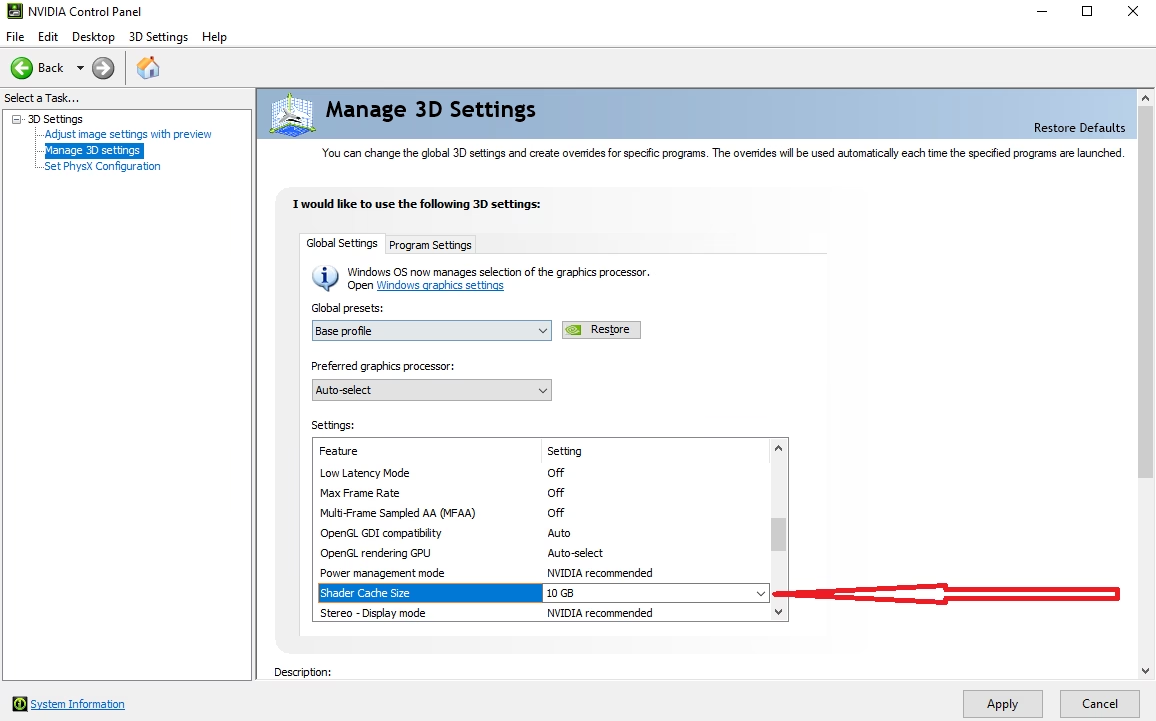
- Metodología: Se borró todo el caché existente y se probó el juego con diferentes configuraciones: la predeterminada por el driver, 10 GB, 100 GB e ilimitado. La prueba se realizó en un mismo trayecto para mantener la consistencia.
- Resultados en FPS: La diferencia en los fotogramas por segundo fue prácticamente nula. En todas las configuraciones, el contador de FPS se movía en un rango de 2-3 fotogramas de diferencia, lo cual está dentro del margen de error de cualquier medición.
- Resultados en Fluidez: Aquí es donde se notó el cambio. Con el caché de sombreadores activado, especialmente con un tamaño asignado de 10 GB, la experiencia fue notablemente más suave. Los micro-tirones que ocurrían al cargar nuevos elementos del escenario se redujeron drásticamente.
La conclusión es clara: el caché de sombreadores no te dará más FPS, pero sí te proporcionará una experiencia de juego mucho más estable y sin interrupciones. Su función es mejorar la fluidez, no la potencia bruta.
El Factor Decisivo: ¿SSD o HDD?
La pieza del rompecabezas que a menudo falta en las discusiones online es el tipo de unidad de almacenamiento. El rendimiento del caché de sombreadores está directamente ligado a la velocidad con la que tu sistema puede leer los datos almacenados.
Si tienes un SSD (Unidad de Estado Sólido)
En este caso, la respuesta es un rotundo SÍ. Debes tener el caché de sombreadores activado siempre. Los SSD tienen velocidades de lectura y escritura increíblemente rápidas, lo que significa que cargar un shader pre-compilado desde el caché es casi instantáneo. La combinación de un SSD y el caché de sombreadores es la fórmula perfecta para eliminar el stuttering relacionado con la compilación de shaders.
Si tienes un HDD (Disco Duro Mecánico)
Aquí la decisión es un poco más matizada, pero la recomendación sigue siendo activarlo. Aunque un HDD es mucho más lento que un SSD, el tiempo que tarda en buscar y leer un shader del caché suele ser menor que el tiempo y los recursos de CPU que se necesitarían para compilarlo desde cero. El beneficio en la reducción de la carga de la CPU y, por tanto, en la disminución del stuttering, sigue presente. Asegúrate de que tu disco no esté demasiado lleno o fragmentado para obtener los mejores resultados.
Tabla Comparativa de Configuraciones
Para resumir las opciones, aquí tienes una tabla que te ayudará a decidir:
| Configuración | Ventajas | Desventajas | Recomendado para... |
|---|---|---|---|
| Desactivado | No consume espacio en disco. | Aumento masivo del stuttering, mayor carga en la CPU, posibles tirones en juegos de mundo abierto. | Casi nadie. Solo como medida de diagnóstico si sospechas que un caché corrupto está causando problemas. |
| Activado (Predeterminado) | Reduce significativamente el stuttering. Configuración equilibrada y sin complicaciones. | El tamaño puede variar con las actualizaciones de drivers y podría ser insuficiente para jugadores con muchos juegos instalados. | La gran mayoría de los jugadores. Es la opción más segura y efectiva. |
| Activado (10 GB o más) | Garantiza espacio más que suficiente para múltiples juegos grandes, minimizando la necesidad de recompilar shaders. Máxima fluidez. | Consume una cantidad fija y considerable de espacio en tu unidad de almacenamiento. | Jugadores que tienen muchos títulos instalados simultáneamente o que juegan a grandes simuladores y mundos abiertos. |
Preguntas Frecuentes (FAQ)
¿Cómo configuro o borro el caché de sombreadores?
La ubicación varía según el fabricante de tu GPU. Para NVIDIA, puedes encontrar la opción en el "Panel de control de NVIDIA" > "Controlar la configuración 3D". Ahí puedes activarlo, desactivarlo y, en versiones recientes, establecer un tamaño específico (10 GB es una opción muy popular y recomendada). Para AMD, la opción suele estar en "AMD Software: Adrenalin Edition" > "Juegos" > "Gráficos" > "Avanzado", donde encontrarás un botón para "Restablecer caché de sombreadores", lo que lo borra y permite que se reconstruya.
¿Debo borrar el caché alguna vez?
Sí. Es una buena práctica borrar el caché de sombreadores después de actualizar los controladores de tu tarjeta gráfica o tras una actualización importante de un juego. A veces, los archivos de caché antiguos pueden volverse incompatibles y causar artefactos visuales, cuelgues o problemas de rendimiento. Borrarlo obliga al sistema a crear un nuevo caché limpio y actualizado.
¿Qué tamaño de caché debo elegir?
Para la mayoría, la opción "Predeterminada" del driver es suficiente. Sin embargo, si tienes espacio de sobra en tu SSD y juegas a muchos títulos diferentes, establecer un límite fijo como 10 GB es una excelente idea. Te aseguras de que el sistema no se quede corto de espacio para el caché. Opciones como "Ilimitado" no suelen ofrecer beneficios adicionales y pueden consumir una cantidad desproporcionada de tu disco duro sin necesidad.
El Veredicto Final
Después de analizar la evidencia, la conclusión es abrumadoramente clara: para la inmensa mayoría de los jugadores, los beneficios de tener el caché de sombreadores activado superan con creces cualquier posible inconveniente. La idea de que degrada el rendimiento es, en la mayoría de los casos, un mito o el resultado de un caché corrupto que necesita ser borrado.
No lo veas como una herramienta para ganar FPS, sino como la mejor defensa contra el stuttering. Es un ajuste que trabaja en segundo plano para hacer tu experiencia de juego más suave, consistente y agradable. Así que la próxima vez que te enfrentes a esta opción, no lo dudes: actívala. Si tienes un SSD, es prácticamente obligatorio. Tu experiencia de juego te lo agradecerá.
Si quieres conocer otros artículos parecidos a Caché de Sombreadores: ¿Activado o Desactivado? puedes visitar la categoría Guías.