
21/04/2015
Si alguna vez has soñado con desempolvar tus juegos favoritos de Nintendo GameCube o Wii para jugarlos en tu PC con una calidad visual impensable en su época, estás en el lugar correcto. El emulador Dolphin no solo hace esto posible, sino que transforma clásicos atemporales en una experiencia moderna y deslumbrante. A menudo surge la pregunta: "¿Se puede jugar con Dolphin en una GameCube?" La respuesta es al revés: Dolphin te permite jugar juegos de GameCube (y Wii) en tu ordenador. Esta guía te llevará de la mano a través de todo el proceso, desde la descarga inicial hasta los ajustes más finos para que puedas disfrutar de tus joyas retro como nunca antes.

Un Vistazo a la Historia de Dolphin
Puede que te sorprenda saber que Dolphin nació en 2003, cuando la propia GameCube todavía era la consola principal de Nintendo. Aquella primera versión fue más una prueba de concepto que un emulador funcional, pero demostró que la emulación de esta increíble consola era posible. El verdadero punto de inflexión llegó en 2008, cuando el proyecto se convirtió en código abierto (open-source). A partir de ese momento, una comunidad global de desarrolladores comenzó a contribuir, acelerando su desarrollo de forma exponencial. Hoy en día, Dolphin es, sin lugar a dudas, el mejor y más completo emulador para estas dos consolas, conocido por su alta compatibilidad, estabilidad y un abanico de opciones de personalización.
¿Qué Necesito para Empezar?
Antes de sumergirnos en la configuración, asegúrate de tener todo lo necesario. La lista es bastante sencilla y accesible para la mayoría de los usuarios con un equipo moderno.
- Un PC decente: No necesitas un superordenador, pero sí un equipo que cumpla con los requisitos mínimos. Idealmente, un procesador moderno con una alta velocidad de reloj por núcleo y una tarjeta gráfica compatible con DirectX 11.1 o superior. Es fundamental tener una instalación de 64 bits de Windows (7 SP1 o superior). Para conocer los detalles específicos, siempre es recomendable consultar la sección de preguntas frecuentes en la web oficial de Dolphin.
- Imágenes de tus juegos: El emulador no incluye juegos. Necesitarás tener tus propios archivos de juego en formato ISO o similar.
- Un mando o controlador: Aunque puedes jugar con teclado y ratón, la experiencia es infinitamente mejor con un mando. Un controlador de Xbox, PlayStation o cualquier otro mando USB/Bluetooth genérico funcionará a la perfección.
Guía de Instalación: ¡A Jugar en Minutos!
Instalar Dolphin es un proceso muy directo, ya que las versiones más recientes no requieren un instalador tradicional. Sigue estos pasos:
- Visita la web oficial: Dirígete a la página de descargas de Dolphin (dolphin-emu.org).
- Instala el software necesario: En la página de descargas, verás un aviso importante. Antes de descargar el emulador, asegúrate de tener instalado el paquete "Visual C++ Redistributable for Visual Studio". La propia página te proporcionará el enlace para descargarlo desde la web de Microsoft. Instálalo primero.
- Descarga Dolphin: Te recomendamos descargar la última versión Beta (o de Desarrollo). Estas versiones, aunque no son "estables" oficialmente, suelen incluir las últimas mejoras de rendimiento y compatibilidad. Haz clic en el botón de descarga para Windows x64.
- Descomprime el archivo: El archivo que descargarás estará comprimido (normalmente en formato .7z). Necesitarás un programa como 7-Zip o WinRAR para extraer su contenido.
- Ubica la carpeta: Una vez descomprimido, tendrás una carpeta llamada algo como "Dolphin-x64". Puedes mover esta carpeta a cualquier lugar de tu PC que te resulte cómodo, como el Escritorio, Documentos o una carpeta dedicada a emuladores.
- Ejecuta el emulador: Abre la carpeta y haz doble clic en el archivo `Dolphin.exe`. ¡Listo! Ya estás en la interfaz principal del emulador.
Configurando tu Mando: El Paso Clave
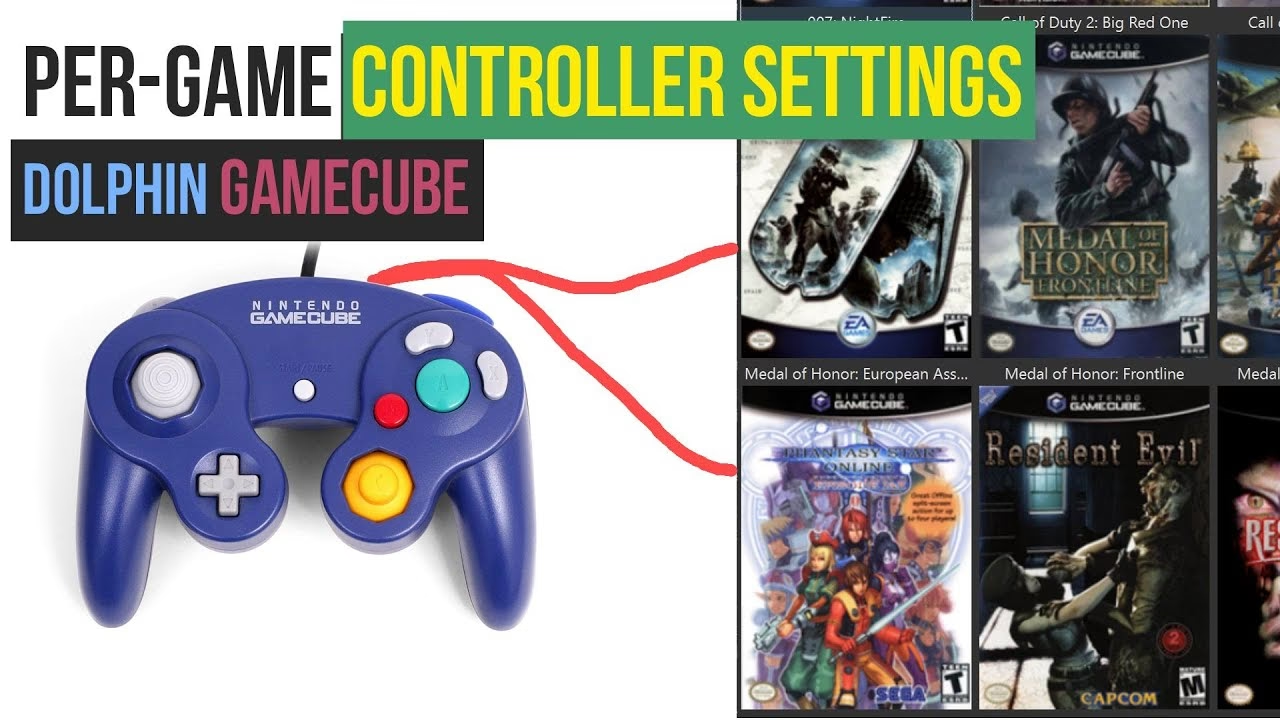
Una configuración de controles adecuada es clave para disfrutar de los juegos. Veamos cómo mapear tu mando moderno para que funcione como un control de GameCube.
- Conecta tu mando al PC antes de abrir Dolphin.
- En la ventana principal de Dolphin, haz clic en el icono 'Mandos'.
- En la sección 'Mandos de GameCube', asegúrate de que el 'Puerto 1' esté configurado como 'Mando Estándar' y haz clic en 'Configurar'.
- Se abrirá una nueva ventana. En el menú desplegable 'Dispositivo', selecciona tu mando. Si usas un mando de Xbox, la opción correcta suele ser `XInput/0/Gamepad`. Para otros mandos, puede aparecer bajo `DInput`.
- Ahora viene la parte divertida: el mapeo. Haz clic en cada uno de los botones grises de la pantalla (Botón A, B, X, Y, Stick de Control, etc.) y luego presiona el botón correspondiente en tu mando físico. Dolphin detectará la entrada y la asignará. Repite el proceso para todos los botones, sticks y gatillos.
- Una vez que hayas terminado, escribe un nombre para tu configuración en la casilla 'Perfil' (por ejemplo, "Mando Xbox") y haz clic en 'Guardar'. Esto te permitirá cargar rápidamente esta configuración en el futuro si es necesario.
Añade tu Biblioteca de Juegos
Para no tener que buscar tus archivos de juego uno por uno, puedes decirle a Dolphin dónde se encuentran para que los muestre en una lista ordenada.
- En la barra de menú superior, ve a 'Opciones' -> 'Configuración'.
- Ve a la pestaña 'Rutas'.
- En la sección 'Rutas de búsqueda de juegos', haz clic en 'Añadir...'.
- Busca y selecciona la carpeta de tu PC donde guardas todos tus juegos de GameCube y Wii.
- Cierra la ventana de configuración. Tus juegos deberían aparecer ahora en la ventana principal de Dolphin, listos para ser lanzados con un doble clic.
Mejorando los Gráficos: La Magia de la Emulación
Aquí es donde Dolphin realmente brilla, permitiéndote jugar a resoluciones mucho más altas que las consolas originales. Este es un aspecto fundamental para la experiencia moderna.
Haz clic en el icono 'Gráficos' en la ventana principal.
Pestaña General
- Motor Gráfico: Aquí puedes elegir entre OpenGL, Direct3D 11/12 o Vulkan. Generalmente, Direct3D 11 o 12 ofrece un excelente rendimiento en Windows con tarjetas NVIDIA/AMD, mientras que Vulkan es una gran alternativa. Prueba cuál funciona mejor en tu sistema.
- Adaptador: Asegúrate de que tu tarjeta gráfica principal esté seleccionada.
- Compilación de Shaders: Selecciona 'Síncrono (Ubershaders)'. Esto puede hacer que el juego tarde un poco más en arrancar la primera vez, pero previene los molestos tirones (stuttering) que ocurren cuando el emulador compila shaders sobre la marcha.
Pestaña Mejoras
- Resolución Interna: ¡Esta es la opción más importante! Configúrala a '3x Nativa (1080p)' para una imagen nítida en monitores Full HD. Si tienes un monitor 2K o 4K y un buen PC, puedes probar resoluciones más altas como '4x (1440p)' o '6x (2160p)'.
- Anti-Aliasing: Elige una opción como '4x MSAA' para suavizar los bordes de los objetos 3D, eliminando los "dientes de sierra" y dando un aspecto mucho más pulido.
- Filtrado Anisotrópico: Un valor de '16x' hará que las texturas distantes se vean mucho más nítidas y detalladas.
Tabla Comparativa de Ajustes Gráficos
| Característica | Configuración Baja (Rendimiento) | Configuración Recomendada (Calidad/Equilibrio) | Configuración Alta (Calidad Visual Máxima) |
|---|---|---|---|
| Resolución Interna | Nativa (1x) | 3x Nativa (1080p) | 6x Nativa (4K) |
| Anti-Aliasing | Ninguno | 4x MSAA | 8x MSAA |
| Filtrado Anisotrópico | 1x | 16x | 16x |
| Compilación de Shaders | Asíncrono | Síncrono | Síncrono (Ubershaders) |
Preguntas Frecuentes (FAQ)
¿Puedo usar un mando original de GameCube con Dolphin?
¡Sí! Dolphin tiene soporte nativo para los adaptadores oficiales de Nintendo para Wii U y Switch. Simplemente conecta el adaptador, y el emulador lo reconocerá automáticamente, ofreciendo una experiencia 100% auténtica, incluyendo la vibración. También existen adaptadores de terceros que funcionan bien, pero es recomendable revisar su compatibilidad.
¿Dolphin funciona con RetroArch?
Sí, existe un "core" (núcleo) de Dolphin para RetroArch. Funciona muy bien y es una opción excelente si prefieres tener todos tus emuladores en una sola interfaz. Sin embargo, la versión independiente de Dolphin ofrece un menú de configuración gráfica más detallado y opciones más avanzadas.
¿Es posible usar trucos (cheats) en Dolphin?
Absolutamente. Dolphin tiene un sistema de trucos integrado. Puedes hacer clic derecho sobre un juego en la lista, ir a 'Propiedades' y luego a la pestaña 'Códigos AR' o 'Códigos Gecko' para activar los trucos que desees.
¿Qué tal es el rendimiento en portátiles?
El rendimiento depende enormemente del hardware del portátil, especialmente de su procesador (CPU). Un portátil moderno para gaming no tendrá problemas para ejecutar la mayoría de los juegos a 1080p. En cuanto a la batería, una sesión de juego puede durar varias horas, pero siempre se recomienda jugar conectado a la corriente para obtener el máximo rendimiento.
Con esta guía, ya tienes todo lo necesario para empezar tu viaje nostálgico. Experimenta con los ajustes, redescubre clásicos como The Legend of Zelda: The Wind Waker o Super Mario Galaxy con una claridad y fluidez que te dejarán sin palabras. ¡A jugar!
Si quieres conocer otros artículos parecidos a Dolphin: Tu Guía para Emular GameCube y Wii en PC puedes visitar la categoría Juegos.