
08/05/2013
Si alguna vez has conectado un mando genérico o de PlayStation a tu PC para disfrutar de tu biblioteca de juegos, es muy probable que te hayas topado con un problema frustrante y desconcertante: el fenómeno del doble input. De repente, el menú del juego se vuelve loco, tu personaje se mueve sin que toques nada o cada pulsación de un botón se registra dos veces. Este inconveniente, capaz de arruinar cualquier sesión de juego, tiene una causa técnica concreta y, afortunadamente, una solución. Una de las soluciones más robustas, aunque algo anticuada, involucra dos potentes herramientas: XOutput y HidGuardian. En esta guía completa, desglosaremos qué son, por qué los necesitas y cómo configurarlos para erradicar para siempre el problema del doble input.
¿Qué es Exactamente el Problema del "Doble Input"?
Para entender la solución, primero debemos comprender el problema. Los juegos modernos en Windows están diseñados principalmente para funcionar con el estándar XInput, que es la API utilizada por los mandos de Xbox. Sin embargo, muchos otros mandos (como los de PlayStation, mandos genéricos, etc.) utilizan un estándar más antiguo llamado DirectInput.
Aquí es donde entran en juego programas como XOutput o DS4Windows. Estas aplicaciones actúan como traductores: toman la señal DirectInput de tu mando y la convierten en una señal XInput que el juego puede entender perfectamente. El problema surge porque el juego, en muchos casos, detecta AMBAS señales al mismo tiempo:
- La señal original de tu mando físico (DirectInput).
- La señal emulada del mando virtual de Xbox 360 creada por el software (XInput).
Cuando pulsas un botón, el juego recibe la orden dos veces, una por cada "mando" que cree que está conectado. El resultado es un caos en el control. La solución lógica es, por tanto, "ocultar" el mando original para que el juego solo vea el mando virtual emulado. Y ahí es donde brilla HidGuardian.
Presentando la Solución: El Dúo Dinámico XOutput y HidGuardian
¿Qué es XOutput?
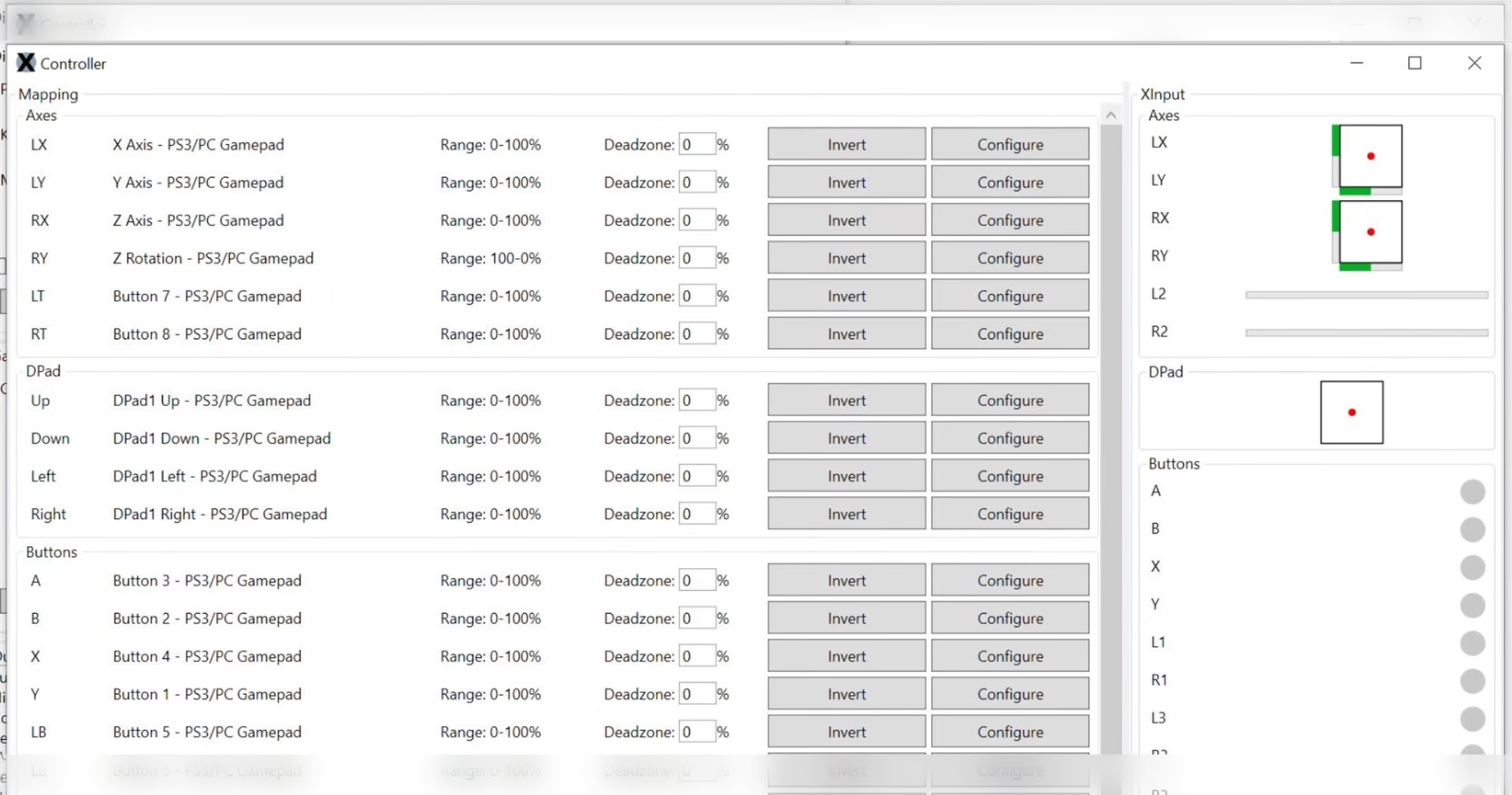
XOutput es una aplicación ligera y eficiente cuyo único propósito es leer las entradas de un dispositivo DirectInput y emular con ellas un mando de Xbox 360 (XInput). Esto garantiza una compatibilidad casi universal con la inmensa mayoría de juegos para PC lanzados en la última década.
¿Qué es HidGuardian?
HidGuardian es la pieza clave para resolver nuestro problema. Es un driver que funciona a nivel de kernel, la capa más profunda del sistema operativo Windows. Su función es actuar como un "guardián" o un cortafuegos para tus dispositivos de interfaz humana (HID), como los mandos. A través de una configuración específica, puedes indicarle a HidGuardian que bloquee el acceso de todas las aplicaciones a un mando concreto. De esta forma, el mando físico se vuelve invisible para los juegos, pero sigue siendo visible para XOutput, que necesita leer sus entradas. Así, XOutput puede hacer su trabajo de emulación sin que el juego reciba la señal original, eliminando por completo el doble input.
Nota importante: El proyecto original de HidGuardian fue descontinuado por su creador. Sin embargo, su tecnología y concepto son tan efectivos que han sido la base para soluciones más modernas. Aunque esta guía es funcional, hoy en día existen alternativas como HidHide, que es considerado su sucesor espiritual y ofrece una configuración más amigable.
Guía de Instalación y Configuración Paso a Paso
Este proceso requiere modificar el registro de Windows, por lo que es crucial seguir los pasos con atención. Procede con precaución y bajo tu propia responsabilidad.
Paso 1: Instalar XOutput y HidGuardian
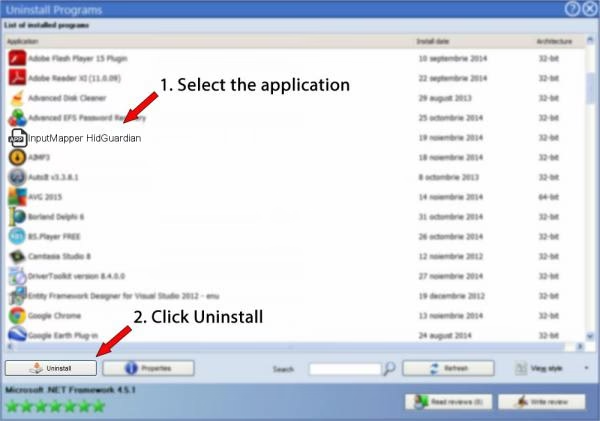
Lo primero es obtener los componentes necesarios. Generalmente, HidGuardian se distribuye como parte de paquetes de software más grandes, como versiones antiguas de InputMapper. Deberás descargar e instalar el driver de HidGuardian en tu sistema. Asegúrate de que la fuente sea fiable para evitar problemas de seguridad.
Paso 2: Identificar el Hardware de tu Mando
Para que HidGuardian sepa qué dispositivo ocultar, debes proporcionarle sus identificadores de hardware únicos. Sigue estos pasos:
- Pulsa la tecla de Windows + X y selecciona "Administrador de dispositivos".
- Despliega la categoría "Dispositivos de interfaz de usuario (HID)".
- Busca tu mando en la lista. Puede aparecer con un nombre genérico como "Controlador de juegos compatible con HID". Si no estás seguro, desconecta y vuelve a conectar el mando para ver qué entrada desaparece y reaparece.
- Haz clic derecho sobre tu mando y selecciona "Propiedades".
- Ve a la pestaña "Detalles".
- En el menú desplegable "Propiedad", selecciona "Id. de hardware".
- Verás una lista de valores. Necesitas copiar las tres primeras líneas. Haz clic derecho en cada una y selecciona "Copiar". Pega estos valores en un bloc de notas para tenerlos a mano. Se verán similares a esto:
HID\VID_054C&PID_09CC&REV_0100.
Paso 3: Configurar HidGuardian en el Registro de Windows
Este es el paso más delicado. Aquí le diremos a HidGuardian qué dispositivos debe ocultar.
- Pulsa la tecla de Windows + R para abrir el cuadro de diálogo "Ejecutar".
- Escribe
regedity pulsa Enter para abrir el Editor del Registro. - Navega con mucho cuidado por el árbol de la izquierda hasta la siguiente ruta:
HKEY_LOCAL_MACHINE\SYSTEM\CurrentControlSet\Services\HidGuardian\Parameters - Dentro de la carpeta "Parameters", haz clic derecho en un espacio vacío del panel derecho y selecciona "Nuevo" -> "Valor de cadena múltiple".
- Nombra a este nuevo valor exactamente como
AffectedDevices. - Haz doble clic en
AffectedDevicesy, en el cuadro que aparece, pega las tres líneas de Id. de hardware que copiaste anteriormente del Administrador de dispositivos. Asegúrate de que cada ID esté en una línea separada. - Pulsa "Aceptar" para guardar los cambios.
Paso 4: Reiniciar el PC y Ejecutar XOutput
Para que los cambios en el driver y el registro surtan efecto, es absolutamente necesario que reinicies tu ordenador. Una vez reiniciado, ejecuta XOutput con permisos de administrador (clic derecho -> "Ejecutar como administrador"). XOutput debería detectar tu mando (porque no está oculto para él), pero tus juegos ya no lo verán. Inicia XOutput, configura los botones si es necesario e inicia la emulación. ¡Ahora tu juego solo detectará un mando de Xbox 360 y el doble input habrá desaparecido!
Tabla Comparativa: Soluciones para el Doble Input
Aunque HidGuardian es potente, es útil conocer el panorama general de soluciones.
| Característica | HidGuardian | HidHide (Sucesor) | Modo Exclusivo (DS4Windows) |
|---|---|---|---|
| Método | Driver a nivel de Kernel | Driver a nivel de Kernel | Enganche de API (Hooking) |
| Compatibilidad | Windows 7/8/10 (Antiguo) | Windows 10/11 (Moderno) | Variable, a veces falla en Windows modernos |
| Estado del Proyecto | Descontinuado | En desarrollo activo | Integrado en la aplicación |
| Complejidad | Alta (requiere edición de registro) | Media (interfaz de configuración gráfica) | Baja (generalmente un solo clic) |
Preguntas Frecuentes (FAQ)
¿Por qué necesito todo esto? ¿No puedo simplemente conectar mi mando?
Puedes, y a veces funcionará. Pero muchos juegos no son compatibles con el estándar DirectInput o lo implementan de forma deficiente. Herramientas como XOutput garantizan la compatibilidad al emular un mando de Xbox. HidGuardian resuelve el conflicto que esta emulación puede crear.
¿Es seguro usar HidGuardian y editar el registro?
HidGuardian en sí es seguro si se obtiene de una fuente fiable. Editar el registro siempre conlleva un pequeño riesgo. Si sigues las instrucciones al pie de la letra, no deberías tener problemas. Un error en el registro puede causar inestabilidad en el sistema, así que la precisión es clave.
¿Existen alternativas más modernas a HidGuardian?
¡Sí! La alternativa más recomendada hoy en día es HidHide. Es el sucesor directo, creado por el mismo desarrollador del ecosistema ViGEm (la tecnología detrás de la emulación de mandos). HidHide cumple la misma función que HidGuardian pero es compatible con las últimas versiones de Windows y se configura a través de una aplicación sencilla, sin necesidad de tocar el registro.
¿Funcionará este método con cualquier mando?
En teoría, sí. Siempre que tu mando sea reconocido por Windows como un dispositivo DirectInput, este método debería funcionar. Es aplicable a una amplia gama de mandos de PlayStation, Nintendo y controladores genéricos de PC.
Si quieres conocer otros artículos parecidos a XOutput y HidGuardian: La Guía Definitiva puedes visitar la categoría Guías.