
17/07/2016
Para muchos jugadores, la personalización es una parte fundamental de la experiencia de juego. No se trata solo de modificar nuestro personaje o nuestras armas, sino también las plataformas que usamos a diario. Steam, el gigante de la distribución de juegos para PC, es una herramienta que abrimos casi todos los días, pero su apariencia por defecto puede resultar monótona con el tiempo. Afortunadamente, Valve nos permite modificar la apariencia de su cliente mediante el uso de 'skins' o pieles, abriendo un mundo de posibilidades para que cada usuario pueda tener una biblioteca que realmente sienta como suya. En este artículo, exploraremos qué son los skins de Steam, cómo instalarlos y, por supuesto, te presentaremos una selección de los mejores que puedes encontrar para darle un aire fresco y renovado a tu plataforma de juegos favorita.
- ¿Qué son exactamente los Skins de Steam y por qué deberías usarlos?
- Guía paso a paso: Cómo instalar un Skin en Steam
- Los Skins más destacados para renovar tu Steam
- Tabla Comparativa de Skins para Steam
- ¡Cuidado con las actualizaciones! La compatibilidad es clave
- Preguntas Frecuentes (FAQ)
- Conclusión: Un Steam a tu medida
¿Qué son exactamente los Skins de Steam y por qué deberías usarlos?
Un skin de Steam es, en esencia, un paquete de archivos que modifica la apariencia visual de la interfaz de usuario del cliente de Steam. Esto incluye colores, fuentes, iconos, y en algunos casos, hasta la disposición de ciertos elementos. No alteran el funcionamiento interno de Steam ni afectan el rendimiento de tus juegos; su propósito es puramente estético. El uso de un skin puede transformar la experiencia de navegar por tu biblioteca, haciendo que sea más agradable a la vista, más funcional según tus preferencias o simplemente diferente. Desde diseños minimalistas que eliminan el ruido visual hasta temas futuristas o inspirados en videojuegos, hay un skin para cada tipo de jugador.
Guía paso a paso: Cómo instalar un Skin en Steam
Instalar un nuevo aspecto para tu cliente de Steam es un proceso sorprendentemente sencillo y seguro. Si en algún momento un skin te da problemas o simplemente quieres volver al original, el cambio es completamente reversible. Sigue estos pasos:
- Descarga el Skin: Busca en comunidades y sitios web de confianza dedicados a la personalización de Steam. Descarga el archivo del skin que más te guste, que normalmente vendrá en formato .zip o .rar.
- Descomprime el archivo: Usa un programa como WinRAR o 7-Zip para extraer el contenido del archivo descargado. Dentro, encontrarás una carpeta con el nombre del skin.
- Ubica la carpeta de Skins de Steam: Necesitas encontrar la carpeta donde Steam almacena sus skins. Por lo general, la ruta es:
C:\Program Files (x86)\Steam\skins. Si instalaste Steam en otra ubicación, deberás navegar hasta ella. - Mueve la carpeta del Skin: Copia o mueve la carpeta que descomprimiste en el paso 2 dentro de la carpeta
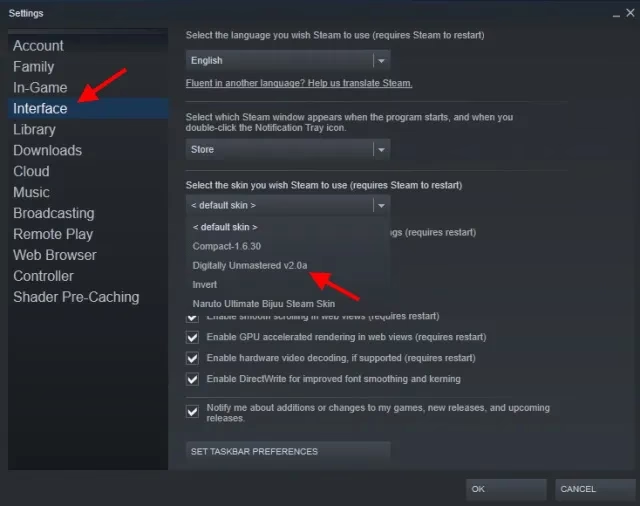
skinsde Steam. - Activa el Skin en el cliente de Steam: Abre Steam. Ve a 'Parámetros' en el menú desplegable de la esquina superior izquierda. En la ventana de Parámetros, selecciona la pestaña 'Interfaz'.
- Selecciona tu nuevo Skin: En la pestaña de Interfaz, verás una opción que dice 'Selecciona el skin que desees que Steam utilice'. Haz clic en el menú desplegable y elige el nombre del skin que acabas de instalar.
- Reinicia Steam: Steam te pedirá que reinicies el cliente para aplicar los cambios. Acepta y, cuando se vuelva a abrir, ¡disfrutarás de tu nueva apariencia!
Los Skins más destacados para renovar tu Steam
El universo de los skins es vasto, pero algunos han destacado por su calidad, mantenimiento y popularidad en la comunidad. Aquí te presentamos una selección variada para que encuentres tu estilo ideal.
Metro for Steam
Posiblemente uno de los skins más famosos y longevos. Metro se inspira en la interfaz de Windows, ofreciendo un diseño limpio, plano y extremadamente funcional. Es perfecto para quienes buscan una estética minimalista y moderna sin elementos que distraigan. Su claridad y excelente organización de la información lo convierten en un favorito perenne que se integra a la perfección con el escritorio de Windows.
Air
Air es un skin que destaca por su versatilidad, ya que ofrece tanto una variante clara (Bright) como una oscura (Dark). Mientras que la mayoría de los jugadores prefieren temas oscuros para reducir la fatiga visual, la versión clara de Air es una de las mejor ejecutadas, ofreciendo un aspecto fresco y limpio que es difícil de encontrar. Su diseño es simple, elegante y se centra en la legibilidad.
Pixelvision²
Otro clásico que ha sido mantenido y actualizado por la comunidad durante años. Pixelvision² refina la interfaz por defecto de Steam en lugar de cambiarla por completo. Su objetivo es mejorar la experiencia de usuario con pequeños ajustes, fuentes más nítidas y una organización más lógica. Además, permite elegir entre varios colores de acento (verde, morado, rojo, etc.) para que puedas darle tu toque personal.
Blue Pulse
Si lo tuyo es la estética futurista y tecnológica, Blue Pulse es tu skin. Con un esquema de colores negro y azul eléctrico, y bordes y líneas que recuerdan a una interfaz de ciencia ficción, este skin hace que tu cliente de Steam parezca sacado de una película ciberpunk. Es llamativo, estilizado y perfecto para quienes quieren algo radicalmente diferente.
Compact
El nombre lo dice todo. Compact está diseñado para maximizar la cantidad de información visible en pantalla sin que se sienta abarrotado. Utiliza fuentes claras y reduce el tamaño de algunos elementos para que puedas ver más juegos de tu biblioteca de un solo vistazo. Es una opción fantástica para usuarios con pantallas más pequeñas o para aquellos que valoran la eficiencia por encima de todo.
Invert
Este skin es para los valientes que buscan un cambio drástico. Como su nombre indica, Invert toma la paleta de colores oscuros de Steam y la invierte, creando una interfaz predominantemente blanca y brillante. Puede que no sea para todos, especialmente para quienes son sensibles a las pantallas brillantes, pero sin duda ofrece un aspecto único y distintivo que hará que tu Steam no se parezca a ningún otro.
Black Rock Shooter
Inspirado en el popular personaje de anime, este skin combina tonos negros y azules con un toque artístico. No solo cambia los colores, sino que también modifica ligeramente el diseño para darle una identidad propia. Es una excelente opción para los fans del anime o para cualquiera que busque un tema oscuro con más personalidad que las opciones puramente minimalistas.
Tabla Comparativa de Skins para Steam
| Skin | Estilo Principal | Característica Clave | Ideal para... |
|---|---|---|---|
| Metro | Minimalista, Moderno | Integración con el estilo de Windows. | Amantes de la simplicidad y la limpieza. |
| Air | Simple, Elegante | Ofrece variantes claras y oscuras de alta calidad. | Quienes buscan versatilidad y un diseño pulcro. |
| Pixelvision² | Refinado, Personalizable | Mejora la UI por defecto con acentos de color. | Usuarios que gustan del diseño original pero mejorado. |
| Blue Pulse | Futurista, Sci-Fi | Combinación de colores negro y azul neón. | Fans de la estética ciberpunk y tecnológica. |
| Compact | Funcional, Denso | Muestra más información en menos espacio. | Personas con pantallas pequeñas o que priorizan la eficiencia. |
| Invert | Brillante, Contrastado | Invierte los colores oscuros de Steam a blancos. | Quienes buscan un cambio radical y no les molestan los temas claros. |
¡Cuidado con las actualizaciones! La compatibilidad es clave
Un aspecto crucial a tener en cuenta es la compatibilidad. Steam se actualiza con frecuencia, y a veces estos cambios pueden 'romper' partes de un skin personalizado, causando problemas visuales o de funcionalidad. Los desarrolladores de los skins más populares suelen lanzar actualizaciones para adaptarse a los nuevos parches de Steam, pero puede haber un lapso de tiempo en el que el skin no funcione correctamente. Si notas que algo va mal después de una actualización de Steam, lo más probable es que necesites esperar a una nueva versión del skin o, como solución temporal, volver al skin por defecto a través del menú de Interfaz.
Preguntas Frecuentes (FAQ)
¿Es seguro usar skins de Steam?
Sí, siempre y cuando los descargues de fuentes reputadas y conocidas por la comunidad. Los skins solo contienen archivos de configuración visual (CSS, fuentes, imágenes) y no deberían incluir archivos ejecutables (.exe). Son una forma de personalización permitida por Valve.
¿Usar un skin puede afectar el rendimiento de mis juegos?
No. Un skin solo modifica la apariencia del cliente de Steam. No tiene ningún impacto en cómo se ejecutan tus juegos ni en los FPS que obtienes.
¿Puedo ser baneado por usar un skin de Steam?
No. Valve permite la modificación de la interfaz de su cliente a través de esta función. No se considera una trampa ni una modificación prohibida del software.
¿Qué hago si un skin no funciona o se ve mal?
Lo más probable es que sea incompatible con la última versión de Steam. La solución más fácil es volver al skin por defecto (puedes seleccionarlo en el mismo menú donde activaste el personalizado) y esperar a que el creador del skin lance una actualización.
¿Cómo puedo desinstalar un skin por completo?
Simplemente ve a la carpeta C:\Program Files (x86)\Steam\skins y elimina la carpeta del skin que ya no quieras usar.
Conclusión: Un Steam a tu medida
Darle un nuevo aspecto a tu cliente de Steam es una forma excelente y sencilla de renovar tu experiencia diaria como jugador de PC. Ya sea que prefieras un diseño limpio y minimalista, una explosión de color futurista o simplemente una mejora sutil del diseño original, existe un skin esperando para ti. Te animamos a experimentar con las opciones que te hemos presentado y a explorar las creaciones de la comunidad para encontrar esa apariencia perfecta que haga que abrir tu biblioteca de juegos sea un placer cada día.
Si quieres conocer otros artículos parecidos a Los Mejores Skins para Personalizar tu Steam puedes visitar la categoría Juegos.