
29/04/2023
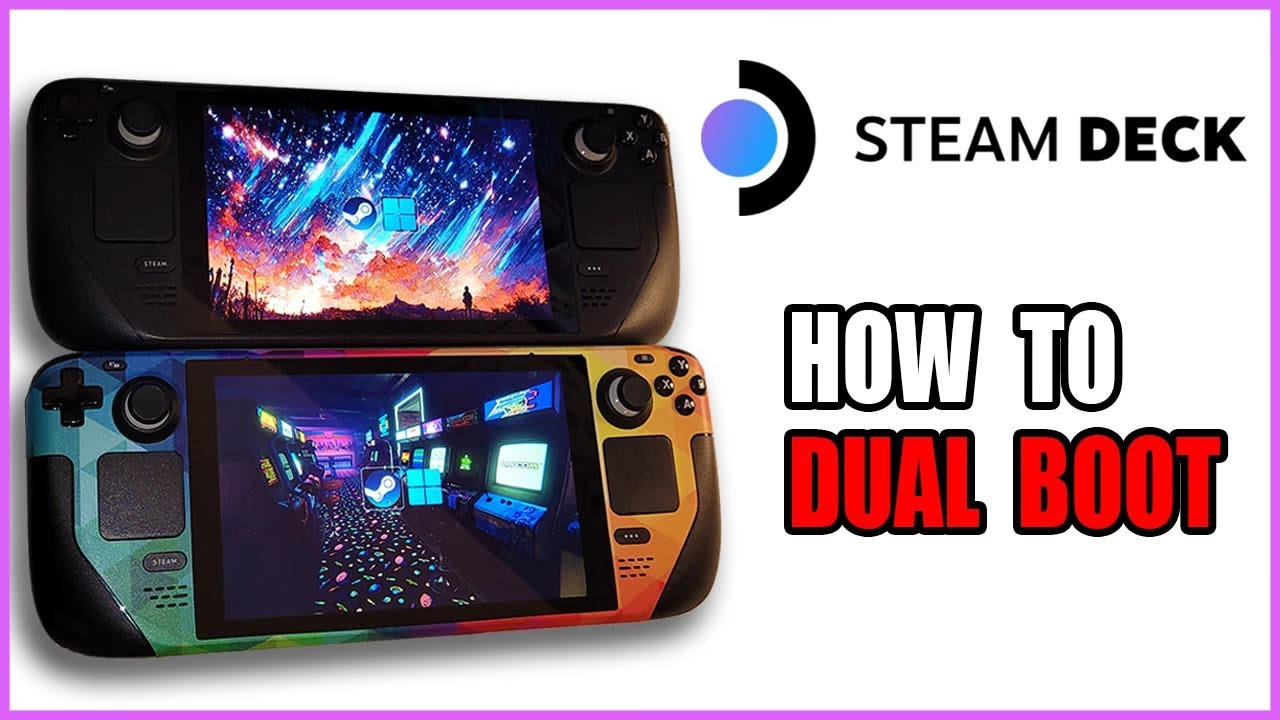
La Steam Deck de Valve es una máquina de juegos portátil increíblemente versátil, pero su potencial va mucho más allá de la librería de Steam. Una de sus características más potentes es la capacidad de realizar un dual boot, permitiéndote instalar y ejecutar Windows junto al sistema operativo nativo, SteamOS. Esto abre un universo de posibilidades, desde jugar títulos de Xbox Game Pass hasta usar la Deck como un PC ultraportátil para trabajar. Si bien Valve aún no ha lanzado un asistente oficial, la comunidad ha creado herramientas robustas para que el proceso sea sencillo y accesible. En esta guía completa, te llevaremos de la mano para que transformes tu Steam Deck en el dispositivo definitivo.
- ¿Qué es Exactamente el Dual Boot en la Steam Deck?
- Método Oficial vs. Gestor de Arranque Personalizado
- Guía de Instalación del Gestor de Arranque Clover
- Tabla Comparativa: Métodos de Arranque
- Preguntas Frecuentes (FAQ)
- ¿Puedo instalar Windows 11 en la Steam Deck?
- ¿Qué pasa si una actualización de SteamOS o Windows rompe el arranque dual?
- Mi entrada de SteamOS ha desaparecido por completo, ¿qué hago?
- La hora se desincroniza al cambiar entre Windows y SteamOS. ¿Cómo lo arreglo?
- ¿Es seguro este proceso? ¿Puedo dañar mi Steam Deck?
¿Qué es Exactamente el Dual Boot en la Steam Deck?
En su definición más simple, el dual boot (o arranque dual) consiste en tener dos sistemas operativos instalados en un único dispositivo. En el caso de la Steam Deck, esto significa que puedes tener tanto SteamOS, optimizado para juegos, como una versión completa de Windows (10 u 11) en el mismo almacenamiento interno. Cada sistema operativo reside en su propia partición, una división lógica del disco duro. Al encender la consola, puedes elegir cuál de los dos sistemas operativos quieres iniciar.
Esta configuración te ofrece lo mejor de ambos mundos. Por un lado, mantienes la experiencia fluida y optimizada de SteamOS para tu biblioteca de Steam. Por otro lado, con solo reiniciar, accedes a la familiaridad y compatibilidad masiva de Windows para todo lo demás.
Ventajas Clave de Tener Windows en tu Steam Deck
- Acceso a Más Juegos: La principal razón para muchos es la compatibilidad. Podrás jugar a títulos que no están disponibles en Steam o que tienen problemas de compatibilidad con Proton, la capa de compatibilidad de SteamOS. Esto incluye juegos de la Epic Games Store, GOG, y, lo más importante, Xbox Game Pass para PC.
- Productividad en Movimiento: Transforma tu Steam Deck en una estación de trabajo portátil. Con Windows, puedes instalar y usar aplicaciones de ofimática como Microsoft Office, herramientas de diseño como Adobe Photoshop o Lightroom, y cualquier otro software de escritorio al que estés acostumbrado.
- Familiaridad y Flexibilidad: Para muchos usuarios, Windows es un entorno conocido y cómodo. La gestión de archivos, la instalación de software y la configuración general del sistema pueden resultar más intuitivas si llevas años usando el sistema operativo de Microsoft.
Método Oficial vs. Gestor de Arranque Personalizado
Existen dos formas principales de gestionar el arranque dual en tu Steam Deck. Cada una tiene sus pros y sus contras.
El Gestor de Arranque Nativo (Boot Manager)
Valve ha integrado un gestor de arranque básico en el firmware de la Steam Deck. Para acceder a él, debes apagar completamente la consola y luego mantener presionado el botón de Bajar Volumen (-) mientras pulsas el botón de encendido. Esto te llevará a un menú simple donde puedes seleccionar desde qué dispositivo o partición arrancar.
Si bien es el método "oficial" y no requiere software adicional, puede volverse tedioso rápidamente. Tener que realizar esta combinación de botones cada vez que quieras cambiar de SteamOS a Windows (y viceversa) rompe la fluidez de la experiencia.
Gestores de Arranque de Terceros: La Magia de Clover
Aquí es donde entra en juego el software de la comunidad, como Clover. Un gestor de arranque como Clover reemplaza el menú de arranque por defecto con una interfaz gráfica mucho más amigable y personalizable. Al encender tu Steam Deck, en lugar de arrancar directamente en un sistema operativo, Clover te presentará un menú visual donde puedes seleccionar cómodamente con el D-Pad si quieres iniciar SteamOS o Windows.
Además, scripts como el desarrollado por ryanrudolfoba en GitHub no solo instalan Clover, sino que también incluyen herramientas de autorreparación que solucionan problemas comunes que pueden surgir con las actualizaciones de Windows o SteamOS.
Guía de Instalación del Gestor de Arranque Clover
A continuación, detallamos el proceso para instalar Clover, asumiendo que ya has instalado Windows en una partición de tu Steam Deck. Este proceso se realiza desde el modo escritorio de SteamOS.
Paso 1: Preparar Windows
Antes de instalar Clover, es recomendable realizar unos pequeños ajustes en Windows para asegurar una transición más limpia y sin errores gráficos. Inicia en Windows y sigue estos pasos:
- Abre el Símbolo del sistema (CMD) como Administrador. Puedes buscar "CMD" en el menú de inicio, hacer clic derecho y seleccionar "Ejecutar como administrador".
- Introduce los siguientes comandos, uno por uno, presionando Enter después de cada uno:
bcdedit.exe -set {globalsettings} bootuxdisabled onbcdedit.exe -set {bootmgr} noerrordisplay onbcdedit.exe -set {globalsettings} highestmode on
Estos comandos eliminan elementos gráficos innecesarios del arranque de Windows que pueden causar conflictos visuales con Clover.
Paso 2: Instalar Clover desde SteamOS
Ahora, reinicia tu Steam Deck y entra en SteamOS. Ve al modo escritorio (Botón STEAM > Encendido > Cambiar a escritorio).
- Establecer una contraseña Sudo: Si nunca lo has hecho, necesitarás una contraseña de administrador. Abre la aplicación "Konsole" (el icono de terminal negro) y escribe el comando
passwd. Te pedirá que introduzcas y confirmes una nueva contraseña. ¡No la olvides! - Clonar el Repositorio de Clover: Con la Konsole aún abierta, introduce los siguientes comandos para descargar el instalador de Clover:
cd ~/git clone https://github.com/ryanrudolfoba/SteamDeck-Clover-dualboot
- Ejecutar el Instalador: Ahora, navega a la carpeta descargada y ejecuta el script de instalación:
cd ~/SteamDeck-Clover-dualbootchmod +x install-Clover.sh./install-Clover.sh
El script te guiará a través del proceso. Te pedirá tu contraseña sudo y te dará la opción de elegir qué sistema operativo quieres que sea el predeterminado en el menú de arranque. Una vez finalizado, ¡reinicia tu Steam Deck y disfruta de tu nuevo menú de arranque dual!
Tabla Comparativa: Métodos de Arranque
| Característica | Boot Manager Oficial | Gestor Clover |
|---|---|---|
| Facilidad de Uso | Baja (requiere combinación de botones) | Alta (menú gráfico automático) |
| Personalización | Nula | Alta (temas, iconos, orden de arranque) |
| Resistencia a Errores | Baja (las actualizaciones pueden romperlo) | Alta (incluye scripts de autorreparación) |
| Instalación | Ninguna, viene preinstalado | Requiere seguir unos pasos en la terminal |
Preguntas Frecuentes (FAQ)
¿Puedo instalar Windows 11 en la Steam Deck?
Sí, absolutamente. Valve ha lanzado todos los drivers necesarios y ha trabajado con AMD para asegurar la plena compatibilidad con el Módulo de Plataforma de Confianza (TPM) que requiere Windows 11. El proceso de instalación es idéntico al de Windows 10.
¿Qué pasa si una actualización de SteamOS o Windows rompe el arranque dual?
Este es uno de los problemas más comunes y la mayor ventaja de usar un script como Clover. Si Windows se actualiza y se "adueña" del arranque, simplemente apaga la Deck, entra al Boot Manager nativo (Vol- y Power), selecciona SteamOS para arrancar. El script de Clover detectará el problema y reparará automáticamente el menú de arranque para el próximo reinicio.
Mi entrada de SteamOS ha desaparecido por completo, ¿qué hago?
No entres en pánico, tu instalación de SteamOS sigue ahí. Este es otro error común del gestor de arranque. Para solucionarlo, apaga la Deck y entra en la BIOS (manteniendo Vol+ y Power). Navega a "Boot from file" y busca la siguiente ruta: esp/efi/steamos/steamcl.efi. Esto forzará el arranque de SteamOS. Una vez en el modo escritorio, abre Konsole y ejecuta el comando sudo efibootmgr -c -L "SteamOS" -l "\EFI\steamos\steamcl.efi" -d /dev/nvme0n1p1 para restaurar permanentemente la entrada.
La hora se desincroniza al cambiar entre Windows y SteamOS. ¿Cómo lo arreglo?
Esto ocurre porque Windows espera que el reloj del hardware esté en hora local, mientras que Linux (SteamOS) lo espera en UTC. Para que Windows también use UTC, abre el Símbolo del sistema como administrador en Windows y ejecuta este comando: reg add "HKEY_LOCAL_MACHINE\System\CurrentControlSet\Control\TimeZoneInformation" /v RealTimeIsUniversal /d 1 /t REG_DWORD /f. Reinicia y el problema estará solucionado.
¿Es seguro este proceso? ¿Puedo dañar mi Steam Deck?
Si bien siempre existe un riesgo mínimo al modificar particiones y sistemas de arranque, los métodos y herramientas descritos aquí han sido probados por miles de usuarios y son considerados muy seguros. El proceso es completamente reversible. En el peor de los casos, siempre puedes usar la imagen de recuperación oficial de Steam para restaurar tu Deck a su estado de fábrica.
Si quieres conocer otros artículos parecidos a Dual Boot en Steam Deck: Windows y SteamOS juntos puedes visitar la categoría Guías.