
08/10/2013
Si has llegado hasta aquí, es porque compartes una pasión que nos une a todos: los videojuegos. Y como buen gamer, buscas la forma de exprimir hasta la última gota de rendimiento de tu ordenador. Ya sea porque tienes un equipo de última generación y quieres verlo brillar, o porque cuentas con recursos más limitados y cada fotograma por segundo (FPS) es una victoria, estás en el lugar correcto. Esta guía definitiva te llevará a través de una serie de ajustes, configuraciones y buenas prácticas para optimizar tu PC con Windows 10 u 11 y transformar tu experiencia de juego.
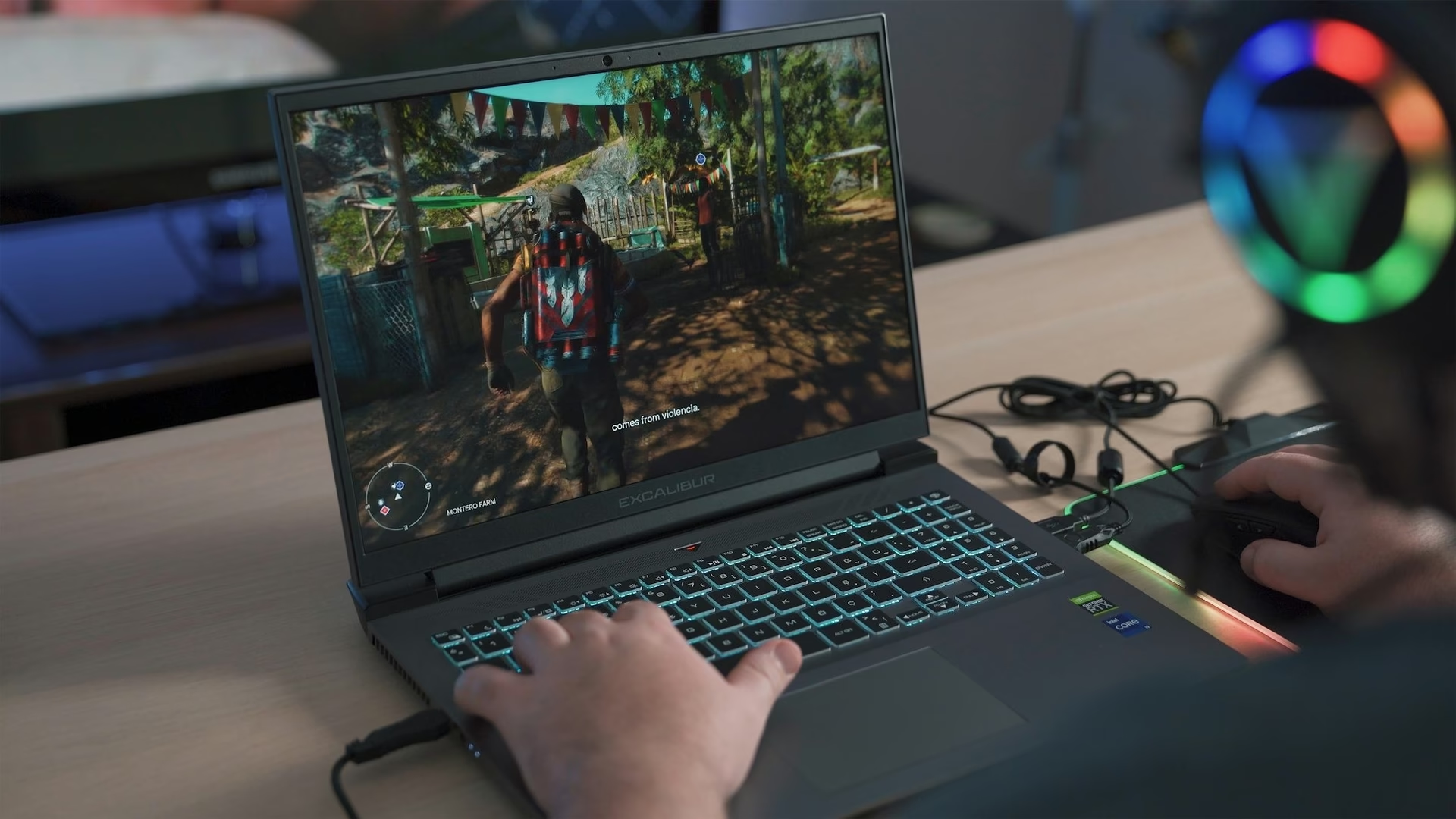
A lo largo de este artículo, abordaremos desde configuraciones sencillas que cualquier usuario puede aplicar en minutos, hasta opciones más avanzadas que implican ciertas contrapartidas en otros ámbitos como la seguridad. No te preocupes, explicaremos cada paso en detalle para que puedas decidir qué ajustes son los más adecuados para ti y tu equipo. Prepárate para desbloquear el verdadero potencial de tu máquina.
Ajustes Esenciales de Windows para un Rendimiento Superior
Antes de sumergirnos en configuraciones complejas, empecemos por los cimientos. Windows incorpora herramientas nativas diseñadas específicamente para mejorar la experiencia en videojuegos. Asegurarnos de que están activadas y correctamente configuradas es nuestro primer paso.
Activa el Modo Juego: El Primer Paso Obligatorio
Heredado de Windows 10, el Modo Juego es una función que optimiza tu sistema para jugar. Su principal objetivo es priorizar los recursos del sistema (CPU y GPU) para el juego en ejecución, a la vez que limita la actividad en segundo plano, como las notificaciones o las actualizaciones de Windows Update que podrían interrumpir tu partida. Aunque suele venir activado por defecto, nunca está de más comprobarlo.
- Abre la aplicación 'Configuración' (puedes usar el atajo de teclado Win + I).
- En el menú lateral, selecciona la sección 'Juegos'.
- Dentro de 'Juegos', haz clic en 'Modo de juego'.
- Asegúrate de que el interruptor esté en la posición 'Activado'.
Es un cambio simple, pero fundamental para indicarle a Windows que tu prioridad es la partida que estás jugando.
Planes de Energía: Libera la Potencia de tu Hardware
Tu PC gestiona la energía para equilibrar el rendimiento y el consumo. Por defecto, suele estar en un plan 'Equilibrado', lo cual está bien para el día a día, pero para jugar queremos la máxima potencia sin restricciones. Esto es especialmente crucial en portátiles, aunque también aplica a ordenadores de sobremesa.
- Abre el Panel de Control (puedes buscarlo en el menú Inicio).
- Ve a 'Hardware y sonido' y luego a 'Opciones de energía'.
- Verás varios planes. Si no está visible, despliega la opción 'Mostrar planes adicionales'.
- Selecciona el plan de 'Alto rendimiento'.
Nota para usuarios de portátiles: Este modo consumirá tu batería mucho más rápido. Es altamente recomendable jugar siempre con el cargador conectado para evitar caídas de rendimiento y no quedarte sin energía en medio de la acción.
Optimiza los Efectos Visuales
Las animaciones, transparencias y sombras de la interfaz de Windows son agradables a la vista, pero consumen recursos que podrían destinarse a tu juego. Sacrificar un poco de estética en el sistema operativo puede traducirse en una mejora de rendimiento notable.
- Busca 'Ver la configuración avanzada del sistema' en el menú Inicio y ábrelo.
- En la ventana 'Propiedades del sistema', ve a la pestaña 'Opciones avanzadas'.
- En la sección 'Rendimiento', haz clic en el botón 'Configuración...'.
- Se abrirá la ventana 'Opciones de rendimiento'. Selecciona la opción 'Ajustar para obtener el mejor rendimiento'.
- Haz clic en 'Aplicar' y luego en 'Aceptar'.
Notarás que la apariencia de Windows se vuelve más básica, pero tu sistema estará más ligero y ágil.
Configuraciones Avanzadas: Sacrificios por FPS
En esta sección entramos en terreno más delicado. Las siguientes configuraciones pueden ofrecer un aumento de rendimiento significativo, pero a costa de desactivar funciones de seguridad o virtualización. Procede con conocimiento de causa.
Desactivar la Integridad de Memoria: ¿Vale la Pena el Riesgo?
La 'Integridad de memoria' es una característica de seguridad de Windows que utiliza la virtualización para proteger los procesos del núcleo del sistema contra ataques de malware. Sin embargo, esta capa de seguridad consume una cantidad considerable de recursos. Microsoft mismo ha reconocido que desactivarla puede mejorar el rendimiento en juegos.
- Busca 'Seguridad de Windows' en el menú Inicio.
- Ve a 'Seguridad del dispositivo'.
- Busca la opción 'Aislamiento del núcleo' y haz clic en 'Detalles de Aislamiento del núcleo'.
- Desactiva el interruptor de 'Integridad de memoria'.
- El sistema te pedirá reiniciar para aplicar los cambios.
Advertencia: Al desactivar esta función, tu sistema estará más expuesto a ciertos tipos de ataques sofisticados. Valora si el extra de rendimiento justifica la reducción en seguridad.
Desactivar la Plataforma de Máquina Virtual (VMP)
De forma similar, la Plataforma de Máquina Virtual es una característica que permite a Windows ejecutar máquinas virtuales. Si no utilizas aplicaciones que dependan de la virtualización (como Hyper-V, el Subsistema de Windows para Android o algunos emuladores), desactivarla puede liberar recursos.
- Abre el Panel de Control y ve a 'Programas'.
- Haz clic en 'Activar o desactivar las características de Windows'.
- En la lista que aparece, busca 'Plataforma de máquina virtual' y desmarca la casilla.
- Haz clic en 'Aceptar' y reinicia el equipo si se te solicita.
Mantenimiento y Buenas Prácticas: La Clave de la Consistencia
Un sistema optimizado no es solo cuestión de activar o desactivar opciones. Un buen mantenimiento es crucial para un rendimiento estable a largo plazo.
Drivers de la GPU: Tu Arma Secreta
Los drivers o controladores de tu tarjeta gráfica son el software que comunica tu GPU con el sistema operativo y los juegos. Mantenerlos actualizados es, posiblemente, una de las acciones más importantes que puedes realizar. Los fabricantes como NVIDIA, AMD e Intel lanzan actualizaciones constantemente que incluyen optimizaciones específicas para los últimos lanzamientos, correcciones de errores y mejoras de rendimiento generales.
- NVIDIA: Utiliza la aplicación GeForce Experience.
- AMD: Utiliza el software AMD Software: Adrenalin Edition.
- Intel: Utiliza el Asistente del controlador y asistencia técnica Intel.
Además, explora los paneles de control de estos programas. Ofrecen una gran cantidad de ajustes para personalizar la calidad gráfica y el rendimiento juego por juego.
El Administrador de Tareas: Tu Centro de Mando
Conoce a tu mejor amigo para la optimización en tiempo real: el Administrador de Tareas (Ctrl + Shift + Esc). Cierra todas las aplicaciones que no sean esenciales antes de empezar a jugar. Un navegador con múltiples pestañas, aplicaciones de comunicación o cualquier otro software en segundo plano está consumiendo CPU, RAM y, a veces, incluso GPU.
Presta especial atención a la pestaña 'Inicio'. Desde aquí puedes deshabilitar programas que se inician automáticamente con Windows y que no necesitas, liberando recursos desde el mismo arranque del sistema.
La Importancia de la Refrigeración
El calor es el enemigo número uno del rendimiento. Cuando un componente como la CPU o la GPU se calienta demasiado, activa un mecanismo de protección llamado thermal throttling, que reduce su velocidad para bajar la temperatura. El resultado es una caída drástica de FPS.
- Limpieza: Mantén limpio el interior de tu PC o portátil, eliminando el polvo de los ventiladores y disipadores.
- Flujo de aire: Asegúrate de que tu PC tenga un buen flujo de aire. Si es un portátil, no lo uses sobre superficies blandas como una cama o un sofá, ya que bloquean las entradas de aire.
- Bases de refrigeración: Para portátiles, una base de refrigeración con ventiladores puede marcar una gran diferencia.
Tabla Comparativa de Optimizaciones
| Ajuste | Dificultad | Impacto en Rendimiento | Riesgo / Contrapartida |
|---|---|---|---|
| Activar Modo Juego | Muy Fácil | Bajo a Medio | Ninguno |
| Plan de 'Alto rendimiento' | Fácil | Medio | Mayor consumo de energía / Menos batería |
| Actualizar Drivers GPU | Fácil | Alto | Riesgo mínimo de inestabilidad con versiones beta |
| Desactivar Integridad de Memoria | Fácil | Medio a Alto | Reduce la seguridad del sistema |
| Cerrar apps en segundo plano | Muy Fácil | Variable (depende de las apps) | Ninguno |
Preguntas Frecuentes (FAQ)
¿Realmente necesito desactivar mi antivirus para jugar?
No necesariamente. La mayoría de los antivirus modernos incluyen un 'Modo Juego' que reduce su impacto en el sistema mientras juegas. Desactivarlo por completo puede ser una opción si notas un consumo excesivo de recursos, pero activando su modo específico para gaming suele ser suficiente y mucho más seguro.
¿Actualizar a un SSD mejora los FPS?
Directamente, un SSD (Solid State Drive) no aumenta los fotogramas por segundo. Los FPS dependen principalmente de tu GPU y CPU. Sin embargo, un SSD mejora drásticamente los tiempos de carga del juego, del sistema operativo y la carga de texturas dentro del juego (reduciendo el 'stuttering' o tirones), lo que resulta en una experiencia general mucho más fluida y agradable.
¿Estos trucos anularán la garantía de mi PC?
Ninguno de los ajustes de software mencionados en esta guía anulará la garantía de tu equipo. Son configuraciones del sistema operativo y de los controladores. La única práctica que podría afectar a la garantía es el overclocking (no detallado aquí) si se hace de forma incorrecta, o la apertura física del chasis en algunos portátiles o PCs premontados.
Optimizar un PC para gaming es un proceso continuo. Combina estos ajustes de software con un buen mantenimiento físico y una gestión inteligente de los recursos, y verás cómo tu máquina te recompensa con sesiones de juego más fluidas, estables y divertidas. ¡Ahora, a ponerlo en práctica y a disfrutar de esos FPS extra!
Si quieres conocer otros artículos parecidos a Mejora el Rendimiento de tu PC para Gaming puedes visitar la categoría Gaming.