
25/04/2007
Estás listo para una partida, tus amigos te esperan en la sala y haces doble clic en el ícono de League of Legends. Pero en lugar de la pantalla de carga, te recibe un mensaje que congela tus ganas de jugar: "Se ha producido un error de DirectX desconocido y League of Legends no puede iniciarse". Esta es, sin duda, una de las situaciones más frustrantes para cualquier invocador. Pero no te preocupes, es un problema mucho más común de lo que crees y, lo más importante, tiene solución. En este artículo te guiaremos a través de un completo recorrido por las causas y, sobre todo, por las soluciones más efectivas para que puedas volver a la Grieta del Invocador lo antes posible.
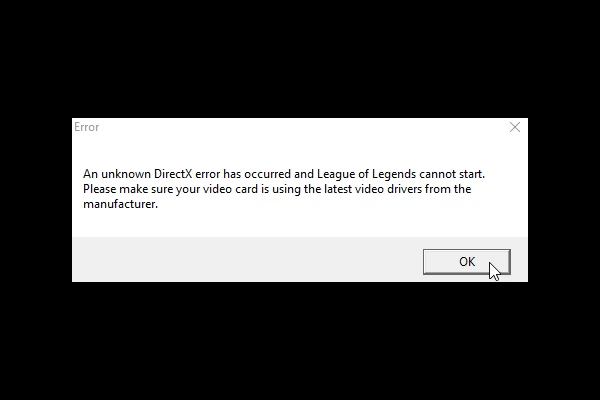
¿Qué es el Error de DirectX y por qué afecta a League of Legends?
Antes de sumergirnos en las soluciones, es útil entender qué es lo que está fallando. Imagina que DirectX es un traductor. Es un conjunto de herramientas y librerías de Microsoft que permite que los juegos (como League of Legends) se comuniquen eficientemente con el hardware de tu ordenador, especialmente con la tarjeta gráfica (GPU). Cuando el juego necesita dibujar un personaje, un efecto visual o el propio mapa, le da las instrucciones a DirectX, y este se encarga de "traducirlas" para que tu GPU sepa exactamente qué hacer.
El error aparece cuando esa comunicación se rompe. Las causas pueden ser variadas:
- Archivos de DirectX corruptos o ausentes: A veces, una actualización de Windows fallida o la instalación de otro programa puede dañar estos archivos cruciales.
- Controladores de la tarjeta gráfica (drivers) obsoletos: Si los drivers de tu GPU no están al día, es posible que no sean compatibles con la versión de DirectX que el juego intenta utilizar.
- Archivos del juego dañados: Durante una actualización del propio League of Legends, algún archivo puede haberse descargado o instalado incorrectamente.
- Conflictos de software: Otros programas ejecutándose en segundo plano podrían estar interfiriendo con el correcto funcionamiento de DirectX.
Ahora que entendemos el origen del problema, vamos a solucionarlo de forma metódica, empezando por lo más sencillo y avanzando hacia lo más complejo.
Soluciones Paso a Paso para Corregir el Error
Sigue estos métodos en orden. Es muy probable que uno de los primeros pasos resuelva tu problema sin necesidad de llegar al final.
Solución 1: Actualizar y Reparar los Componentes de DirectX
Aunque las versiones modernas de Windows (como Windows 10 y 11) gestionan DirectX de forma automática, muchos juegos, incluido LoL, todavía dependen de librerías más antiguas que pueden no estar presentes o estar dañadas en tu sistema. La solución es forzar una reinstalación de estos componentes.
- Ejecuta Windows Update: Lo primero es asegurarte de que tu sistema operativo está completamente actualizado. Ve a Inicio > Configuración > Actualización y seguridad > Windows Update y haz clic en "Buscar actualizaciones". Instala todo lo que esté pendiente y reinicia el PC.
- Descarga el Instalador Web de DirectX: Microsoft ofrece una herramienta oficial que analiza tu sistema y descarga e instala cualquier componente de DirectX que falte o esté dañado. Busca en tu navegador "Instalador Web de tiempos de ejecución de usuario final de DirectX" y descárgalo desde la página oficial de Microsoft.
- Ejecuta el Instalador: Abre el archivo descargado (dxwebsetup.exe). Acepta los términos y sigue las instrucciones. El programa es inteligente y solo descargará los archivos necesarios.
- Reinicia tu computadora: Una vez finalizado el proceso, es fundamental reiniciar el equipo para que todos los cambios se apliquen correctamente. Tras el reinicio, intenta lanzar League of Legends.
Solución 2: Utilizar la Herramienta de Reparación del Juego
Riot Games sabe que los archivos del juego pueden corromperse, por lo que incluyeron una herramienta muy útil directamente en el cliente para solucionar estos problemas. Este proceso verifica la integridad de todos los archivos del juego y reemplaza los que estén dañados.
- Abre el Cliente de Riot: Inicia el lanzador del juego como lo harías normalmente.
- Accede a la Configuración: Antes de darle a "Jugar", haz clic en tu ícono de perfil en la esquina superior derecha y selecciona "Configuración".
- Inicia la Reparación: En el menú de la izquierda, asegúrate de que estás en la pestaña de "League of Legends". Verás un botón grande que dice "Reparar". Haz clic en él.
- Ten paciencia: El proceso de reparación puede tardar bastante, desde unos minutos hasta más de media hora, dependiendo de la velocidad de tu disco duro y tu conexión a internet. No interrumpas el proceso.
- Verifica el resultado: Una vez que la herramienta termine su trabajo, intenta iniciar el juego. Para muchos usuarios, esto es suficiente para resolver el error de DirectX.
Solución 3: Actualizar los Controladores de la Tarjeta Gráfica (GPU)
Unos controladores (drivers) desactualizados son una de las causas más comunes de errores gráficos en los videojuegos. Son el software que permite que tu sistema operativo se comunique con tu tarjeta gráfica. Mantenerlos al día es crucial para el rendimiento y la compatibilidad.
Existen varias formas de actualizarlos, cada una con sus pros y sus contras.
Tabla Comparativa de Métodos de Actualización
| Método | Ventajas | Desventajas |
|---|---|---|
| Administrador de Dispositivos (Windows) | Integrado en el sistema, fácil y rápido. | Casi nunca encuentra la versión más reciente del fabricante. |
| Web Oficial del Fabricante (Recomendado) | Proporciona la última versión, optimizada y estable. | Requiere saber el modelo exacto de tu GPU (NVIDIA, AMD o Intel). |
| Software de Terceros (Driver Booster, etc.) | Automatiza la búsqueda de todos los drivers. | Puede instalar software no deseado o versiones incorrectas. Usar con precaución. |
El método más seguro y efectivo es descargar los controladores directamente del fabricante. Primero, identifica tu tarjeta gráfica (puedes hacerlo escribiendo "dxdiag" en el menú de inicio y yendo a la pestaña "Pantalla"). Luego, visita el sitio web correspondiente (NVIDIA, AMD o Intel), busca tu modelo y descarga la última versión del controlador. Instálalo, reinicia el PC y prueba LoL de nuevo.
Solución 4: Reinstalación Completa de League of Legends
Si has llegado hasta aquí y nada ha funcionado, es hora de tomar la medida más drástica pero a menudo definitiva: una reinstalación limpia del juego. Esto asegura que no quede ningún archivo corrupto o configuración conflictiva en tu sistema.
- Desinstala el juego: Ve a Inicio > Configuración > Aplicaciones > Aplicaciones y características. Busca "League of Legends" en la lista, selecciónalo y haz clic en "Desinstalar". Sigue las instrucciones del asistente.
- Limpia los restos: Es crucial eliminar las carpetas residuales. Navega a la carpeta donde tenías instalado el juego (normalmente `C:\Riot Games`) y elimina toda la carpeta de League of Legends.
- Reinicia tu computadora: Este paso asegura que todos los procesos del juego se cierren y el sistema esté listo para una nueva instalación.
- Descarga el instalador oficial: Ve a la página web oficial de League of Legends y descarga la última versión del instalador.
- Instala el juego: Ejecuta el instalador y deja que descargue y configure el juego desde cero. Este proceso llevará tiempo, pero te dará una instalación completamente nueva y libre de errores.
Preguntas Frecuentes (FAQ)
- ¿Perderé mi cuenta o mi progreso si reinstalo el juego?
- No. Tu progreso, campeones, skins y rango están ligados a tu cuenta de Riot Games, que se guarda en sus servidores. Al reinstalar el juego y volver a iniciar sesión, todo estará exactamente como lo dejaste.
- ¿Este error solo ocurre en Windows 10?
- No, aunque es muy común en Windows 10, también puede aparecer en otras versiones como Windows 7, 8.1 o 11. Los pasos de solución son muy similares para todas las versiones.
- He actualizado todo y el error persiste, ¿qué más puedo hacer?
- En casos muy raros, el problema puede estar relacionado con software de superposición (overlays) como Discord, OBS o MSI Afterburner. Intenta desactivar cualquier programa que se ejecute sobre el juego antes de iniciarlo. Si el problema continúa, contactar al soporte oficial de Riot Games es el siguiente paso lógico.
Conclusión: De Vuelta a la Batalla
Enfrentarse al error de DirectX en League of Legends es un obstáculo molesto, pero raramente es un problema sin solución. Siguiendo los pasos descritos en esta guía, desde la simple reparación de DirectX hasta la completa reinstalación del juego, tienes un arsenal de herramientas para diagnosticar y resolver el conflicto. Recuerda siempre empezar por las soluciones más sencillas. ¡Esperamos que esta guía te haya ayudado a volver a la Grieta del Invocador y te deseamos suerte en tus próximas partidas!
Si quieres conocer otros artículos parecidos a Error DirectX en LoL: Guía de Solución Definitiva puedes visitar la categoría Juegos.