
27/10/2008
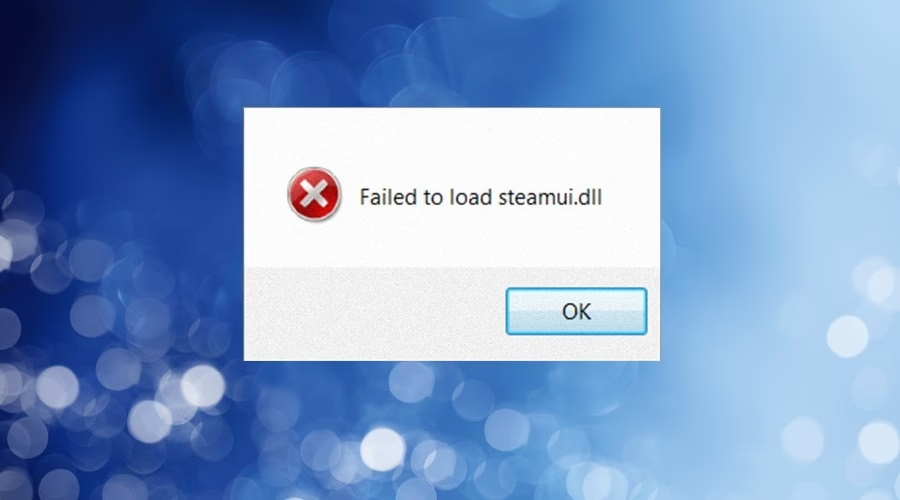
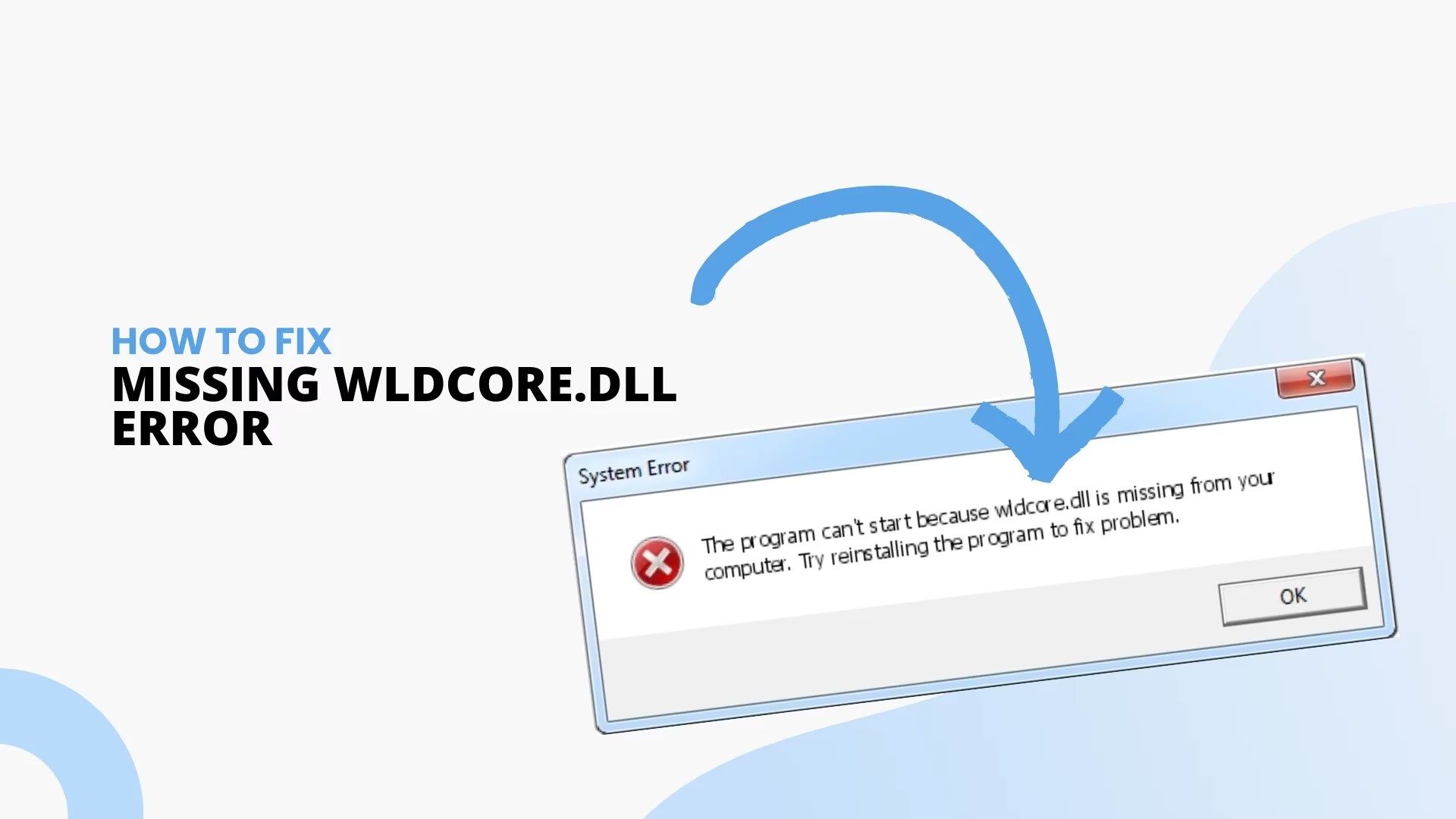
¿Alguna vez has intentado abrir tu programa o juego favorito y te has topado con un críptico mensaje de error que dice algo como "No se puede iniciar el programa porque falta MSVCP110.dll en el equipo"? Si es así, no estás solo. Este es uno de los problemas más comunes y frustrantes para los usuarios de Windows. Estos archivos, conocidos como DLL, son una parte fundamental del sistema operativo, y cuando uno falla, puede causar un efecto dominó que impide que tus aplicaciones funcionen correctamente. Pero no te preocupes, aunque el error parezca técnico y complejo, solucionarlo suele ser más sencillo de lo que piensas. En esta guía completa, te guiaremos a través de las causas de estos errores y te proporcionaremos un arsenal de soluciones efectivas para que puedas volver a la normalidad.
- ¿Qué es un archivo DLL y por qué es tan importante?
- Causas Comunes de los Errores de DLL
- Soluciones Efectivas para Reparar Archivos DLL
- 1. El Primer Paso: Reiniciar el Ordenador
- 2. Reinstalar el Programa Afectado
- 3. Utilizar las Herramientas Integradas de Windows
- 4. Recuperar el Archivo desde la Papelera de Reciclaje
- 5. Actualizar Windows y los Controladores de Dispositivos
- Tabla Comparativa de Soluciones
- Una Advertencia Importante: Descargar DLLs de Internet
- Preguntas Frecuentes (FAQ)
- Conclusión
¿Qué es un archivo DLL y por qué es tan importante?
Antes de sumergirnos en las soluciones, es útil entender qué estamos tratando de arreglar. DLL son las siglas de Dynamic Link Library (Biblioteca de Vínculos Dinámicos). Imagina que cada programa de tu ordenador es un chef que necesita varias herramientas para cocinar (cuchillos, sartenes, tablas de cortar). En lugar de que cada chef tenga su propio juego idéntico de herramientas, ocupando un espacio enorme, Windows proporciona una cocina compartida con un conjunto de herramientas de alta calidad que todos los chefs (programas) pueden usar cuando las necesiten. Esos juegos de herramientas compartidas son los archivos DLL.
Contienen código y datos que múltiples programas pueden usar simultáneamente. Esto permite un uso más eficiente de la memoria, reduce el tamaño de las aplicaciones y facilita las actualizaciones. Cuando un programa necesita realizar una función específica, como abrir un cuadro de diálogo para guardar un archivo, llama al archivo DLL correspondiente que contiene el código para esa tarea. Si ese archivo DLL falta, está dañado o es incompatible, el programa no sabe cómo realizar la acción y se bloquea, mostrando el temido mensaje de error.
Causas Comunes de los Errores de DLL
Los archivos DLL no suelen desaparecer o corromperse por sí solos. Generalmente, hay una causa subyacente que provoca el problema. Identificar la posible causa puede ayudarte a elegir la solución más adecuada.
- Eliminación accidental: A veces, al desinstalar un programa o al intentar "limpiar" el sistema, un usuario puede eliminar sin querer un archivo DLL compartido que otras aplicaciones todavía necesitan.
- Ataques de virus y malware: El malware a menudo se dirige a archivos del sistema. Puede eliminar, corromper o incluso reemplazar archivos DLL con sus propias versiones maliciosas para tomar el control de ciertas funciones del sistema.
- Sobrescritura de archivos: Cuando instalas un programa nuevo, es posible que instale una versión más antigua o incompatible de un archivo DLL sobre una versión más nueva que ya existía, causando conflictos con otros programas.
- Corrupción del sistema de archivos: Errores en el disco duro, apagones repentinos o fallos del sistema pueden dañar los archivos, incluidos los DLL, dejándolos ilegibles.
- Problemas de hardware o controladores: Un controlador de dispositivo defectuoso, obsoleto o mal instalado puede causar errores en los archivos DLL con los que interactúa.
Soluciones Efectivas para Reparar Archivos DLL
A continuación, te presentamos una serie de métodos ordenados desde el más sencillo y seguro hasta el más complejo. Te recomendamos seguirlos en orden.
1. El Primer Paso: Reiniciar el Ordenador
Puede sonar demasiado simple, pero nunca subestimes el poder de un buen reinicio. A veces, los errores de DLL son temporales, causados por un problema de carga en la memoria que se soluciona simplemente reiniciando el sistema. Es rápido, fácil y podría ahorrarte mucho tiempo.
2. Reinstalar el Programa Afectado
Si el error de DLL solo aparece cuando intentas ejecutar una aplicación específica, la solución más directa es reinstalar ese programa. El proceso de desinstalación e instalación debería restaurar todos los archivos necesarios para esa aplicación, incluido el DLL que falta o está dañado. Asegúrate de desinstalarlo completamente desde "Aplicaciones y características" en la Configuración de Windows antes de volver a instalarlo desde una fuente oficial.
3. Utilizar las Herramientas Integradas de Windows
Windows incluye potentes herramientas de diagnóstico y reparación que pueden solucionar problemas con los archivos del sistema.
Comprobador de Archivos de Sistema (SFC)
Esta herramienta escanea todos los archivos protegidos del sistema y reemplaza las versiones incorrectas o dañadas con las versiones correctas de Microsoft. Es tu primera línea de defensa para reparar el sistema.
- Haz clic derecho en el botón de Inicio y selecciona "Terminal Windows (Administrador)" o "Símbolo del sistema (Administrador)".
- En la ventana que aparece, escribe el siguiente comando y presiona Enter:
sfc /scannow - El proceso puede tardar varios minutos. No cierres la ventana hasta que la verificación llegue al 100%.
- Si encuentra y repara archivos, reinicia tu ordenador y comprueba si el error persiste.
Herramienta DISM
Si el SFC no puede reparar los archivos (a veces su propia fuente de archivos de respaldo está corrupta), la herramienta DISM (Deployment Image Servicing and Management) puede reparar la imagen del sistema que SFC utiliza. Después de ejecutar DISM, vuelve a ejecutar el SFC.
- Abre la Terminal de Windows o el Símbolo del sistema como administrador, igual que en el paso anterior.
- Escribe el siguiente comando y presiona Enter:
Dism /Online /Cleanup-Image /RestoreHealth - Este proceso también puede tardar un tiempo considerable. Una vez completado, reinicia tu PC y luego ejecuta de nuevo el comando
sfc /scannowpara asegurarte de que todo esté en orden.
4. Recuperar el Archivo desde la Papelera de Reciclaje
Si sospechas que puedes haber eliminado el archivo por error, el primer lugar donde debes buscar es la Papelera de Reciclaje. Ábrela y busca el nombre del archivo DLL. Si lo encuentras, simplemente haz clic derecho sobre él y selecciona "Restaurar".
5. Actualizar Windows y los Controladores de Dispositivos
Mantener tu sistema operativo y tus controladores actualizados es crucial para la estabilidad. Las actualizaciones de Windows a menudo incluyen versiones nuevas y corregidas de bibliotecas DLL. Del mismo modo, los fabricantes de hardware actualizan sus controladores para corregir errores y mejorar la compatibilidad.
- Para Windows Update: Ve a Configuración > Actualización y seguridad > Windows Update y haz clic en "Buscar actualizaciones".
- Para los controladores: Puedes ir al Administrador de dispositivos, hacer clic derecho en el hardware relevante (como tu tarjeta gráfica) y seleccionar "Actualizar controlador". La opción más segura suele ser descargar los controladores más recientes directamente desde el sitio web del fabricante.
Tabla Comparativa de Soluciones
| Método | Dificultad | Riesgo | Cuándo Usarlo |
|---|---|---|---|
| Reinstalar Programa | Baja | Bajo | El error ocurre con una sola aplicación. |
| SFC /scannow | Baja | Muy Bajo | Errores generales del sistema o múltiples programas fallando. |
| DISM | Media | Bajo | Cuando SFC no puede reparar los archivos. |
| Actualizar Windows | Baja | Bajo | Como medida de mantenimiento general y para solucionar errores de compatibilidad. |
| Descargar DLL Manualmente | Media | Muy Alto | Como último recurso y solo desde fuentes oficiales. |
Una Advertencia Importante: Descargar DLLs de Internet
En tu búsqueda de una solución, seguramente te encontrarás con sitios web que ofrecen descargas gratuitas de miles de archivos DLL. ¡Ten mucho cuidado! Descargar un archivo DLL de una fuente no oficial es extremadamente arriesgado. Estos sitios a menudo distribuyen archivos obsoletos, infectados con malware o simplemente incompatibles con tu sistema, lo que puede causar problemas mucho más graves que el error original.
La forma segura de obtener archivos DLL es a través de paquetes oficiales de Microsoft, como DirectX o Visual C++ Redistributable, que instalan un conjunto completo de bibliotecas necesarias para muchos juegos y aplicaciones.
Preguntas Frecuentes (FAQ)
¿Dónde se guardan los archivos DLL en Windows?
La mayoría de los archivos DLL compartidos del sistema se encuentran en la carpeta C:\Windows\System32 (para sistemas de 64 bits, los DLL de 32 bits están en C:\Windows\SysWOW64). Sin embargo, muchos programas también instalan sus propios archivos DLL en sus carpetas de instalación específicas.
¿Cómo registro un archivo DLL manualmente?
En raras ocasiones, un archivo DLL puede estar presente pero no "registrado" correctamente en el sistema. Para usuarios avanzados, se puede usar el comando regsvr32 nombre_del_archivo.dll en el Símbolo del sistema (como administrador) para registrarlo. Sin embargo, esto rara vez es necesario y puede causar problemas si se hace incorrectamente.
Si reinstalar el programa no funciona, ¿qué hago?
Si reinstalar la aplicación no soluciona el problema, es muy probable que el error no esté relacionado con los archivos propios del programa, sino con una dependencia del sistema compartida. En ese caso, debes centrarte en los métodos de reparación del sistema como SFC, DISM y Windows Update.
Conclusión
Los errores de archivos DLL faltantes o dañados pueden parecer intimidantes, pero con un enfoque metódico y paciente, la mayoría pueden resolverse sin necesidad de medidas drásticas. Comienza siempre con las soluciones más simples y seguras, como reinstalar el software afectado y utilizar las herramientas de reparación integradas en Windows. Evita la tentación de descargar archivos DLL de sitios web desconocidos, ya que el riesgo de introducir malware en tu sistema es muy alto. Siguiendo los pasos de esta guía, estarás bien equipado para diagnosticar y solucionar estos molestos errores, asegurando que tu sistema operativo funcione de manera estable y confiable.
Si quieres conocer otros artículos parecidos a Guía Definitiva para Reparar Archivos DLL Dañados puedes visitar la categoría Juegos.