
26/12/2009
La nostalgia es una fuerza poderosa, y pocas décadas evocan una sensación tan potente como los años 80. La era de los arcades con luces de neón, las películas de acción con héroes cibernéticos y la música synthwave que sonaba a futuro ha vuelto con una fuerza arrolladora. Esta estética retro-futurista, caracterizada por sus paisajes de ciencia ficción, rejillas de neón, montañas estilizadas y amaneceres vibrantes, se ha convertido en un pilar del arte digital moderno. Si alguna vez te has preguntado cómo se crean esas imágenes que parecen sacadas de la portada de un vinilo de los 80 o de la pantalla de un videojuego clásico, estás en el lugar correcto. En este completo tutorial, te guiaremos paso a paso a través del proceso de creación de tu propio paisaje retro con un fondo estrellado usando Adobe Photoshop. No necesitas ser un modelador 3D experto; con las herramientas adecuadas y un poco de creatividad, podrás construir una escena surrealista y llena de color que capture toda la esencia de esta icónica década.
Preparando el Terreno: Configuración Inicial en Photoshop
Antes de sumergirnos en el mundo de los degradados púrpuras y las luces de neón, es fundamental preparar nuestro lienzo digital. Una buena base es clave para un resultado final impactante. Abre Adobe Photoshop y crea un nuevo documento. Las dimensiones dependerán del uso final de tu obra; para un fondo de escritorio, unas dimensiones como 3000x2240 píxeles son un excelente punto de partida, ya que te darán suficiente resolución para trabajar cómodamente y para posibles recortes posteriores.
Una decisión importante es el modo de color. Aunque los colores más brillantes del espectro RGB no pueden reproducirse fielmente en la impresión (CMYK), te recomendamos empezar en modo RGB. Esto te permitirá trabajar con los tonos más vibrantes y luminosos posibles, capturando la esencia del neón. Si en el futuro necesitas la imagen para impresión, siempre podrás convertirla a CMYK al final del proceso, aunque debes estar preparado para un ligero cambio en la vivacidad de los colores.
Construyendo el Paisaje Base: Estrellas y Rejillas
Con nuestro documento listo, es hora de empezar a construir la escena. La belleza de este estilo es que se puede componer utilizando recursos gráficos preexistentes, lo que nos ahorra horas de trabajo en modelado 3D.
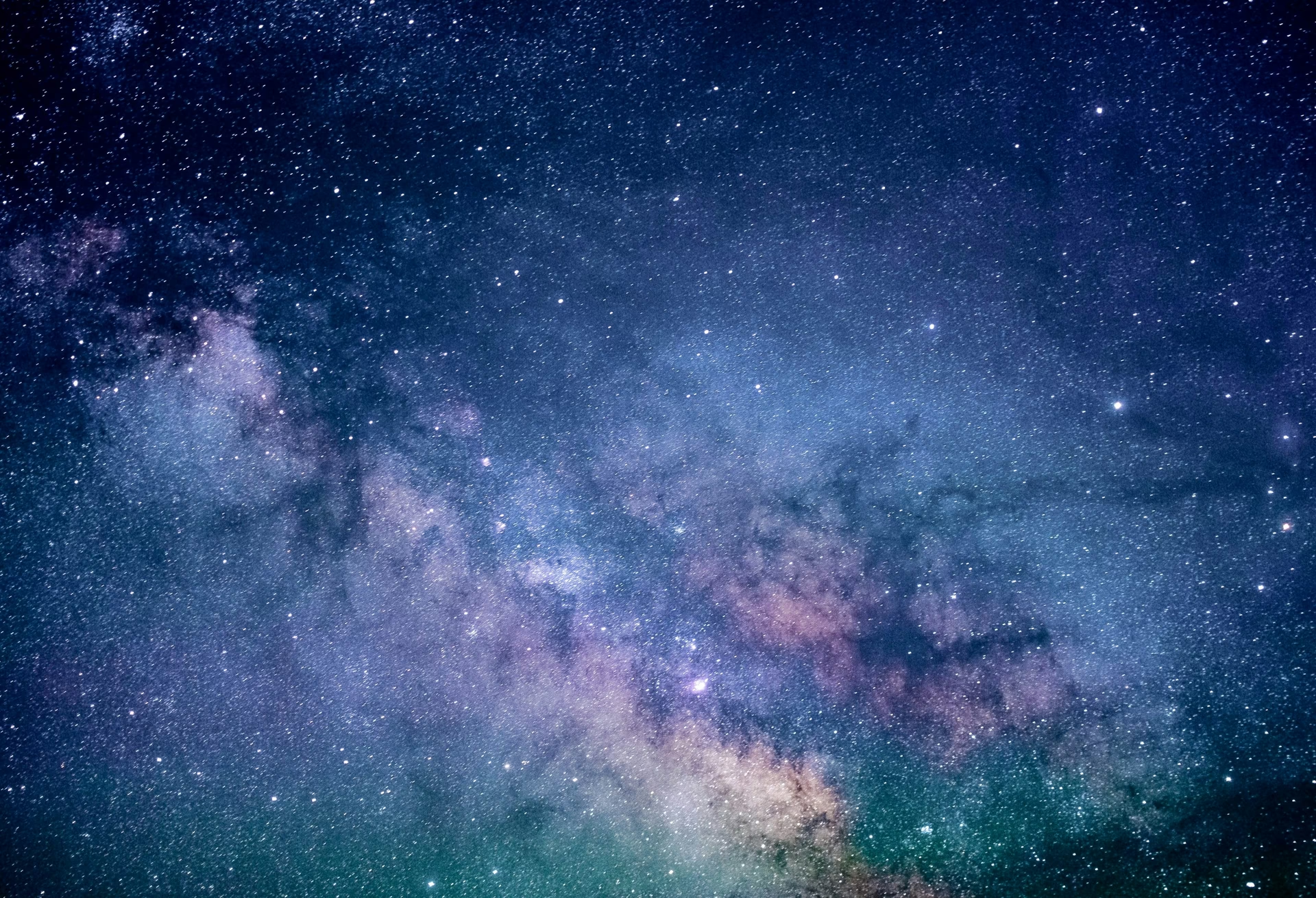
1. El Fondo Estrellado: Comienza buscando una imagen de un cielo nocturno lleno de estrellas. Esta será la capa más profunda de nuestra composición. Pégala en tu documento y ajústala para que cubra todo el lienzo. Este será el telón de fondo que dará la atmósfera cósmica a nuestro paisaje.
2. La Rejilla de Perspectiva: El elemento más icónico de este estilo es, sin duda, la rejilla de perspectiva que se extiende hacia el horizonte. Importa un gráfico de una rejilla renderizada en 3D. Estos recursos suelen encontrarse en paquetes de diseño gráfico con temática de los 80. Coloca esta capa sobre el fondo estrellado y usa la herramienta de Transformación Libre (Ctrl+T o Cmd+T) para escalarla y posicionarla de manera que cree una sensación de profundidad y espacio.
La Magia del Brillo de Neón
Una rejilla simple no es suficiente; necesita brillar. Para lograr ese efecto de neón característico, vamos a aislar las líneas y aplicarles un estilo de capa. Este es un truco muy útil:
1. Seleccionar las Líneas: Oculta temporalmente las otras capas. Ve al panel de 'Canales'. Mantén presionada la tecla Ctrl (o Cmd en Mac) y haz clic en la miniatura de cualquiera de los canales (Rojo, Verde o Azul). Esto cargará una selección basada en la luminosidad del canal, seleccionando eficazmente las partes más claras de la imagen: nuestras líneas de la rejilla.
2. Crear la Capa de Brillo: Vuelve al panel de 'Capas'. Crea una nueva capa y, con la selección aún activa, rellénala de color blanco. Un atajo rápido es usar Ctrl+Retroceso (o Cmd+Suprimir) para rellenar con el color de fondo (asegúrate de que sea blanco). Ahora, lo más importante: reduce el 'Relleno' (Fill) de esta capa al 0%. La capa se volverá invisible, pero los estilos que apliquemos seguirán afectando a la forma blanca que hemos creado.
3. Aplicar el Resplandor Exterior: Haz doble clic en esta capa para abrir la ventana de Estilos de Capa. Selecciona 'Resplandor exterior' (Outer Glow). Elige un color azul eléctrico brillante (por ejemplo, #5ba8ff). Ajusta el tamaño a unos 7 píxeles, lo justo para que las finas líneas emitan un brillo suave y etéreo. ¡Ya tienes tu rejilla de neón!
Dando Vida a las Montañas y al Horizonte
Un paisaje retro no está completo sin unas montañas estilizadas y un horizonte que brille con colores imposibles. Vamos a darles vida a estos elementos.
Coloreando las Montañas
Importa una imagen de un paisaje montañoso poligonal o renderizado. Colócala en tu composición, justo detrás de la rejilla. Ahora, vamos a darle color con estilos de capa:
1. Superposición de Degradado (Gradient Overlay): Aplica un degradado que vaya de un púrpura oscuro (#472468) a un cian claro (#009dab). Cambia el modo de fusión a 'Luz Fuerte' (Hard Light). Este modo de fusión es clave, ya que interactúa con los tonos de la imagen original de las montañas, creando un efecto de color intenso y vibrante en lugar de simplemente taparla.
2. Resplandor Exterior (Outer Glow): Añade un resplandor exterior suave para integrar las montañas con el fondo. Usa un tamaño grande, pero cambia el modo de fusión también a 'Luz Fuerte' y baja la opacidad. Esto creará un halo de luz sutil alrededor de las montañas, en lugar de un resplandor nítido y definido.
El Amanecer Sintético
Para crear ese sol icónico de los 80, usaremos una combinación de formas y estilos de capa. Crea una nueva capa por debajo de las montañas pero por encima del fondo estrellado.
1. El Sol: Con la herramienta de Marco Elíptico, dibuja un círculo perfecto (mantén Shift presionado) en el horizonte. Rellénalo con un color rosa rojizo (#d72a57).
2. Añadiendo Efectos: Dale profundidad al sol con estos estilos de capa:
- Resplandor Exterior: Usa el mismo color rosa y un tamaño máximo para crear un gran halo luminoso.
- Resplandor Interior: Usa un amarillo brillante (#ffdc18) con el modo de fusión 'Superponer' (Overlay). Esto añadirá un núcleo cálido y brillante al sol.
- Superposición de Degradado: Aplica un degradado simple de negro a blanco en modo 'Superponer' para añadir un poco de volumen.
3. Las Líneas del Sol: El toque final es añadir una máscara de capa al sol. Con la herramienta de Marco Rectangular, dibuja finas selecciones horizontales a lo largo del sol y rellénalas de negro en la máscara. Esto creará las clásicas líneas que cortan el sol, un elemento distintivo del diseño futurista de la época.
Composición y Toques Finales
La base de nuestra obra está lista. Ahora es el momento de añadir más capas, texturas y detalles para darle cohesión y un aspecto más profesional.
Tabla Comparativa de Estilos de Capa
Para entender mejor las herramientas que hemos usado, aquí tienes una pequeña tabla:
| Estilo de Capa | Función Principal en este Diseño |
|---|---|
| Resplandor Exterior (Outer Glow) | Crear el efecto de luz de neón y halos atmosféricos. |
| Superposición de Degradado (Gradient Overlay) | Aplicar transiciones de color vibrantes a las formas. |
| Resplandor Interior (Inner Glow) | Simular un núcleo caliente y luminoso en el sol. |
| Modo de Fusión: Luz Fuerte (Hard Light) | Intensificar los colores y el contraste para un look más dramático. |
Añadiendo Profundidad y Textura
1. Siluetas: Añade siluetas de montañas más oscuras en primer plano, delante del sol pero detrás de la rejilla principal. Esto crea capas de profundidad. Puedes aplicarles un sutil resplandor exterior azul para que parezca que la luz de la rejilla las ilumina.
2. Luz Ambiental: Crea una nueva capa sobre el sol y, con un pincel grande y suave, pinta un punto de color rosa en el centro de la escena. Cambia el modo de fusión a 'Trama' (Screen) y baja la opacidad. Esto añade un brillo ambiental que une todos los elementos.
3. Texturas y Ruido: El toque final para lograr un look auténtico es añadir imperfecciones. Busca texturas de ruido, grano o 'glitch'. Colócalas en la parte superior de tu pila de capas. Desatúralas (Ctrl+U o Cmd+U) y ponlas en modo de fusión 'Trama'. Esto hará que solo las partes blancas de la textura sean visibles, añadiendo un grano sutil a toda la imagen, como si la estuviéramos viendo en un viejo monitor CRT o en una cinta VHS gastada. ¡La perfección está en la imperfección!
Preguntas Frecuentes (FAQ)
¿Necesito ser un experto en Photoshop para seguir este tutorial?
No necesariamente. Este tutorial está diseñado para ser accesible para usuarios de nivel principiante a intermedio. Si conoces la interfaz básica de Photoshop, como manejar capas, máscaras y estilos de capa, podrás seguirlo sin problemas. La clave es la experimentación y la paciencia.
¿Puedo usar otras imágenes o recursos diferentes?
¡Por supuesto! Este tutorial es una guía, no una regla estricta. Te animamos a usar tus propias imágenes de estrellas, montañas o rejillas. Experimenta con diferentes colores, formas y texturas. La verdadera creatividad surge cuando adaptas las técnicas a tu propia visión artística.
¿Qué es exactamente el estilo Synthwave o Retrowave?
Es un microgénero musical y un estilo visual que surgió a mediados de la década de 2000. Se inspira enormemente en la cultura pop, las películas, los videojuegos y el arte de los años 80. Visualmente, se caracteriza por el uso de luces de neón (especialmente rosa y cian), rejillas de perspectiva, paisajes de ciencia ficción, coches deportivos clásicos y una sensación general de nostalgia por una versión idealizada y futurista de esa década.
¿Por qué se usa el modo de color RGB en lugar de CMYK?
El modo RGB (Rojo, Verde, Azul) es el modelo de color utilizado por las pantallas digitales (monitores, teléfonos, etc.). Se basa en la luz y puede producir una gama de colores mucho más amplia y vibrante que el modo CMYK (Cian, Magenta, Amarillo, Negro), que es el estándar para la impresión y se basa en la tinta. Para el arte digital que se va a ver en pantalla, RGB es siempre la mejor opción para conseguir los colores más luminosos e impactantes.
Conclusión: Tu Viaje al Pasado Futurista
Has llegado al final de este viaje creativo. El resultado es un vibrante paisaje retro de los años 80, lleno de colores de neón y una atmósfera de ciencia ficción. Como has visto, no se necesita un modelado 3D complejo para lograr este estilo. Combinando recursos gráficos de alta calidad con las potentes herramientas de Photoshop, como los estilos de capa y los modos de fusión, puedes componer escenas impresionantes en cuestión de minutos. Ahora tienes las técnicas y el conocimiento para no solo replicar este estilo, sino para experimentar y crear tus propias obras de arte retro-futuristas. ¡Así que enciende tu música synthwave favorita, abre Photoshop y deja que tu imaginación te transporte a un futuro que nunca existió!
Si quieres conocer otros artículos parecidos a Crea un Fondo Estrellado Estilo Retro de los 80 puedes visitar la categoría Juegos.