
29/01/2023
¿Alguna vez has preparado todo para una sesión de juego épica con tus amigos, has configurado tu servidor de Minecraft o tu partida de Left 4 Dead, pero al momento de conectar, te encuentras con un frustrante error de conexión? Si estás utilizando Hamachi para crear una red local virtual (VLAN), es muy probable que el culpable sea un guardián silencioso pero estricto: el Firewall de Windows. Este es un problema increíblemente común, pero la buena noticia es que tiene una solución sencilla. El firewall, en su afán por proteger tu equipo, a menudo bloquea las conexiones de Hamachi por considerarlas desconocidas. En esta guía completa, te llevaremos de la mano para que entiendas por qué ocurre esto y, lo más importante, cómo configurar tu sistema para darle a Hamachi luz verde y volver a disfrutar de tus juegos sin interrupciones.
¿Por qué el Firewall de Windows Bloquea Hamachi?
Para entender el problema, primero debemos comprender la función de cada componente. El Firewall de Windows Defender es la primera línea de defensa de tu sistema operativo contra accesos no autorizados desde internet o una red. Su trabajo principal es analizar todo el tráfico de red entrante y saliente y decidir si lo permite o lo bloquea, basándose en un conjunto de reglas de seguridad.
Por otro lado, Hamachi es una aplicación que crea una red privada virtual (VPN). En esencia, simula que tu ordenador y los de tus amigos están conectados directamente en la misma red local, aunque físicamente se encuentren a miles de kilómetros de distancia. Para lograr esto, Hamachi necesita establecer sus propias conexiones y túneles de red. Desde la perspectiva del firewall, esta nueva actividad de red, iniciada por una aplicación de terceros, puede parecer sospechosa. Por defecto y por precaución, el firewall adopta una postura de "mejor prevenir que curar" y bloquea estas conexiones entrantes para proteger la integridad de tu red. No es que el firewall tenga algo en contra de Hamachi; simplemente está haciendo su trabajo de protegerte ante lo desconocido.
Cómo Identificar si Hamachi está Bloqueado
Antes de empezar a cambiar configuraciones, es crucial confirmar que el firewall es realmente el origen del problema. Puedes hacerlo revisando el estado de la aplicación dentro de la configuración de seguridad de Windows. Sigue estos sencillos pasos:
- Abre el menú de Inicio de Windows y escribe "Seguridad de Windows". Haz clic en la aplicación para abrirla.
- En el menú lateral izquierdo, selecciona "Firewall y protección de red".
- Busca y haz clic en el enlace que dice "Permitir una aplicación a través de Firewall".
- Aparecerá una lista de todas las aplicaciones instaladas. Busca "Hamachi" en esta lista.
- Observa las casillas a su lado. Si no están marcadas o si la aplicación no aparece, es una clara señal de que el firewall está impidiendo su correcto funcionamiento.
Guía Paso a Paso para Permitir Hamachi en el Firewall
Ahora que hemos diagnosticado el problema, vamos a solucionarlo. Te presentamos dos métodos, uno sencillo y rápido, y otro un poco más avanzado pero que ofrece un control más granular sobre la conexión.
Método 1: Permitir la Aplicación (La Ruta Fácil)
Este es el método más directo y suele ser suficiente para la mayoría de los usuarios. Consiste en decirle explícitamente al firewall que confías en Hamachi.
- Sigue los pasos 1, 2 y 3 de la sección anterior para llegar a la ventana de "Aplicaciones permitidas".
- En la parte superior derecha de esta ventana, haz clic en el botón "Cambiar la configuración". Es posible que necesites permisos de administrador para continuar.
- Ahora la lista de aplicaciones será editable. Busca "Hamachi" en la lista.
- Una vez que lo encuentres, asegúrate de marcar la casilla a la izquierda del nombre de la aplicación.
- Además, es fundamental que marques las casillas correspondientes a los tipos de red en los que usarás Hamachi. Generalmente, querrás marcar tanto "Privada" como "Pública" para asegurar la conectividad en cualquier entorno.
- Haz clic en "Aceptar" para guardar los cambios y cierra la ventana.
- Reinicia Hamachi y prueba la conexión de nuevo. ¡En la mayoría de los casos, el problema estará resuelto!
Método 2: Abrir Puertos Específicos (Control Avanzado)
Si el primer método no funciona o si prefieres tener un control más preciso sobre qué tipo de tráfico permites, puedes abrir manualmente los puertos que Hamachi necesita para comunicarse. Hamachi utiliza principalmente los puertos TCP 12975 y UDP 32976.
- Abre el menú de Inicio y busca "Seguridad de Windows".
- Ve a "Firewall y protección de red" y, en la parte inferior, haz clic en "Configuración avanzada". Esto abrirá la herramienta "Firewall de Windows Defender con seguridad avanzada".
- En el panel izquierdo, selecciona "Reglas de entrada".
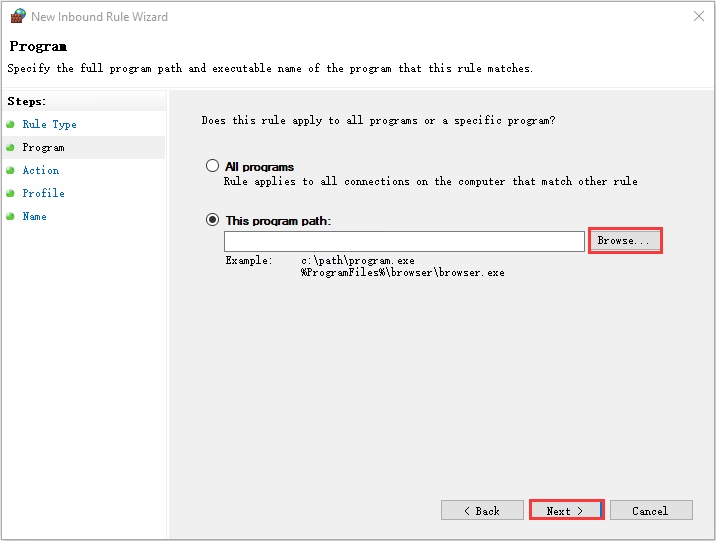
- En el panel derecho, haz clic en "Nueva regla...". Se abrirá un asistente.
- Crear la regla TCP:
- Selecciona "Puerto" y haz clic en "Siguiente".
- Elige "TCP" y en "Puertos locales específicos", escribe 12975. Haz clic en "Siguiente".
- Selecciona "Permitir la conexión" y haz clic en "Siguiente".
- Asegúrate de que las tres casillas (Dominio, Privado, Público) estén marcadas y haz clic en "Siguiente".
- Dale un nombre a la regla, por ejemplo, "Hamachi TCP", y una descripción opcional. Haz clic en "Finalizar".
- Crear la regla UDP:
- Vuelve a hacer clic en "Nueva regla...".
- Selecciona "Puerto" y haz clic en "Siguiente".
- Elige "UDP" y en "Puertos locales específicos", escribe 32976. Haz clic en "Siguiente".
- Selecciona "Permitir la conexión" y haz clic en "Siguiente".
- Marca las tres casillas (Dominio, Privado, Público) y haz clic en "Siguiente".
- Nombra la regla, por ejemplo, "Hamachi UDP", y haz clic en "Finalizar".
Con estas dos reglas creadas, has abierto los canales de comunicación exactos que Hamachi necesita, garantizando una conexión estable.
Tabla Comparativa: Permitir Aplicación vs. Abrir Puertos
| Característica | Permitir Aplicación | Abrir Puertos |
|---|---|---|
| Facilidad de Uso | Muy fácil, ideal para principiantes. | Requiere más pasos y conocimientos técnicos. |
| Nivel de Control | Bajo. Permite toda la comunicación de la app. | Alto. Permite solo tráfico específico en puertos definidos. |
| Seguridad | Seguro, siempre que confíes en la aplicación. | Potencialmente más seguro al limitar la superficie de ataque. |
| Recomendado para... | La mayoría de los usuarios y problemas comunes. | Usuarios avanzados o cuando el método fácil falla. |
¿Y si Hamachi Sigue sin Funcionar?
Si después de aplicar estas soluciones sigues teniendo problemas, no te desesperes. Aquí tienes una lista de comprobaciones y acciones adicionales que puedes intentar:
- Reinicia el servicio de Hamachi: Presiona
Win + R, escribeservices.mscy presiona Enter. Busca "LogMeIn Hamachi Tunneling Engine", haz clic derecho y selecciona "Reiniciar". - Reinicia tu computadora: A veces, un simple reinicio es todo lo que se necesita para que los nuevos ajustes del firewall surtan efecto.
- Revisa tu antivirus: Algunos programas antivirus vienen con su propio firewall. Desactívalo temporalmente para ver si es el causante del bloqueo. Si lo es, deberás añadir una excepción para Hamachi en la configuración de tu antivirus.
- Actualiza Hamachi: Asegúrate de tener instalada la última versión del programa, ya que las actualizaciones a menudo corrigen problemas de compatibilidad.
- Consulta el soporte oficial: El sitio web y los foros de Hamachi son un gran recurso para encontrar soluciones a problemas más específicos.
Preguntas Frecuentes (FAQ)
¿Es seguro permitir que Hamachi pase a través del firewall?
Sí, es completamente seguro siempre que hayas descargado Hamachi de su sitio web oficial y confíes en la aplicación. Al permitirlo, simplemente le estás otorgando el permiso necesario para que funcione como fue diseñado. La seguridad no se ve comprometida por esta acción específica.
¿Existen riesgos potenciales al hacerlo?
El riesgo no proviene de permitir Hamachi en sí, sino de las redes a las que te conectas a través de él. Como con cualquier conexión de red, es importante que solo te unas a redes de Hamachi con personas en las que confíes. No permitas el acceso a aplicaciones o servicios desconocidos a través de la red virtual.
¿Puedo usar Hamachi sin permitirlo en el firewall?
Técnicamente, podrías tener algo de funcionalidad, pero es muy poco probable. La mayoría de las características clave, especialmente la capacidad de recibir conexiones entrantes de tus amigos, se verán bloqueadas. Para un rendimiento óptimo y sin problemas, es indispensable configurar el firewall correctamente.
¿Dónde puedo encontrar más información oficial?
La mejor fuente de información es siempre la documentación oficial en el sitio web de LogMeIn Hamachi. Además, las comunidades en línea y foros de jugadores suelen tener hilos de discusión con soluciones aportadas por otros usuarios que han enfrentado el mismo problema.
Configurar correctamente el firewall de Windows para que funcione en armonía con Hamachi es un paso crucial para garantizar una experiencia de juego en red fluida y sin frustraciones. Siguiendo los pasos de esta guía, podrás resolver los bloqueos de conexión y dedicar tu tiempo a lo que realmente importa: ¡jugar con tus amigos! ¡Nos vemos en la partida!
Si quieres conocer otros artículos parecidos a Permitir Hamachi a través del firewall de Windows puedes visitar la categoría Guías.