
23/07/2018
Enfrentarse a un error en Windows, especialmente a la infame Pantalla Azul de la Muerte (BSOD), puede ser una experiencia frustrante que interrumpe nuestro trabajo y nos deja con una sensación de incertidumbre. Uno de los errores más comunes y desconcertantes es el PAGE_FAULT_IN_NONPAGED_AREA. Este mensaje críptico suele aparecer de repente, reiniciando tu sistema y dejándote preguntándote qué ha fallado. Afortunadamente, aunque el nombre suene técnico y complejo, las causas suelen ser identificables y, en la mayoría de los casos, solucionables. En este artículo, desglosaremos qué significa este error, por qué ocurre y te guiaremos a través de un completo manual de soluciones para restaurar la estabilidad de tu sistema operativo Windows 10 u 11.
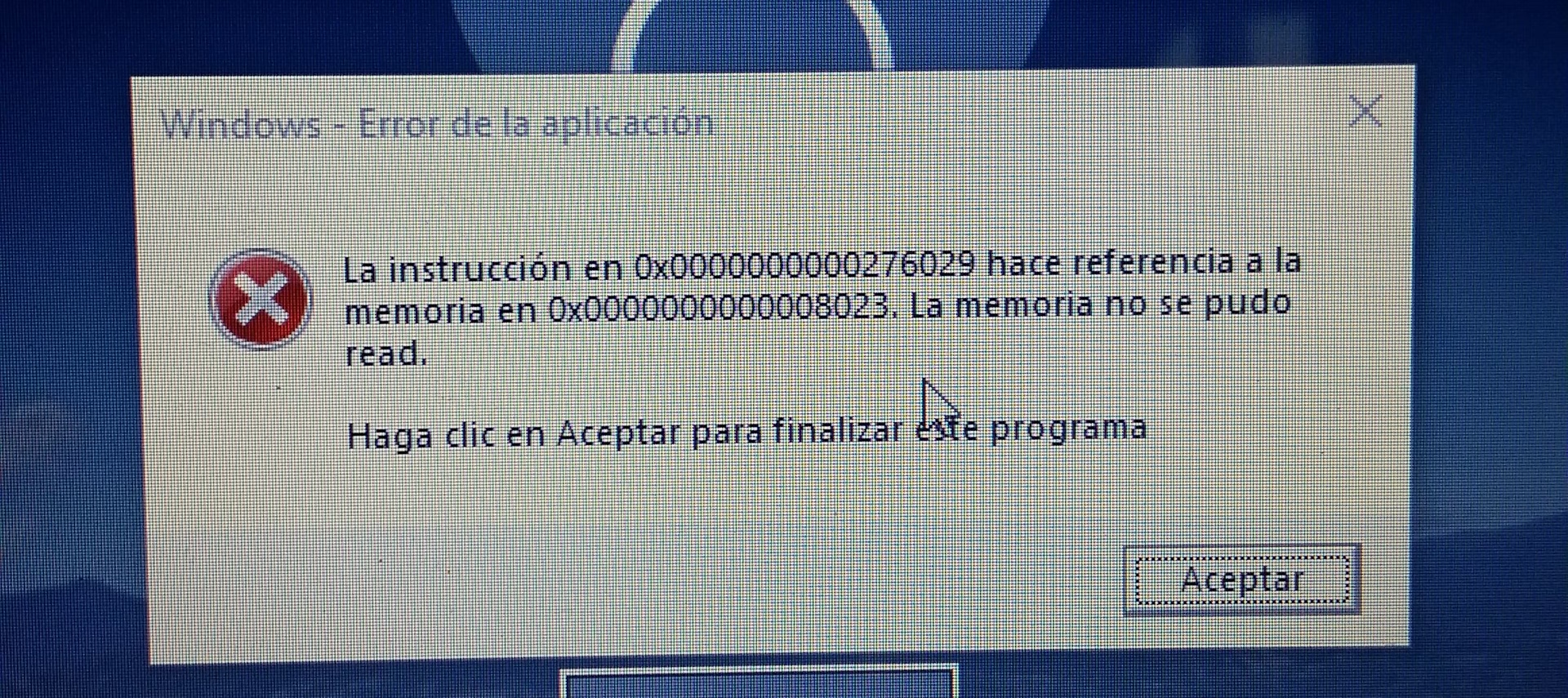
¿Qué Significa Realmente PAGE_FAULT_IN_NONPAGED_AREA?
Para entender este error, primero debemos comprender cómo gestiona la memoria nuestro ordenador. El sistema operativo trabaja principalmente con dos tipos de almacenamiento: la memoria de acceso aleatorio (RAM) y el disco duro (o SSD). La RAM es una memoria volátil y ultrarrápida donde se cargan los programas y procesos que estás usando en este momento. El disco duro, por otro lado, es un almacenamiento permanente y más lento, donde se guardan tus archivos, programas y el propio sistema operativo.
Cuando abres muchos programas y la memoria RAM se llena, Windows utiliza un truco inteligente: crea un archivo especial en tu disco duro llamado "archivo de paginación" (page file). Este archivo actúa como una extensión de la RAM. El sistema mueve datos de procesos menos importantes desde la RAM a este archivo para liberar espacio para tareas más urgentes. Este proceso de intercambio de datos es constante y vital para el rendimiento del sistema.
Sin embargo, hay una parte de la RAM, conocida como el "área no paginada" (Non-Paged Area), que es absolutamente crítica. En esta zona residen datos esenciales del sistema operativo que deben estar disponibles de forma instantánea y no pueden, bajo ninguna circunstancia, ser movidos al archivo de paginación del disco duro. El error PAGE_FAULT_IN_NONPAGED_AREA ocurre cuando el sistema operativo intenta acceder a un dato que se supone que está en esta área crítica de la RAM, pero no lo encuentra. Esto provoca un fallo catastrófico que resulta en el pantallazo azul, ya que el sistema no puede continuar operando de forma segura.
Causas Principales de este Fallo de Memoria
- Módulos de RAM defectuosos: Es la causa más común. Si un chip de memoria RAM tiene un defecto físico, puede corromper los datos que almacena, llevando a este error.
- Problemas con el disco duro: Un disco duro con sectores defectuosos o archivos de sistema corruptos puede impedir que el sistema gestione correctamente el archivo de paginación o cargue datos esenciales.
- Controladores (Drivers) incompatibles o corruptos: Un driver de un dispositivo (tarjeta gráfica, red, etc.) mal programado o desactualizado puede intentar escribir datos en el área equivocada de la memoria, causando el conflicto.
- Software Antivirus: En raras ocasiones, un programa antivirus demasiado agresivo puede interferir con los procesos del núcleo del sistema, provocando inestabilidad.
- Configuración incorrecta del archivo de paginación: Si el archivo de paginación está configurado para crecer de forma automática, las latencias en su expansión pueden generar errores de asignación de memoria.
Guía Completa para Solucionar el Error
A continuación, te presentamos una serie de soluciones ordenadas de la más sencilla a la más compleja. Te recomendamos seguir los pasos en orden para diagnosticar y resolver el problema eficazmente.
Solución 1: Comprobar la Salud de tu Disco Duro
Un disco duro con errores es un sospechoso principal. Windows incluye una herramienta para verificar la integridad de los archivos y reparar sectores defectuosos.
- Abre el menú de Inicio, escribe "cmd" o "Símbolo del sistema". Haz clic derecho sobre él y selecciona "Ejecutar como administrador".
- En la ventana negra que aparece, escribe el siguiente comando y presiona Enter:
chkdsk /f /r - El sistema te informará que no puede ejecutar el comando porque el disco está en uso y te preguntará si deseas programar la comprobación para el próximo reinicio. Escribe Y (o S, dependiendo del idioma) y presiona Enter.
- Reinicia tu ordenador. El proceso de escaneo comenzará antes de que se cargue Windows. Puede tardar bastante tiempo, así que ten paciencia y no interrumpas el proceso.
Solución 2: Realizar un Diagnóstico de la Memoria RAM
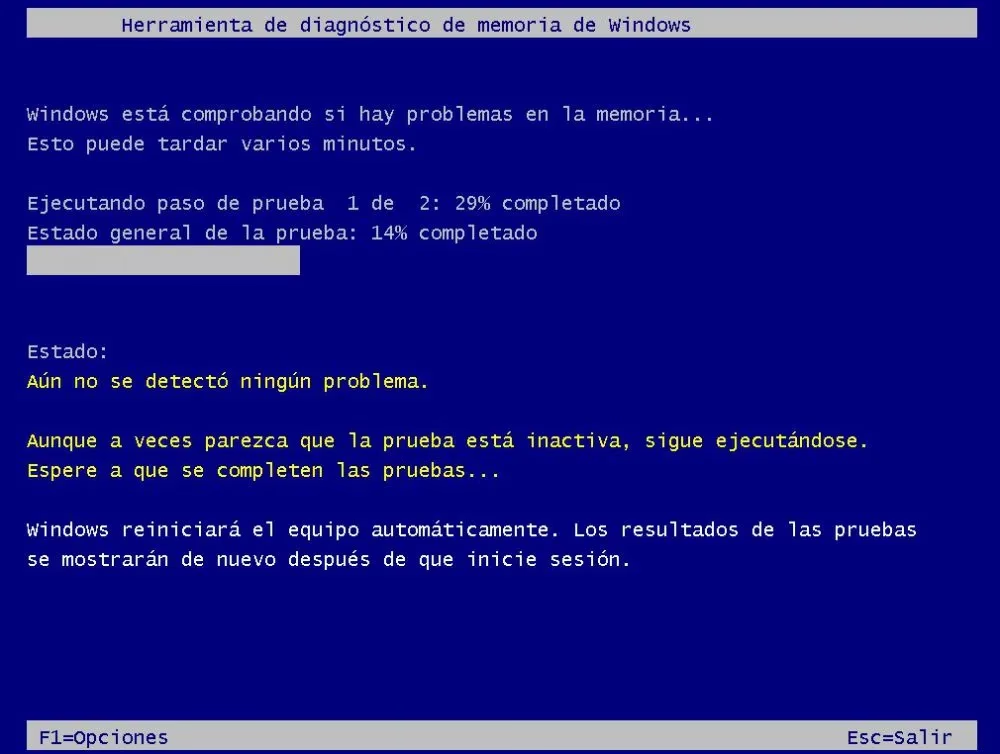
Dado que la RAM defectuosa es una causa muy probable, es fundamental verificar su estado. Windows también tiene una herramienta integrada para esto.
- Presiona las teclas Win + R para abrir el cuadro de diálogo Ejecutar.
- Escribe
mdsched.exey presiona Enter. - Se abrirá la Herramienta de Diagnóstico de Memoria de Windows. Te dará dos opciones. Selecciona "Reiniciar ahora y comprobar si existen problemas (recomendado)".
- El ordenador se reiniciará y comenzará un test exhaustivo de la memoria RAM. Al finalizar, el sistema se reiniciará de nuevo y te mostrará los resultados al iniciar sesión. Si se detectan errores, lo más probable es que necesites reemplazar el módulo de RAM defectuoso.
Solución 3: Actualizar y Verificar los Controladores del Sistema
Un driver obsoleto o corrupto puede causar estragos. Asegurarse de que todos están al día es un paso crucial.
- Haz clic derecho en el botón de Inicio y selecciona "Administrador de Dispositivos".
- Busca en la lista cualquier dispositivo que tenga un triángulo amarillo con un signo de exclamación. Esto indica un problema con su controlador.
- Haz clic derecho sobre el dispositivo problemático y selecciona "Actualizar controlador". Elige la opción "Buscar controladores automáticamente".
- Para una mayor seguridad, te recomendamos visitar la página web del fabricante de tu ordenador o de los componentes (NVIDIA, AMD, Intel, etc.) y descargar los últimos controladores oficiales para tu modelo específico.
Solución 4: Configurar Manualmente el Archivo de Paginación
A veces, dejar que Windows gestione automáticamente la memoria virtual puede causar latencias. Establecer un tamaño fijo puede mejorar la estabilidad.
- Presiona las teclas Win + Pausa/Inter para abrir las Propiedades del sistema (o busca "Ver configuración avanzada del sistema").
- En la pestaña "Opciones avanzadas", dentro de la sección "Rendimiento", haz clic en "Configuración".
- Ve a la pestaña "Opciones avanzadas" de nuevo y, en la sección "Memoria virtual", haz clic en "Cambiar".
- Desmarca la casilla "Administrar automáticamente el tamaño del archivo de paginación para todas las unidades".
- Selecciona tu unidad principal (normalmente C:) y elige la opción "Tamaño personalizado".
- Como regla general, se recomienda establecer el "Tamaño inicial" en 1.5 veces la cantidad de RAM que tienes (si tienes 8 GB de RAM, serían 12000 MB) y el "Tamaño máximo" en el doble o triple de tu RAM.
- Haz clic en "Establecer" y luego en "Aceptar" en todas las ventanas. Deberás reiniciar el equipo para que los cambios surtan efecto.
Tabla Comparativa de Soluciones
Para ayudarte a decidir por dónde empezar, aquí tienes un resumen de las soluciones propuestas.
| Solución | Causa Probable | Complejidad | Tiempo Estimado |
|---|---|---|---|
| Comprobar Disco Duro (chkdsk) | Archivos corruptos, sectores defectuosos | Baja | 30-90 minutos |
| Diagnóstico de Memoria (mdsched) | RAM defectuosa | Baja | 20-60 minutos |
| Actualizar Controladores | Drivers incompatibles o corruptos | Media | 15-45 minutos |
| Configurar Archivo de Paginación | Gestión ineficiente de memoria virtual | Media | 10 minutos |
Preguntas Frecuentes (FAQ)
¿Este error puede dañar mi ordenador?
El error en sí mismo es un mecanismo de protección del sistema para evitar daños mayores. Sin embargo, la causa subyacente (como una RAM defectuosa o un disco duro fallando) sí puede empeorar con el tiempo si no se soluciona, pudiendo llevar a la pérdida de datos o a un fallo completo del hardware.
¿Por qué un antivirus puede causar este problema?
Algunos programas de seguridad se integran a un nivel muy bajo en el sistema operativo para monitorizar la actividad. Si hay un error en su código o un conflicto con un controlador del sistema, puede intentar acceder a áreas protegidas de la memoria, desencadenando el pantallazo azul. Desactivarlo temporalmente es una buena forma de descartar esta causa.
He probado todo y el error persiste, ¿qué hago?
Si ninguna de las soluciones de software funciona, la probabilidad de que se trate de un fallo de hardware es muy alta. La causa más probable sigue siendo un módulo de RAM defectuoso. Si tienes varios módulos, prueba a quitarlos y arrancar el PC con uno solo, intercambiándolos para ver si puedes aislar el defectuoso. Si el problema continúa, podría ser un fallo en la placa base, y en ese caso sería recomendable acudir a un servicio técnico profesional.
Si quieres conocer otros artículos parecidos a Soluciona el error PAGE_FAULT_IN_NONPAGED_AREA puedes visitar la categoría Juegos.