
05/07/2019
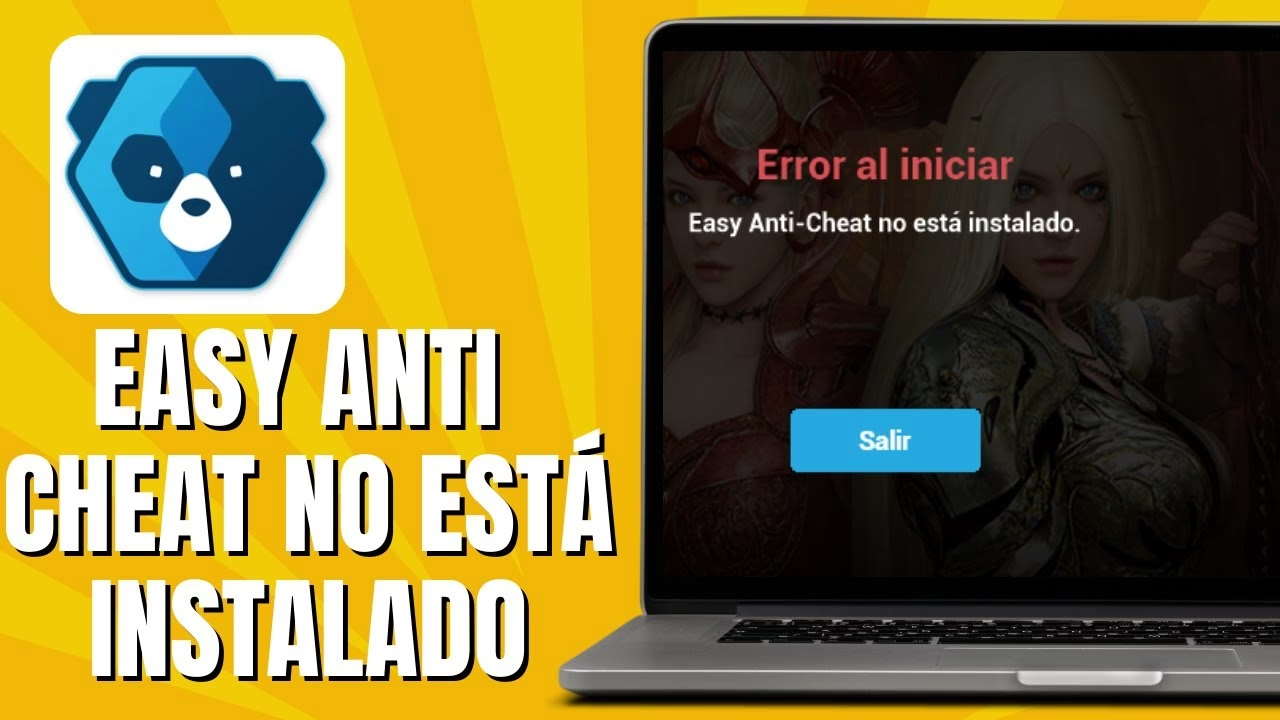
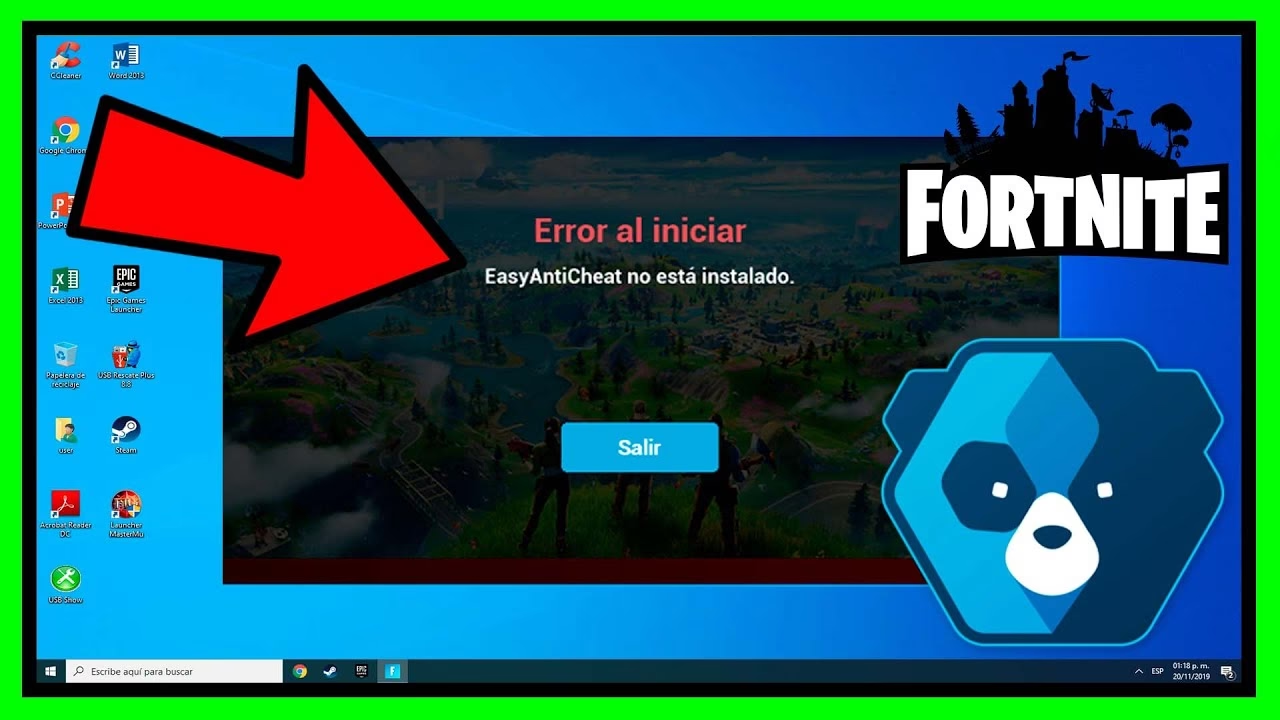
Estás listo para una sesión de juego intensa. Lanzas tu título favorito, ya sea Fortnite, Apex Legends, Elden Ring o cualquier otro de los grandes juegos multijugador del momento, y justo cuando la adrenalina empieza a fluir, te topas con un muro: el temido mensaje de error “El servicio Easy Anti Cheat no está instalado”. Esta frustrante notificación puede detener en seco tu diversión, pero no te preocupes, es un problema más común de lo que crees y, lo más importante, tiene solución. En este artículo, te guiaremos a través de todas las causas y te daremos las soluciones más efectivas para que puedas volver al campo de batalla digital lo antes posible.
¿Qué es Easy Anti-Cheat y por qué es tan importante?
Antes de sumergirnos en las soluciones, es útil entender qué es exactamente Easy Anti-Cheat (EAC). Se trata de un software antitrampas desarrollado por Epic Games, cuyo principal objetivo es garantizar un entorno de juego justo para todos los jugadores. Funciona en segundo plano, detectando y bloqueando el uso de hacks, trampas o cualquier software de terceros que pueda dar una ventaja injusta a un jugador. Títulos como Fortnite, Apex Legends, Rust, y Dead by Daylight dependen de EAC para mantener la integridad de sus partidas multijugador. Por esta razón, si el servicio no se ejecuta correctamente, el juego simplemente no te permitirá entrar para proteger a la comunidad.
Causas Comunes del Error “Easy Anti Cheat no está instalado”
Este error puede aparecer por diversas razones, desde un simple fallo en la instalación hasta conflictos con otro software en tu sistema. Identificar la causa raíz es el primer paso para encontrar la solución correcta.
- Archivos de EAC dañados o ausentes: La causa más frecuente. Durante la instalación del juego o una actualización, los archivos de EAC pueden corromperse, o incluso ser eliminados por error por el usuario o por otro programa.
- Falta de permisos de administrador: Easy Anti-Cheat necesita privilegios elevados para monitorear el sistema en busca de trampas. Si el juego o el propio servicio no se ejecutan con derechos de administrador, no podrá funcionar.
- Servicio de EAC desactivado: Windows gestiona muchos procesos a través de “servicios”. Si el servicio específico de EasyAntiCheat está deshabilitado o configurado incorrectamente, no se iniciará junto con el juego.
- Conflicto con antivirus o firewall: A veces, tu software de seguridad puede identificar erróneamente a EAC como una amenaza (un 'falso positivo') y bloquear su ejecución o eliminar algunos de sus archivos, causando el error.
- Instalación fallida: Aunque es raro, es posible que durante la instalación inicial del juego, el componente de EAC no se instalara correctamente debido a una interrupción o un error.
- Windows desactualizado: Un sistema operativo que no está al día puede carecer de ciertas librerías o actualizaciones de seguridad necesarias para que EAC funcione de manera estable.
Guía Completa de Soluciones Paso a Paso
Ahora que conocemos las posibles causas, vamos a la acción. Te recomendamos seguir estas soluciones en orden, desde la más sencilla y rápida hasta la más compleja.
Solución 1: Reparar el Servicio de Easy Anti-Cheat
Esta es la solución más efectiva en la mayoría de los casos. Los juegos que usan EAC incluyen una herramienta de instalación y reparación en su propia carpeta de archivos.
- Localiza la carpeta de instalación del juego.
- Para Steam: Ve a tu Biblioteca, haz clic derecho sobre el juego, selecciona 'Administrar' y luego 'Ver archivos locales'.
- Para Epic Games Launcher: Ve a tu Biblioteca, haz clic en los tres puntos (...) junto al juego, selecciona 'Administrar' y luego haz clic en el icono de la carpeta junto a 'Instalación'.
- Una vez en la carpeta del juego, busca una subcarpeta llamada “EasyAntiCheat” (a veces puede estar dentro de otras carpetas como 'Binaries' o 'Win64').
- Dentro de esa carpeta, encontrarás un archivo llamado “EasyAntiCheat_Setup.exe”. Haz clic derecho sobre él y selecciona “Ejecutar como administrador”.
- Se abrirá una ventana de configuración de EAC. Asegúrate de que el juego correcto esté seleccionado en el menú desplegable y haz clic en el botón “Reparar servicio”.
- Espera a que el proceso finalice. Una vez completado, cierra la ventana e intenta iniciar el juego de nuevo.
Solución 2: Verificar la Integridad de los Archivos del Juego
Si la reparación no funcionó, es posible que falten más archivos además de los de EAC. Los lanzadores como Steam y Epic Games tienen una función para escanear y restaurar archivos dañados o faltantes.
- En Steam: Haz clic derecho en el juego en tu Biblioteca > Propiedades > Archivos locales > Verificar integridad de los archivos del juego.
- En Epic Games Launcher: Haz clic en los tres puntos (...) junto al juego en tu Biblioteca > Administrar > Verificar.
Este proceso puede tardar unos minutos. Al finalizar, descargará y reemplazará automáticamente cualquier archivo problemático, incluidos los de EAC.
Solución 3: Configurar el Servicio de EAC en Windows
Asegurémonos de que el servicio de Windows no esté desactivado.
- Presiona las teclas Windows + R para abrir la ventana 'Ejecutar'.
- Escribe services.msc y presiona Enter.
- En la lista de servicios, busca “EasyAntiCheat”. Haz doble clic sobre él.
- Se abrirá la ventana de propiedades del servicio. En la pestaña 'General', busca 'Tipo de inicio'.
- Asegúrate de que esté configurado como “Manual”. Si está en 'Deshabilitado', cámbialo.
- Haz clic en 'Aplicar' y luego en 'Aceptar'. Reinicia tu PC e intenta ejecutar el juego.
Solución 4: Desactivar Antivirus y Configurar el Firewall
Un antivirus demasiado protector puede ser el culpable. Vamos a descartar esta posibilidad.
- Desactiva temporalmente tu antivirus: Desactiva la protección en tiempo real de tu antivirus (incluido Windows Defender) justo antes de lanzar el juego. Si el juego funciona, entonces has encontrado al culpable.
- Añade exclusiones: En lugar de mantenerlo desactivado, la mejor solución a largo plazo es añadir la carpeta de instalación del juego y el ejecutable de Easy Anti-Cheat a la lista de exclusiones o excepciones de tu antivirus y firewall.
- Para el Firewall de Windows: Ve a 'Configuración' > 'Privacidad y seguridad' > 'Seguridad de Windows' > 'Firewall y protección de red'. Haz clic en 'Permitir que una aplicación pase a través de firewall' y asegúrate de que tanto tu juego como EasyAntiCheat tengan permiso para redes privadas y públicas.
Solución 5: La Reinstalación Completa del Juego
Si ninguna de las soluciones anteriores ha funcionado, la reinstalación es el último recurso. Aunque es un proceso que consume tiempo, garantiza una instalación limpia tanto del juego como de Easy Anti-Cheat.
- Desinstala completamente el juego a través del panel de 'Aplicaciones y características' de Windows o desde su respectivo lanzador (Steam, Epic Games).
- Reinicia tu ordenador. Esto ayuda a limpiar cualquier archivo temporal restante.
- Vuelve a descargar e instalar el juego. El proceso de instalación incluirá una versión fresca y funcional de EAC.
Tabla Comparativa de Soluciones
| Solución | Dificultad | Tiempo Estimado | Cuándo Aplicarla |
|---|---|---|---|
| Reparar Servicio EAC | Baja | 2 minutos | Como primer paso. Soluciona la mayoría de los casos. |
| Verificar Archivos | Baja | 5-15 minutos | Si la reparación no funciona o sospechas de archivos corruptos. |
| Configurar Servicio | Media | 3 minutos | Cuando el servicio parece no iniciarse con el juego. |
| Antivirus/Firewall | Media | 5-10 minutos | Si el error aparece tras actualizar el software de seguridad. |
| Reinstalar Juego | Baja (pero lento) | Variable (depende de la velocidad de internet) | Como último recurso, cuando nada más ha funcionado. |
Preguntas Frecuentes (FAQ)
¿Es seguro desactivar mi antivirus para jugar?
Desactivarlo temporalmente para diagnosticar el problema es seguro, pero no se recomienda jugar online sin protección. La solución ideal es añadir el juego y EAC a la lista de excepciones de tu antivirus para que puedan ejecutarse sin ser bloqueados.
¿Reinstalar el juego borrará mi progreso?
No. La mayoría de los juegos modernos guardan tu progreso en la nube (vinculado a tu cuenta de Steam, Epic Games, etc.). Al reinstalar, tus datos de guardado, skins y otros logros deberían sincronizarse automáticamente una vez que inicies sesión.
¿Por qué necesito permisos de administrador para un juego?
Específicamente, no es el juego, sino el sistema antitrampas (EAC) el que necesita estos permisos. Para poder escanear eficazmente los procesos del sistema en busca de software de trampas, requiere un nivel de acceso elevado. Es una medida de seguridad para proteger la integridad del juego.
Conclusión
El error “El servicio Easy Anti Cheat no está instalado” es sin duda un obstáculo molesto, pero rara vez es un problema sin solución. Siguiendo los pasos descritos en esta guía, desde la simple reparación del servicio hasta la configuración de tu software de seguridad, deberías poder resolver el conflicto y volver a disfrutar de tus juegos favoritos. La clave está en ser metódico y probar las soluciones en orden. ¡Nos vemos en el juego!
Si quieres conocer otros artículos parecidos a Error Easy Anti Cheat: Guía de Soluciones puedes visitar la categoría Gaming.