
31/05/2015
Tu nombre en la comunidad de Steam es mucho más que un simple apodo; es tu carta de presentación en el vasto universo de los videojuegos. Es el nombre que tus amigos ven en su lista, el que aparece en las tablas de clasificación y el que te representa en cada partida multijugador. Ya sea porque te has unido a un nuevo clan, porque tu antiguo nombre ya no te representa o simplemente porque buscas un cambio de aires, modificar tu identidad digital en Steam es un proceso increíblemente sencillo y rápido. En esta guía completa, no solo te mostraremos los pasos exactos para hacerlo, sino que también profundizaremos en otros aspectos de la personalización de tu perfil y resolveremos las dudas más comunes que suelen surgir en el proceso.
Guía Paso a Paso para Cambiar tu Nombre de Perfil en Steam
Cambiar tu nombre visible en Steam no requiere de conocimientos técnicos y puedes hacerlo en menos de un minuto. A continuación, te detallamos el proceso para que no te pierdas en ningún momento. Sigue estos sencillos pasos desde el cliente de escritorio de Steam:
Paso 1: Abre tu Perfil
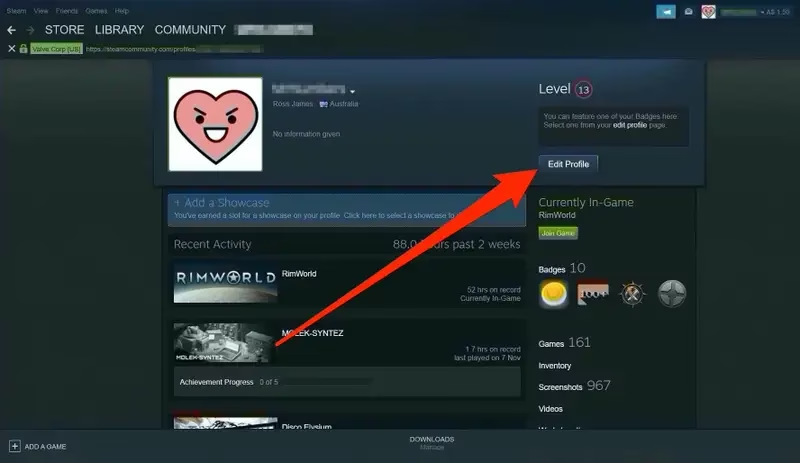
Lo primero que debes hacer es iniciar el cliente de Steam en tu ordenador. Una vez que la aplicación esté abierta y hayas iniciado sesión, dirige tu mirada hacia la parte superior de la ventana. Verás una barra de menú con opciones como "Tienda", "Biblioteca", "Comunidad", y justo a la derecha, tu nombre de perfil actual. Haz clic sobre tu nombre de perfil para desplegar un menú de opciones y, dentro de este, selecciona la opción "Perfil". Esto te llevará directamente a la página principal de tu perfil de la comunidad de Steam.
Una vez en la página de tu perfil, verás toda tu información pública: tu avatar, tu nivel de Steam, tus insignias, juegos recientes, etc. En la parte superior derecha de la página, justo debajo de tu nivel y el resumen de tus insignias, encontrarás un botón gris bastante visible que dice "Modificar perfil". Haz clic en este botón para acceder al panel de configuración donde podrás cambiar todos los aspectos personalizables de tu presencia en Steam.
Paso 3: Cambia tu Nombre de Perfil
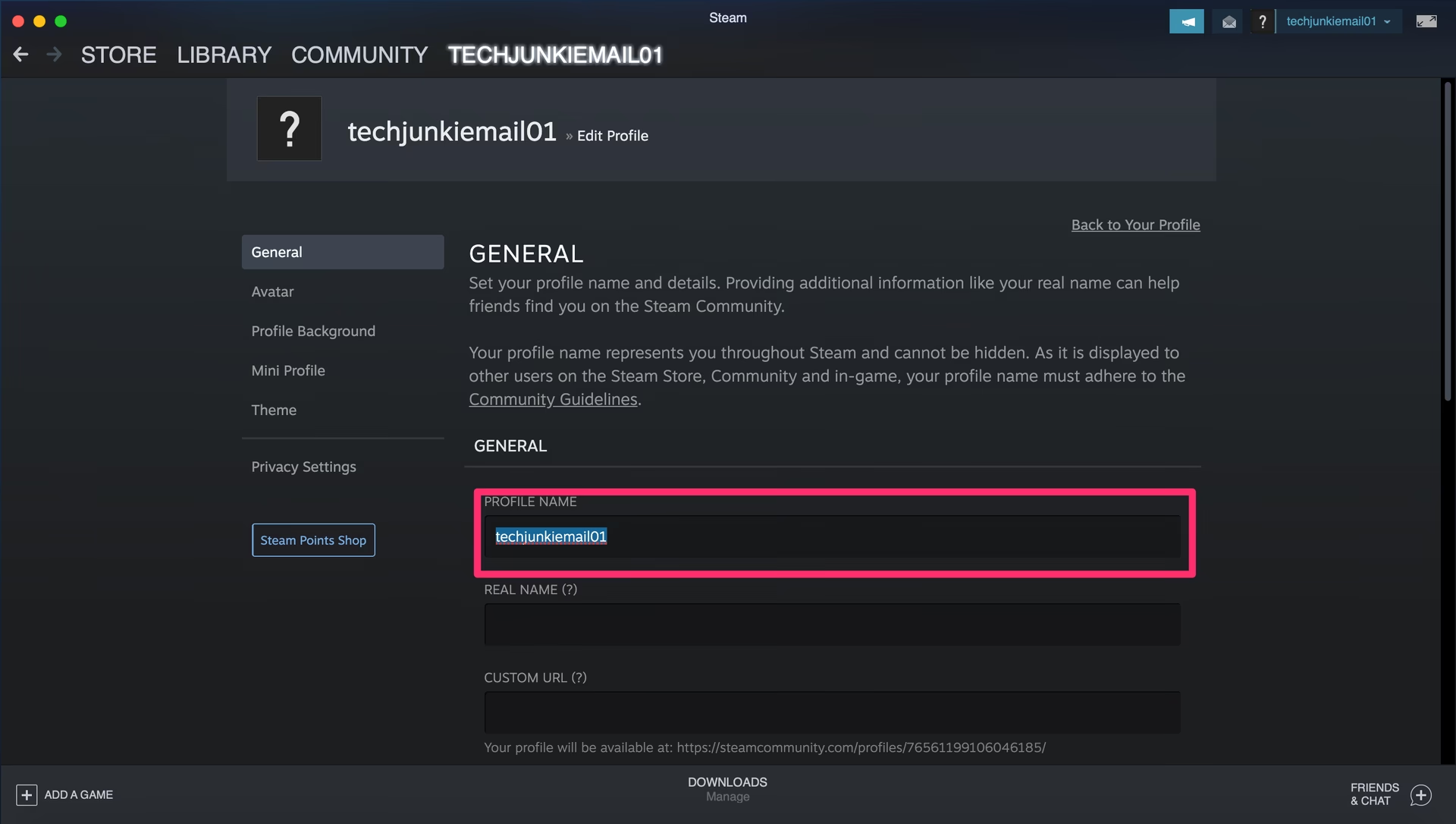
Al hacer clic en "Modificar perfil", serás redirigido a la pestaña "General" de la configuración de tu perfil. El primer campo que verás, en la parte superior, es "Nombre de perfil". Este es el campo que debes editar. Simplemente borra tu nombre actual y escribe el nuevo alias que deseas utilizar. Puedes usar letras, números y algunos caracteres especiales. Una vez que estés satisfecho con tu nuevo nombre, desplázate hasta el final de la página y haz clic en el botón verde "Guardar". ¡Y listo! Tu nombre de comunidad se habrá actualizado instantáneamente en toda la plataforma de Steam.
Diferencia Clave: Nombre de Perfil vs. Nombre de Cuenta
Es fundamental que los nuevos usuarios de Steam, e incluso algunos veteranos, entiendan la diferencia entre el "Nombre de Perfil" (o nombre de la comunidad) y el "Nombre de la Cuenta". Confundir ambos puede generar preocupación innecesaria. El nombre que acabamos de cambiar es tu identidad pública y flexible, mientras que el nombre de tu cuenta es tu credencial de inicio de sesión, privada y permanente.
Para aclarar esto, hemos preparado una tabla comparativa:
| Característica | Nombre de Perfil (Comunidad) | Nombre de Cuenta (Login) |
|---|---|---|
| Visibilidad | Público. Todos los usuarios pueden verlo. | Privado. Solo tú lo conoces. |
| Función | Identificador social y en juegos. | Credencial para iniciar sesión en Steam. |
| ¿Se puede cambiar? | Sí, de forma ilimitada y en cualquier momento. | No, es permanente y se establece al crear la cuenta. |
| Ejemplo | "El Pro Gamer" | "pro_gamer_1998" |
Más Allá del Nombre: Otras Opciones de Personalización
Ya que estás en la sección de "Modificar perfil", aprovecha para explorar otras opciones que te permitirán hacer tu perfil verdaderamente único. Aquí te mencionamos algunas de las más importantes que encontrarás en esa misma página:
- Nombre real: Un campo opcional para poner tu nombre verdadero si así lo deseas. A diferencia del nombre de perfil, este no tiene por qué ser único.
- URL Personalizada: Steam te permite configurar una URL amigable para tu perfil (ej: steamcommunity.com/id/tunombre). Es una forma genial de compartir tu perfil fácilmente.
- Avatar: Sube una imagen personalizada que te represente. Puede ser un logo, un personaje de un juego o cualquier imagen que te guste (siempre que cumpla las normas de la comunidad).
- Resumen: Un espacio para escribir una breve biografía, poner tus frases favoritas o enlaces a tus redes sociales.
- País: Puedes mostrar tu ubicación geográfica si lo deseas.
- Fondo de perfil: Si tienes puntos de Steam, puedes canjearlos por fondos de perfil temáticos de tus juegos favoritos para darle un toque visual espectacular.
- Perfil destacado: Muestra tus logros, insignias, capturas de pantalla o artículos de inventario que más te enorgullezcan.
El Historial de Nombres Anteriores
Un detalle importante que debes conocer es que Steam guarda un historial de los últimos 10 nombres de perfil que has utilizado. Otros usuarios pueden ver este historial haciendo clic en la pequeña flecha desplegable que aparece junto a tu nombre en tu perfil. Esto se hace para mantener un grado de responsabilidad y evitar que los usuarios cambien de nombre constantemente para evadir a otros jugadores. Si deseas limpiar este historial, existe una opción en la configuración de tu perfil, en la misma sección de edición, que te permite borrar todos los alias anteriores.
Preguntas Frecuentes (FAQ)
Aquí respondemos algunas de las preguntas más habituales relacionadas con el cambio de nombre en Steam.
¿Cuántas veces puedo cambiar mi nombre de perfil en Steam?
Puedes cambiar tu nombre de perfil tantas veces como quieras, sin ningún tipo de límite o coste. Es completamente gratuito y puedes hacerlo en cualquier momento.
Si cambio mi nombre, ¿mis amigos podrán encontrarme?
Sí. Tu lista de amigos y todas tus conexiones en Steam están vinculadas a tu Steam ID, que es un número único y permanente asociado a tu cuenta, no a tu nombre de perfil. Aunque cambies tu nombre cien veces, seguirás estando en la lista de amigos de tus contactos y ellos en la tuya.
¿Cambiar mi nombre de perfil afecta mi inicio de sesión?
No, en absoluto. Como explicamos en la tabla comparativa, tu nombre de perfil es solo para la visualización pública. Tu nombre de cuenta, que es el que usas para iniciar sesión junto con tu contraseña, nunca cambia y es privado.
¿Por qué no puedo usar un nombre específico?
Puede haber varias razones. El nombre que intentas usar ya podría estar en uso por otro usuario si intentas configurar una URL personalizada, o podría contener lenguaje que los filtros de Steam consideran ofensivo o inapropiado. También hay un límite de caracteres, así que asegúrate de que no sea demasiado largo.
¿Es posible ocultar mi historial de nombres?
No puedes ocultar el historial de forma selectiva, pero sí puedes borrarlo por completo. En la misma página de "Modificar perfil", busca una opción que dice "Borrar alias anteriores". Al hacer clic, se eliminará todo tu historial de nombres, dejando solo el actual.
Si quieres conocer otros artículos parecidos a Cómo Cambiar tu Nombre de Comunidad en Steam puedes visitar la categoría Guías.