
20/11/2013
En el vertiginoso y competitivo mundo de Counter-Strike: Global Offensive, cada milisegundo cuenta. Una caída de fotogramas por segundo (FPS) en el momento crucial de un tiroteo puede significar la diferencia entre una victoria gloriosa y una derrota frustrante. Si buscas llevar tu juego al siguiente nivel, optimizar el rendimiento de tu PC es un paso fundamental. Afortunadamente, existe una herramienta poderosa y gratuita a tu disposición: los parámetros de lanzamiento de Steam. Esta guía definitiva te enseñará todo lo que necesitas saber para exprimir cada FPS posible de tu sistema y asegurarte de que tu única preocupación en la partida sea apuntar a la cabeza.
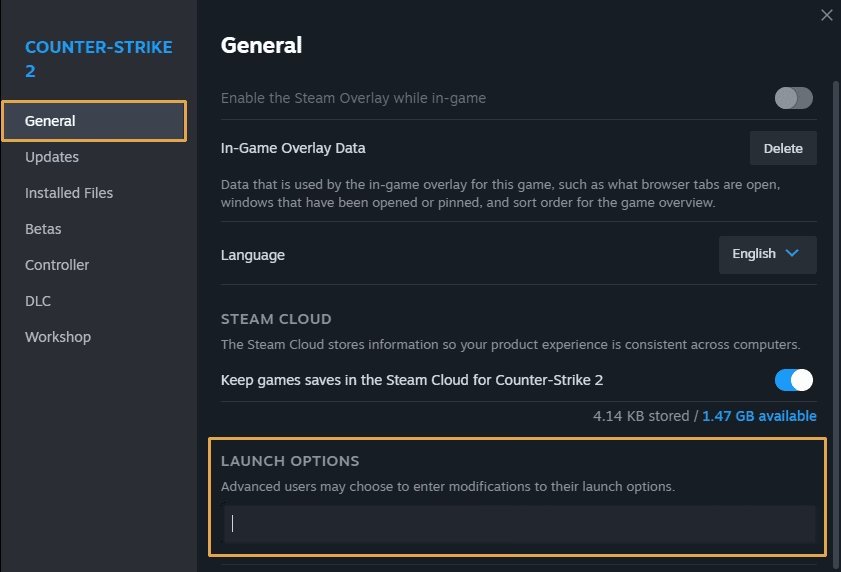
¿Qué son Exactamente los Parámetros de Lanzamiento de CS:GO?
Los parámetros de lanzamiento, o 'launch options', son comandos especiales que puedes configurar en Steam para que se ejecuten automáticamente cada vez que inicias CS:GO. Piensa en ellos como instrucciones directas que le das al juego antes de que siquiera muestre el menú principal. Estos comandos te permiten modificar una amplia gama de configuraciones técnicas que no siempre están disponibles en los menús del juego, desde ajustes gráficos avanzados hasta la asignación de recursos del sistema. Utilizarlos correctamente es una de las formas más efectivas de optimizar el juego para tu hardware específico, mejorar la fluidez y, lo más importante, aumentar tus FPS de manera significativa.
Cómo Configurar tus Parámetros de Lanzamiento en Steam
Si nunca has utilizado los parámetros de lanzamiento, no te preocupes. El proceso es increíblemente sencillo y solo te tomará un par de minutos. Sigue estos pasos para empezar a optimizar tu juego:
- Paso 1: Abre tu cliente de Steam y dirígete a tu 'Biblioteca' de juegos.
- Paso 2: Busca 'Counter-Strike: Global Offensive' en tu lista de juegos. Haz clic derecho sobre él.
- Paso 3: En el menú desplegable que aparece, selecciona la opción 'Propiedades...'.
- Paso 4: Se abrirá una nueva ventana. En la pestaña 'General', verás un campo de texto bajo el título 'PARÁMETROS DE LANZAMIENTO'.
- Paso 5: Aquí es donde debes escribir o pegar los comandos que deseas utilizar. Es crucial que separes cada comando con un espacio y que no uses comillas.
- Paso 6: Una vez que hayas introducido los comandos, simplemente cierra la ventana. Los cambios se guardarán automáticamente y se aplicarán la próxima vez que inicies CS:GO.
La Lista Definitiva de Comandos para Máximo Rendimiento
Si tu objetivo principal es obtener la mayor cantidad de FPS posible, sin importar los sacrificios visuales, esta es la configuración que necesitas. Puedes copiar y pegar la siguiente línea directamente en tu campo de parámetros de lanzamiento:
+fps_max 0 -tickrate 128 -high -novid -nojoy +mat_disable_fancy_blending 1 +cl_forcepreload 1 -limitvsconst +mat_queue_mode 2 +r_dynamic 0 -softparticlesdefaultoff -forcenovsync -disable_d3d9ex -r_emulate_g +violence_hblood 0
Pero, ¿qué significa cada uno de estos comandos? Es importante entender qué estás cambiando en tu juego. A continuación, desglosamos cada comando de esta lista.
Tabla Explicativa de Parámetros de Lanzamiento
| Comando | Descripción y Función |
|---|---|
| +fps_max 0 | Elimina el límite de fotogramas por segundo, permitiendo que el juego se ejecute a la máxima capacidad de tu hardware. |
| -tickrate 128 | Establece el tickrate de tus servidores locales (partidas con bots) a 128, el estándar competitivo, para una experiencia más precisa. |
| -high | Otorga a CS:GO una alta prioridad en el uso del procesador (CPU), asegurando que reciba los recursos necesarios sobre otros procesos en segundo plano. (Nota: puede causar inestabilidad en algunos sistemas). |
| -novid | Omite el video de introducción de Valve al iniciar el juego, permitiéndote llegar al menú principal más rápido. |
| -nojoy | Desactiva el soporte para joysticks y mandos, liberando una pequeña cantidad de memoria RAM. |
| +violence_hblood 0 | Elimina los efectos de sangre y gore, lo que reduce la carga gráfica y puede dar un ligero aumento de FPS. |
| +mat_disable_fancy_blending 1 | Desactiva una técnica de mezclado de texturas que mejora la apariencia visual. Deshabilitarla puede ofrecer una mejora significativa de rendimiento en GPUs más antiguas. |
| +r_dynamic 0 | Desactiva la iluminación dinámica en el juego, como el parpadeo de las luces, lo que puede proporcionar un pequeño aumento de FPS. |
| -softparticlesdefaultoff | Reduce la calidad de las partículas (humo, explosiones) al eliminar los efectos de suavizado, mejorando el rendimiento durante la acción intensa. |
| +cl_forcepreload 1 | Fuerza al juego a precargar todos los modelos, texturas y sonidos del mapa antes de que te conectes. El tiempo de carga inicial puede ser más largo, pero el rendimiento durante la partida será más estable. |
| -limitvsconst | Limita el número de vertex shaders a 256, lo cual puede beneficiar a tarjetas gráficas más antiguas. |
| +mat_queue_mode 2 | Fuerza al motor del juego a utilizar el renderizado multinúcleo de manera explícita, lo que mejora el rendimiento en procesadores modernos con varios núcleos. |
| -forcenovsync | Desactiva la Sincronización Vertical (VSync) de forma forzada. VSync puede introducir input lag, por lo que deshabilitarlo es esencial para juegos competitivos. |
| -disable_d3d9ex | Desactiva ciertas extensiones de DirectX 9, lo que puede mejorar el rendimiento en algunos sistemas pero causar problemas en otros. Úsalo con precaución. |
| -r_emulate_g | Activa la emulación de OpenGL en Windows. Este comando puede proporcionar un aumento de FPS considerable en PCs de gama baja o con GPUs antiguas. |
Solución de Problemas Comunes
A veces, un parámetro de lanzamiento puede no funcionar bien con tu configuración de hardware o software específica. Si experimentas problemas como que el juego no se inicia, se cierra inesperadamente o tienes artefactos visuales, aquí tienes algunos pasos para solucionarlo:
- Verifica la sintaxis: Asegúrate de que cada comando comience con un guion (-) o un signo de más (+) según corresponda, y que haya un espacio entre cada comando.
- Prueba y error: Si tienes problemas, elimina los comandos más 'agresivos' o experimentales uno por uno. Los candidatos más comunes a causar problemas son
-high,-disable_d3d9exy-r_emulate_g. Elimina uno, prueba el juego, y si el problema persiste, elimina el siguiente. - Verifica la integridad de los archivos del juego: En Steam, ve a 'Propiedades' > 'Archivos locales' y haz clic en 'Verificar integridad de los archivos del juego...'. Esto solucionará cualquier archivo corrupto que pueda estar causando conflictos.
- Empieza de cero: Si todo lo demás falla, borra todos los parámetros de lanzamiento y empieza a añadirlos uno por uno para identificar cuál es el que causa el conflicto.
Preguntas Frecuentes (FAQ)
¿Usar parámetros de lanzamiento puede ocasionar un baneo (VAC Ban)?
Absolutamente no. Los parámetros de lanzamiento son una funcionalidad oficial y legítima proporcionada por Steam para todos los juegos. Su uso es completamente seguro y no viola ninguna regla de Valve. No hay riesgo de recibir un baneo por optimizar tu juego de esta manera.
¿Estos comandos también funcionan para Counter-Strike 2?
No necesariamente. Counter-Strike 2 utiliza un motor gráfico completamente nuevo (Source 2), lo que significa que muchos de los comandos de CS:GO son obsoletos o no funcionan de la misma manera. Si bien algunos conceptos básicos pueden aplicarse, es fundamental buscar guías y comandos de lanzamiento específicos para CS2 para obtener los mejores resultados.
¿Qué aumento de FPS puedo esperar realmente?
El impacto varía enormemente dependiendo de tu hardware. Un PC de gama alta puede que solo gane unos pocos FPS, ya que no está limitado por el rendimiento. Sin embargo, un PC de gama media o baja puede experimentar un aumento muy significativo, a veces de 20, 30 o incluso más FPS, lo que puede transformar una experiencia de juego entrecortada en una completamente fluida.
¿Es necesario utilizar todos los comandos de la lista?
No, no es obligatorio. La lista proporcionada es un 'pack' diseñado para el máximo rendimiento posible, a menudo a costa de la calidad visual. Eres libre de experimentar y elegir solo los comandos que consideres necesarios. Por ejemplo, si no te molesta el video de introducción, puedes omitir -novid. Si prefieres mantener los efectos de sangre, no uses +violence_hblood 0. Adapta la configuración a tus preferencias y a las necesidades de tu sistema.
Si quieres conocer otros artículos parecidos a Optimiza CS:GO: Aumenta tus FPS al Máximo puedes visitar la categoría Guías.