
22/11/2012
Perder el acceso a una cuenta de Steam puede ser una experiencia increíblemente frustrante. Años de juegos, logros, amigos y recuerdos digitales parecen desvanecerse en un instante por una contraseña olvidada o un problema de inicio de sesión. Si te encuentras en esa situación, viendo la ventana de login sin poder entrar, respira hondo. La buena noticia es que Valve ha implementado múltiples sistemas de seguridad y recuperación robustos para ayudarte a volver a tu biblioteca. En este artículo, te guiaremos a través de todos los métodos posibles para recuperar tu cuenta, desde el cambio de contraseña más simple hasta los casos más complejos en los que parece que has perdido todo acceso.
Escenario 1: Aún tienes acceso a tu cuenta y quieres cambiar la contraseña
Este es el caso más sencillo y proactivo. Quizás inicias sesión automáticamente en el cliente de Steam de tu PC, pero no recuerdas la contraseña para usarla en otro dispositivo o simplemente quieres cambiarla por seguridad. El proceso es muy directo.
Pasos para cambiar la contraseña desde el cliente de Steam:
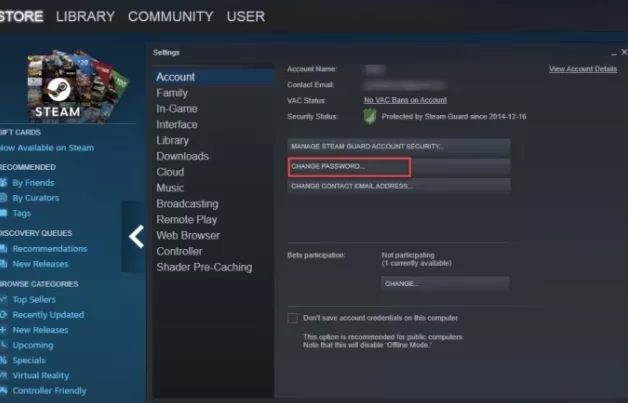
- Accede a los Parámetros: Con el cliente de Steam abierto, busca en la esquina superior izquierda el menú "Steam". Haz clic en él y selecciona "Parámetros" (o "Settings").
- Ve a la sección de Cuenta: En la nueva ventana que se abre, asegúrate de estar en la pestaña "Cuenta". Verás un botón que dice "Cambiar contraseña...". Haz clic ahí.
- Verificación de identidad: Steam necesita confirmar que eres tú. Aquí es donde el proceso se puede diversificar dependiendo de tu configuración de seguridad.
Sub-escenarios de verificación:
- Tienes el autenticador móvil Steam Guard: Esta es la opción más rápida y segura. Steam te pedirá que introduzcas el código que se genera en tiempo real en la aplicación de Steam de tu smartphone. Simplemente abre la app, ve a la sección de Steam Guard y escribe el código que aparece.
- No tienes el autenticador, pero sí acceso al correo: Si no usas el autenticador móvil, Steam te ofrecerá enviar un código de verificación a la dirección de correo electrónico asociada a tu cuenta. Selecciona esta opción, ve a tu bandeja de entrada (¡y no olvides revisar la carpeta de Spam!), copia el código que te ha llegado y pégalo en la ventana de Steam.
- Introducción de la nueva contraseña: Una vez superada la verificación, el sistema te permitirá establecer tu nueva contraseña. Deberás introducirla dos veces para confirmarla. Elige una contraseña fuerte, que combine mayúsculas, minúsculas, números y símbolos para una máxima seguridad.
¡Listo! Has cambiado tu contraseña con éxito. Recuerda que al hacerlo, se cerrará la sesión en todos los demás dispositivos donde la tuvieras iniciada.
Escenario 2: No puedes iniciar sesión en tu cuenta
Este es el problema más común. Has olvidado tu contraseña, tu nombre de cuenta o ambas cosas. No te preocupes, el proceso de recuperación está diseñado para estos casos. El error que muchos cometen, como el usuario del problema inicial, es buscar estas opciones dentro de la sesión, pero lógicamente, se encuentran fuera.
Cómo iniciar el proceso de recuperación:
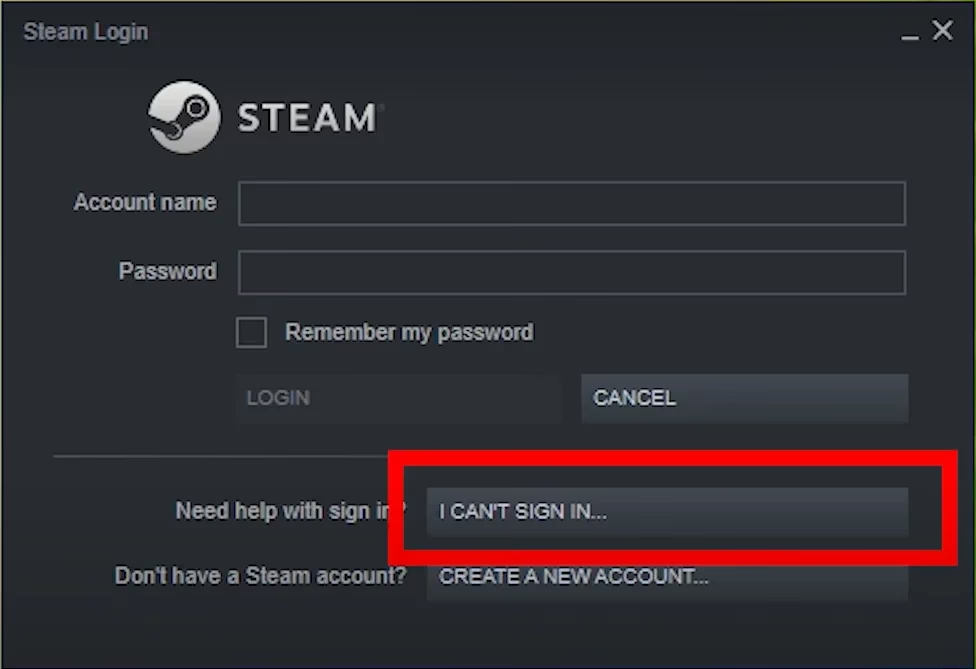
- Busca la opción de ayuda: Tanto en el cliente de Steam para PC como en la página web, en la ventana de inicio de sesión, verás un enlace o botón que dice algo como "¿No puedes iniciar sesión?" o "Ayuda, no puedo iniciar sesión". Haz clic ahí. Este es el punto de partida.
- Identifica tu problema: Steam te presentará varias opciones. La más común será "He olvidado el nombre o la contraseña de mi cuenta de Steam". Selecciónala.
- Proporciona tu información: Ahora viene el paso clave. Steam te pedirá que introduzcas una pieza de información para encontrar tu cuenta. Puedes usar tu nombre de cuenta, tu dirección de correo electrónico o tu número de teléfono si lo tienes asociado. Introduce la información que recuerdes con certeza y pulsa en "Buscar".
- Selecciona tu método de recuperación: Si Steam encuentra tu cuenta (o varias cuentas asociadas a ese correo/teléfono), te ofrecerá las formas disponibles para verificar tu identidad y recuperar el acceso.
Métodos de recuperación disponibles:
- Recuperación con el autenticador móvil: Si tienes Steam Guard activado en tu móvil, esta será la primera opción y la más sencilla. Steam te guiará para que uses la aplicación para aprobar el restablecimiento de la contraseña.
- Recuperación por correo electrónico: La opción clásica. Steam enviará un correo con un código de verificación a la dirección asociada. Como mencionamos antes, revisa tu bandeja de entrada y la de correo no deseado. Introduce ese código en la página de recuperación para poder establecer una nueva contraseña.
- Recuperación por SMS: Si vinculaste un número de teléfono a tu cuenta, Steam puede enviarte un código de verificación a través de un mensaje de texto. Es una alternativa excelente si no tienes acceso inmediato a tu correo.
Escenario 3: El caso extremo. No tienes acceso a nada
¿Qué ocurre si has olvidado la contraseña, ya no tienes acceso al correo electrónico con el que te registraste y tampoco tienes el mismo número de teléfono o el autenticador móvil? Este es el peor escenario, pero aún hay esperanza. Aquí es donde entra en juego el Soporte de Steam.
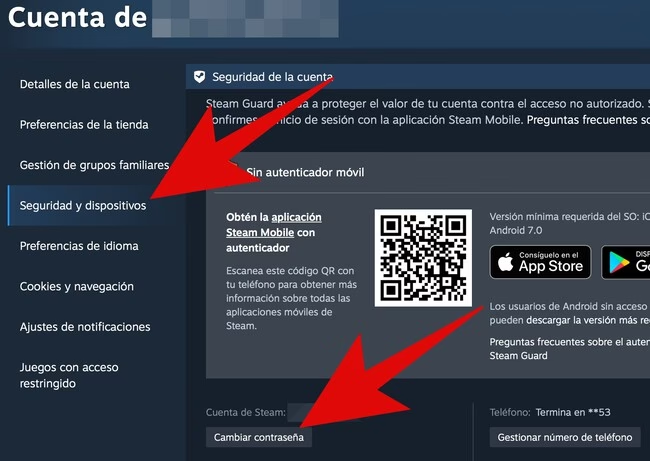
Cuando fallan todos los métodos automáticos, la página de recuperación te dará una última opción: "Ya no tengo acceso a ninguna de estas opciones". Al seleccionarla, serás dirigido a un formulario de contacto con el Soporte de Steam. Este es tu momento para demostrar que la cuenta es tuya.
¿Cómo demostrar la propiedad de tu cuenta al Soporte de Steam?
Para que el equipo de soporte pueda ayudarte, necesitas proporcionarles pruebas irrefutables de que eres el propietario legítimo. Rellena el formulario con una dirección de correo electrónico actual a la que sí tengas acceso (ahí te contactarán) y aporta toda la evidencia que puedas, como por ejemplo:
- Claves de CD: Si alguna vez activaste un juego físico en Steam, la clave de ese CD es una de las mejores pruebas de propiedad.
- Información de pago: Detalles de la tarjeta de crédito utilizada (nombre del titular, tipo de tarjeta y los últimos cuatro dígitos), ID de transacciones de PayPal, etc.
- Nombre de cuenta original: Aunque no lo recuerdes para el login, si lo tienes anotado en algún sitio, proporciónalo.
- Correo electrónico original: Aunque ya no tengas acceso a él, indicar cuál era la dirección original ayuda a verificar tu identidad.
Sé paciente. El proceso con el soporte puede tardar un poco más que los métodos automáticos, pero si proporcionas la información correcta, es muy probable que recuperes tu cuenta.
Tabla Comparativa de Métodos de Recuperación
| Método | Requisitos | Velocidad | Nivel de Seguridad |
|---|---|---|---|
| Autenticador Móvil Steam Guard | Smartphone con la app de Steam instalada y configurada. | Inmediata | Muy Alta |
| Código por Email | Acceso a la cuenta de correo asociada. | Rápida (minutos) | Alta |
| Código por SMS | Acceso al número de teléfono vinculado. | Rápida (minutos) | Alta |
| Soporte de Steam | Pruebas de propiedad (claves, info de pago, etc.). | Lenta (horas o días) | Depende de las pruebas |
Preguntas Frecuentes (FAQ)
¿Qué hago si no recuerdo ni mi nombre de cuenta ni mi correo?
Intenta usar el número de teléfono que podrías haber asociado. Si eso no funciona, tendrás que contactar directamente al Soporte de Steam con otras pruebas de propiedad, como las mencionadas anteriormente.
No me llega el correo con el código de verificación. ¿Qué hago?
Primero, espera unos minutos. A veces los sistemas de correo tardan. Segundo, revisa exhaustivamente tu carpeta de spam o correo no deseado. Tercero, asegúrate de que estás revisando la cuenta de correo correcta. Si después de todo esto no llega, puedes intentar solicitar el código de nuevo, pero no lo hagas demasiadas veces seguidas para no bloquear el sistema.
Creo que me han robado la cuenta y han cambiado el correo y la contraseña. ¿Funcionan estos pasos?
Sí. El proceso de recuperación a través del Soporte de Steam está diseñado precisamente para estos casos. Debes actuar lo más rápido posible. Inicia el proceso de recuperación y cuando no puedas usar los métodos automáticos, contacta al soporte con tus pruebas de propiedad. Steam puede revertir los cambios no autorizados una vez que verifiquen que eres el dueño.
Es cómodo, pero no es la opción más segura. Si olvidas tu contraseña, como se menciona en una de las opciones, puedes consultarla en los ajustes de tu navegador. Sin embargo, si alguien obtiene acceso a tu ordenador, también podría ver esas contraseñas. Es mucho más seguro usar un gestor de contraseñas dedicado o, mejor aún, memorizar una contraseña única y fuerte para Steam y protegerla con Steam Guard.
Si quieres conocer otros artículos parecidos a Recupera tu cuenta de Steam: Guía paso a paso puedes visitar la categoría Juegos.