
18/08/2026
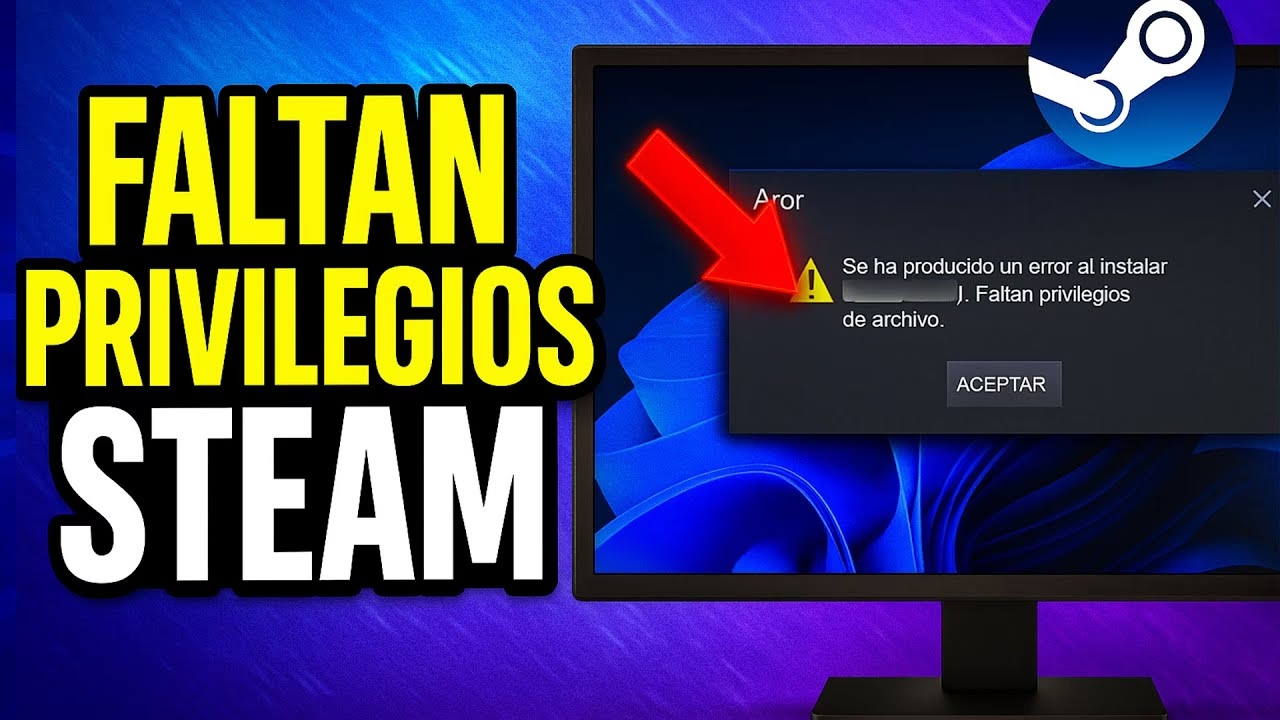
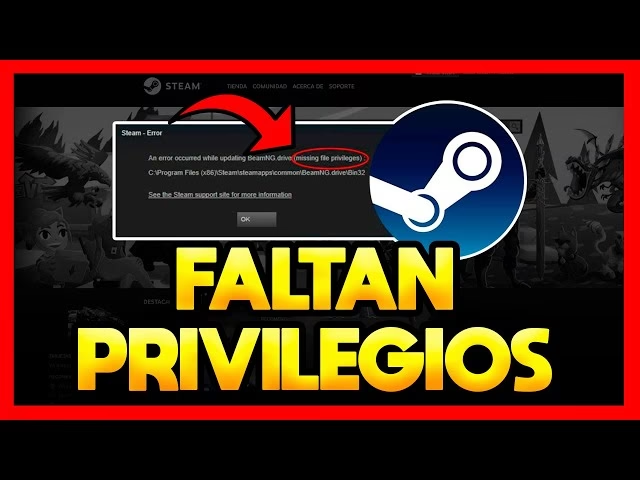
¿Estás intentando instalar ese mod que tanto esperabas o actualizar tu juego favorito en Steam, solo para encontrarte con el frustrante mensaje de error 'Faltan privilegios de archivo'? No estás solo. Este es uno de los problemas más comunes y desconcertantes para los jugadores en PC, especialmente en sistemas operativos como Windows 10 y 11. Este error, conocido en inglés como 'missing file privileges', básicamente significa que Steam no tiene el permiso necesario para escribir o modificar los archivos del juego en tu disco duro. Puede aparecer de la nada, incluso en ordenadores nuevos, y convertir una tarde de juego en una de frustración. Pero no te preocupes, no necesitas ser un experto en informática para solucionarlo. En esta guía completa, te llevaremos paso a paso a través de las causas más comunes y te proporcionaremos 8 soluciones efectivas, desde las más rápidas y sencillas hasta las más exhaustivas, para que puedas erradicar este problema de una vez por todas y volver a lo que importa: jugar.
- Entendiendo el Origen del Problema: ¿Por Qué Steam Dice 'Faltan Privilegios'?
- Soluciones Probadas para el Error de Privilegios de Archivo en Steam
- Solución 1: Otorgar Poderes de Administrador a Steam
- Solución 2: Finalizar el Proceso 'igfxEM'
- Solución 3: Cambiar tu Región de Descarga
- Solución 4: Verificar la Integridad de los Archivos del Juego
- Solución 5: Reparar la Carpeta de la Biblioteca de Steam
- Solución 6: Limpiar la Caché de Descarga
- Solución 7: Desactivar Temporalmente tu Antivirus
- Solución 8: Reinstalar Steam (El Último Recurso)
- ¿Qué Solución Elegir? Una Tabla Comparativa
- Preguntas Frecuentes (FAQ)
- Conclusión: Recupera el Control de tus Descargas
Entendiendo el Origen del Problema: ¿Por Qué Steam Dice 'Faltan Privilegios'?
Antes de saltar a las soluciones, es útil entender qué podría estar causando este conflicto. Conocer la raíz del problema puede ayudarte a elegir la solución más adecuada y a prevenir que vuelva a ocurrir. Estas son las causas más habituales:
- Permisos insuficientes: La causa más directa. La cuenta de usuario de Windows o la propia aplicación de Steam no tienen los derechos de administrador necesarios para acceder y modificar las carpetas donde se instalan los juegos.
- Conflictos de software: A veces, otros programas interfieren con Steam. El antivirus puede marcar por error los archivos de Steam como una amenaza y bloquearlos. También se han reportado conflictos con ciertos procesos de controladores gráficos, como el módulo igfxEM de Intel.
- Archivos corruptos: La corrupción de datos es un enemigo silencioso. Tanto la caché de descarga de Steam como los propios archivos del juego pueden dañarse, impidiendo que el cliente realice operaciones de escritura.
- Configuración regional de descarga: Aunque suene extraño, un servidor de contenido de Steam sobrecargado o con problemas en tu región de descarga seleccionada puede provocar fallos en la escritura de archivos.
- Errores en la carpeta de la biblioteca de Steam: La carpeta principal donde guardas todos tus juegos puede tener problemas de permisos o estar corrupta, afectando a todas las instalaciones y actualizaciones.
Soluciones Probadas para el Error de Privilegios de Archivo en Steam
Ahora que conocemos las posibles causas, es hora de pasar a la acción. Te recomendamos seguir estas soluciones en orden, de la más simple a la más compleja, ya que a menudo el problema se resuelve con los primeros pasos.
Solución 1: Otorgar Poderes de Administrador a Steam
Esta es la solución más rápida y efectiva en la mayoría de los casos. Al ejecutar Steam como administrador, le das plenos poderes para gestionar archivos en tu sistema, superando cualquier restricción de permisos básicos.
Puedes hacerlo de dos formas:
Para una ejecución única:
- Cierra Steam completamente. Asegúrate de que no esté minimizado en la bandeja del sistema (junto al reloj).
- Busca el acceso directo de Steam en tu escritorio o en el menú de inicio.
- Haz clic derecho sobre él y selecciona 'Ejecutar como administrador'.
- Acepta el aviso de Control de Cuentas de Usuario si aparece.
Para que siempre se ejecute como administrador (recomendado):
- Haz clic derecho en el acceso directo de Steam y selecciona 'Propiedades'.
- Ve a la pestaña 'Compatibilidad'.
- Marca la casilla que dice 'Ejecutar este programa como administrador'.
- Haz clic en 'Aplicar' y luego en 'Aceptar'.
Una vez hecho esto, intenta realizar la descarga o actualización que te daba el error. Si el problema persiste, pasa a la siguiente solución.
Solución 2: Finalizar el Proceso 'igfxEM'
Este proceso pertenece al software de los controladores gráficos de Intel y, en raras ocasiones, puede entrar en conflicto con Steam. Finalizarlo temporalmente puede resolver el problema.
- Presiona las teclas Ctrl + Shift + Esc a la vez para abrir el Administrador de Tareas.
- Ve a la pestaña 'Procesos' o 'Detalles'.
- Busca en la lista un proceso llamado igfxEM Module o similar.
- Haz clic derecho sobre él y selecciona 'Finalizar tarea'.
- Reinicia Steam e intenta de nuevo la descarga.
Solución 3: Cambiar tu Región de Descarga
Los servidores de contenido de Steam están distribuidos por todo el mundo. A veces, el servidor asignado a tu región puede estar sobrecargado o experimentar problemas técnicos, lo que lleva a errores de escritura.
- Abre Steam.
- En la esquina superior izquierda, haz clic en 'Steam' y luego en 'Parámetros'.
- En la nueva ventana, ve a la sección 'Descargas'.
- Busca el menú desplegable 'Región de descarga' y selecciona una región diferente pero cercana a la tuya. Por ejemplo, si estás en 'Spain - Madrid', prueba con 'Spain - Barcelona' o una de un país vecino.
- Haz clic en 'Aceptar'. Steam te pedirá que reinicies el cliente.
- Una vez reiniciado, comprueba si el error ha desaparecido.
Solución 4: Verificar la Integridad de los Archivos del Juego
Si el error ocurre con un juego o mod específico, es muy probable que algunos de sus archivos estén corruptos o falten. Steam tiene una herramienta integrada para solucionar esto.
- Abre tu 'Biblioteca' en Steam.
- Haz clic derecho en el juego que te está dando problemas y selecciona 'Propiedades'.
- En el menú de la izquierda, haz clic en 'Archivos instalados'.
- Busca y presiona el botón que dice 'Verificar integridad de los archivos del juego'.
- Steam comenzará un proceso que puede tardar varios minutos. Comparará tus archivos con los del servidor y descargará de nuevo cualquier archivo que esté dañado o falte.
- Cuando termine, intenta iniciar el juego o la actualización.
Solución 5: Reparar la Carpeta de la Biblioteca de Steam
Tu biblioteca de Steam es la carpeta donde se guardan todos tus juegos. Si los permisos de esta carpeta se corrompen, puede causar problemas en todas tus instalaciones.
- Abre Steam, ve a 'Steam' > 'Parámetros'.
- Selecciona la sección 'Almacenamiento'.
- Verás tus unidades de disco con bibliotecas de Steam. Haz clic en los tres puntos (...) junto a la unidad donde está instalado el juego problemático y selecciona 'Reparar carpeta'.
- Confirma la acción y espera a que el proceso finalice.
- Abre Steam y ve a 'Steam' > 'Parámetros'.
- Dirígete a la sección 'Descargas'.
- En la parte inferior, encontrarás un botón que dice 'Borrar caché de descarga'. Haz clic en él.
- Confirma la acción. Steam se cerrará y tendrás que volver a iniciar sesión.
- Este proceso no elimina tus juegos, solo los datos temporales de descarga.
- Busca 'Seguridad de Windows' en el menú de inicio y ábrelo.
- Ve a 'Protección antivirus y contra amenazas'.
- En 'Configuración de antivirus y protección contra amenazas', haz clic en 'Administrar la configuración'.
- Desactiva el interruptor de 'Protección en tiempo real'.
- Intenta realizar la descarga en Steam.
- Muy importante: Una vez que hayas terminado la prueba (funcione o no), vuelve a activar la protección en tiempo real inmediatamente.
- Cierra Steam por completo.
- Navega a la carpeta de instalación de Steam (normalmente
C:\Program Files (x86)\Steam). - IMPORTANTE: Elimina todos los archivos y carpetas EXCEPTO la carpeta
steamapps(aquí están tus juegos) y el archivosteam.exe. - Haz doble clic en
steam.exe. Steam se reinstalará a sí mismo, descargando los archivos necesarios. - Si esto no funciona, puedes desinstalar Steam desde 'Aplicaciones y características' en Windows, reiniciar el PC y luego descargar e instalar la última versión desde la web oficial de Steam. Recuerda hacer una copia de seguridad de tu carpeta
steamappsantes de desinstalar.
Solución 6: Limpiar la Caché de Descarga
Con el tiempo, la caché de descarga de Steam puede acumular datos corruptos que interfieren con nuevas descargas. Limpiarla es un paso de mantenimiento seguro y muy eficaz.
Solución 7: Desactivar Temporalmente tu Antivirus
A veces, los programas antivirus, incluido Windows Defender, pueden ser demasiado protectores y marcar por error los archivos de Steam como una amenaza, bloqueando su acceso. Desactivarlo temporalmente puede ayudar a diagnosticar si es la causa.
¡ADVERTENCIA! Realiza este paso bajo tu propio riesgo. Tu ordenador estará más vulnerable mientras el antivirus esté desactivado. No navegues por internet ni descargues otros archivos durante este proceso.
Solución 8: Reinstalar Steam (El Último Recurso)
Si nada de lo anterior ha funcionado, una instalación limpia de Steam podría ser la solución definitiva. No te preocupes, puedes hacerlo sin perder tus juegos instalados.
¿Qué Solución Elegir? Una Tabla Comparativa
Si tienes poco tiempo o no estás seguro de por dónde empezar, esta tabla te ayudará a decidir qué método probar primero.
| Solución | Dificultad | Tiempo Estimado | Cuándo es más efectiva |
|---|---|---|---|
| 1. Ejecutar como Administrador | Muy Baja | Menos de 1 minuto | Siempre es el primer paso recomendado. Soluciona problemas básicos de permisos. |
| 2. Finalizar proceso igfxEM | Baja | 2 minutos | Si tienes una tarjeta gráfica integrada de Intel y otras soluciones no funcionan. |
| 3. Cambiar Región de Descarga | Baja | 2 minutos | Cuando el error va acompañado de descargas lentas o que se detienen. |
| 4. Verificar integridad de archivos | Baja | 5-15 minutos | Si el error ocurre consistentemente con un juego o actualización específica. |
| 5. Reparar Carpeta de Biblioteca | Baja | 5-10 minutos | Cuando el error afecta a varios juegos de tu biblioteca. |
| 6. Limpiar caché de descarga | Muy Baja | 2 minutos | Solución general muy recomendada para varios errores de descarga, no solo este. |
| 7. Desactivar Antivirus temporalmente | Media | 5 minutos | Cuando sospechas que tu software de seguridad está siendo demasiado agresivo. ¡Usa con precaución! |
| 8. Reinstalar Steam | Media | 15-30 minutos | Como último recurso, si absolutamente nada de lo anterior ha funcionado. |
Preguntas Frecuentes (FAQ)
¿Este error significa que mi ordenador está dañado?
No, en absoluto. El error 'Faltan privilegios de archivo' es un problema de software, relacionado con permisos y conflictos, no con un fallo de hardware. Tu ordenador, especialmente si es nuevo, probablemente esté en perfectas condiciones.
Un amigo me dijo que formateara el PC. ¿Es necesario?
¡No! Formatear el ordenador es una medida extrema y raramente necesaria para este tipo de problema. Aunque puede solucionarlo temporalmente, el error puede volver si la causa subyacente (como una configuración de antivirus o permisos) no se corrige. Prueba siempre las 8 soluciones de esta guía primero.
¿Puede una actualización de Windows causar este problema?
Sí, es una posibilidad. Las actualizaciones de Windows a veces restablecen ciertos permisos de archivos o actualizan las definiciones de Windows Defender, lo que puede crear un nuevo conflicto con Steam. Si el problema comenzó justo después de una actualización, es muy probable que esté relacionado.
El error solo me pasa con un mod, no con juegos completos. ¿Por qué?
Esto suele ocurrir porque los mods modifican archivos de un juego ya existente. Este proceso de modificación puede ser más sensible a los problemas de permisos que la simple descarga de un juego nuevo. La solución de verificar la integridad de los archivos del juego base, seguida de la reinstalación del mod (después de aplicar las correcciones de permisos), suele ser la más efectiva en estos casos.
Conclusión: Recupera el Control de tus Descargas
El error 'Faltan privilegios de archivo' en Steam puede ser un verdadero dolor de cabeza, pero como has visto, raramente es un problema sin solución. La clave está en abordar el problema de forma metódica, empezando por las soluciones más sencillas como los permisos de administrador y la limpieza de la caché. En la gran mayoría de los casos, no necesitarás llegar a medidas drásticas como reinstalar Steam. Recuerda que la paciencia es clave. Sigue los pasos con calma y, antes de que te des cuenta, estarás de vuelta en el juego, instalando ese mod o descargando la última actualización sin ningún impedimento. ¡Feliz juego!
Si quieres conocer otros artículos parecidos a Soluciona el error de privilegios de archivo Steam puedes visitar la categoría Juegos.