
06/10/2005
¿Sientes que tu ordenador tarda una eternidad en arrancar? ¿Ves iconos de programas que no recuerdas haber abierto aparecer en tu barra de tareas nada más iniciar sesión? No estás solo. Uno de los culpables más comunes de un inicio de sesión lento y un rendimiento general reducido es la sobrecarga de aplicaciones que se configuran para ejecutarse automáticamente cada vez que enciendes tu PC. Si bien el Administrador de Tareas de Windows ofrece una forma sencilla de deshabilitarlos, a veces necesitamos una solución más drástica y permanente. Aquí es donde entra en juego el poderoso, y a veces temido, Registro de Windows.
En esta guía completa, te llevaremos de la mano a través de un proceso avanzado pero increíblemente efectivo para tomar el control total de los programas de inicio. No solo aprenderás a deshabilitarlos, sino a eliminar por completo su entrada de arranque desde el corazón del sistema operativo. Este método es ideal para eliminar restos de programas desinstalados o para asegurarte de que una aplicación persistente no vuelva a activarse por sí sola. Prepárate para optimizar tu sistema y disfrutar de un arranque mucho más rápido y limpio.
¿Por qué tantos programas se inician con Windows?
Antes de sumergirnos en la solución, es útil entender el problema. Los desarrolladores de software a menudo configuran sus aplicaciones para que se inicien con Windows por varias razones. A veces, es por conveniencia, como en el caso de servicios de almacenamiento en la nube (Dropbox, OneDrive) que necesitan sincronizar archivos en segundo plano. Otras veces, son aplicaciones de comunicación (como Teams o Discord) que quieren asegurarse de que estés conectado y disponible desde el primer momento. Sin embargo, cada programa que se ejecuta en el arranque consume valiosos recursos del sistema: memoria RAM, tiempo de procesador y actividad del disco, lo que se traduce en un tiempo de arranque más largo y un sistema menos ágil en general.
Windows gestiona estas entradas de inicio principalmente a través de claves específicas en el Registro. Las dos ubicaciones más comunes son:
- HKEY_CURRENT_USER\Software\Microsoft\Windows\CurrentVersion\Run: Los programas listados aquí se iniciarán solo para el usuario que ha iniciado sesión actualmente.
- HKEY_LOCAL_MACHINE\Software\Microsoft\Windows\CurrentVersion\Run: Los programas en esta ubicación se iniciarán para todos los usuarios que utilicen el ordenador.
Comprender esto nos da una pista de dónde debemos buscar para erradicar estas entradas de forma definitiva.
Guía paso a paso: Eliminando entradas de inicio desde el Registro
Este proceso consta de tres fases clave: identificar el comando exacto del programa, navegar hasta su ubicación en el registro y, finalmente, eliminar la entrada. Usaremos Microsoft Teams como ejemplo, ya que es una aplicación que comúnmente se configura para iniciarse automáticamente.
Paso 1: Identificar la ruta del programa con el Administrador de Tareas
Nuestro primer paso es actuar como detectives. No queremos eliminar la clave de registro incorrecta, por lo que necesitamos saber exactamente qué comando se está ejecutando al inicio. El Administrador de Tareas es la herramienta perfecta para esto.
- Abre el Administrador de Tareas: La forma más rápida de hacerlo es presionar la combinación de teclas Ctrl + Shift + Esc. Alternativamente, puedes hacer clic derecho en la barra de tareas y seleccionarlo del menú.
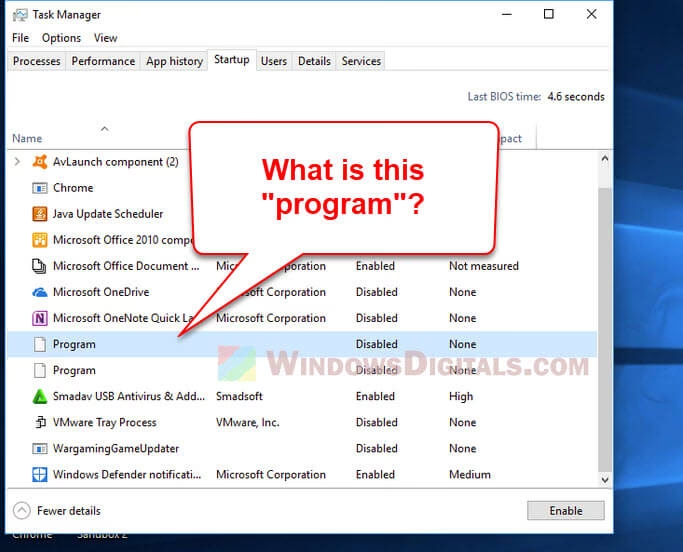
- Ve a la pestaña 'Inicio': Si ves una vista simplificada, haz clic en 'Más detalles' en la parte inferior. Luego, navega a la pestaña llamada 'Inicio' ('Startup' en inglés).
- Muestra la 'Línea de comandos': Aquí verás una lista de todos los programas configurados para iniciarse con tu sistema. Para obtener la información que necesitamos, haz clic derecho en cualquier encabezado de columna (como 'Nombre', 'Editor' o 'Estado'). En el menú que aparece, asegúrate de marcar la opción 'Línea de comandos' ('Command Line').
- Localiza el programa y anota la ruta: Ahora aparecerá una nueva columna. Busca el programa que deseas eliminar (en nuestro ejemplo, 'Teams'). En la columna 'Línea de comandos', verás la ruta completa y los argumentos que utiliza el programa para iniciarse. Esta información es crucial, ya que nos confirma exactamente qué buscar en el registro. Cópiala o anótala.
Paso 2: Accede al Editor del Registro (RegEdit)
Ahora que tenemos nuestra 'orden de búsqueda', es hora de entrar en el cerebro del sistema operativo. Ten mucho cuidado en este paso, ya que una modificación incorrecta en el registro puede causar inestabilidad en el sistema.
Advertencia importante: Antes de modificar cualquier cosa, es altamente recomendable crear una copia de seguridad del registro. Dentro del Editor del Registro, puedes ir a 'Archivo' > 'Exportar', seleccionar un rango de exportación de 'Todo' y guardar el archivo en un lugar seguro. Si algo sale mal, puedes restaurar esta copia de seguridad.
- Abre RegEdit: Presiona la tecla de Windows + R para abrir el cuadro de diálogo 'Ejecutar'.
- Escribe 'regedit' (sin las comillas) y presiona Enter o haz clic en 'Aceptar'. Se te pedirá confirmación del Control de Cuentas de Usuario; haz clic en 'Sí'.
- Navega a la clave correcta: Usando el panel de la izquierda, navega como si fueran carpetas hasta la siguiente ruta. Puedes copiar y pegar esta dirección en la barra de la parte superior del RegEdit para ir directamente:
HKEY_LOCAL_MACHINE\SOFTWARE\Wow6432Node\Microsoft\Windows\CurrentVersion\Run
Es posible que la entrada que buscas también se encuentre en la ruta para el usuario actual. Si no la encuentras en la primera, revisa esta otra:HKEY_CURRENT_USER\Software\Microsoft\Windows\CurrentVersion\Run
Paso 3: Encuentra y elimina la clave de registro
Ya estás en la ubicación correcta. Ahora solo queda encontrar y eliminar la entrada específica del programa.
- Localiza la entrada: En el panel derecho de la ventana de RegEdit, verás una lista de valores. Busca en la columna 'Nombre' el nombre del programa que quieres eliminar (por ejemplo, 'Teams' o algo similar).
- Verifica los datos: Haz doble clic en la entrada para asegurarte de que la información en el campo 'Datos del valor' coincide con la 'Línea de comandos' que anotaste en el Administrador de Tareas. Esta es la confirmación final de que estás a punto de eliminar el elemento correcto.
- Elimina el valor: Una vez que estés 100% seguro, haz clic derecho sobre el nombre del valor en el panel derecho y selecciona 'Eliminar' en el menú contextual.
- Confirma la eliminación: Windows te mostrará una advertencia preguntándote si estás seguro de que deseas eliminar permanentemente este valor. Haz clic en 'Sí'.
¡Y eso es todo! Has eliminado con éxito la entrada de inicio del programa directamente desde el Registro de Windows. La próxima vez que reinicies tu ordenador, esa aplicación ya no se iniciará automáticamente.
Tabla Comparativa: Deshabilitar vs. Eliminar del Registro
¿No estás seguro de qué método es el adecuado para ti? Esta tabla resume las principales diferencias.
| Característica | Deshabilitar desde Administrador de Tareas | Eliminar desde Editor del Registro |
|---|---|---|
| Acción | Impide que el programa se inicie, pero la entrada permanece. | Borra permanentemente la instrucción de inicio. |
| Reversibilidad | Muy fácil. Se puede volver a habilitar con un solo clic. | Difícil. Requiere recrear la clave manualmente o que el programa la regenere. |
| Nivel de Dificultad | Bajo. Apto para todos los usuarios. | Medio/Alto. Requiere precaución y conocimientos básicos. |
| Recomendado para | Desactivar temporalmente programas o para usuarios principiantes. | Eliminar restos de software o entradas persistentes. Ideal para usuarios avanzados. |
Preguntas Frecuentes (FAQ)
¿Es completamente seguro eliminar claves del Registro?
Es seguro siempre y cuando sepas exactamente lo que estás eliminando. Eliminar una clave incorrecta puede causar problemas, desde que un programa deje de funcionar hasta inestabilidad en el sistema operativo. Por eso es vital seguir los pasos, verificar la información y, sobre todo, crear una copia de seguridad antes de realizar cualquier cambio.
Eliminé la clave, pero el programa volvió a aparecer en el inicio, ¿por qué?
Algunas aplicaciones están diseñadas para ser persistentes. Cada vez que las ejecutas, pueden verificar si su entrada de inicio existe en el registro y, si no, la vuelven a crear. En estos casos, además de eliminar la clave del registro, deberás buscar en la configuración interna de la propia aplicación una opción para desactivar el 'Inicio con Windows'.
¿Qué es la carpeta 'Wow6432Node' que aparece en la ruta?
Esa es una excelente pregunta. La clave 'Wow6432Node' en el registro existe en las versiones de 64 bits de Windows. Es una especie de 'área de compatibilidad' donde el sistema almacena la configuración del registro para las aplicaciones de 32 bits. Si estuvieras en un sistema de 32 bits (algo ya muy poco común), la ruta sería la misma pero sin esa parte.
¿Hay alguna otra ubicación donde se escondan los programas de inicio?
Sí. Aunque las claves 'Run' del registro son las más comunes, también existe una carpeta de 'Inicio' física. Puedes acceder a ella fácilmente presionando Windows + R y escribiendo shell:startup (para el usuario actual) o shell:common startup (para todos los usuarios). Cualquier acceso directo que se encuentre en estas carpetas se ejecutará al iniciar sesión.
Si quieres conocer otros artículos parecidos a Adiós programas molestos al inicio de Windows puedes visitar la categoría Guías.