
11/04/2017
¿Te has encontrado con el temido mensaje de 'espacio en disco insuficiente' justo cuando ibas a instalar ese juego que tanto esperabas? Es una situación frustrante y muy común, especialmente si el disco principal de tu sistema (generalmente la unidad C:) es un SSD rápido pero de capacidad limitada. Afortunadamente, no tienes que resignarte a desinstalar tus programas favoritos. Existe una solución: moverlos a otro disco duro con más espacio. Este proceso, que puede parecer una tarea para expertos en informática, es en realidad más accesible de lo que piensas. En esta guía completa, te llevaremos de la mano a través de los diferentes métodos disponibles, desde los más sencillos hasta los más avanzados, para que puedas liberar espacio y optimizar tu ordenador sin perder la cabeza en el intento.
- ¿Por Qué Deberías Mover Tus Programas a Otro Disco?
- Métodos para Trasladar Programas: Del Más Sencillo al Más Complejo
- Preguntas Frecuentes (FAQ)
- P: ¿Puedo mover los programas instalados a otra unidad sin reinstalarlos?
- P: ¿Existe algún riesgo al trasladar los programas instalados?
- P: ¿Cómo puedo saber si un programa se puede mover con la herramienta de Windows?
- P: ¿Mover un juego a un SSD realmente mejora el rendimiento?
- P: ¿Qué pasa si el proceso de mover el programa falla a mitad de camino?
¿Por Qué Deberías Mover Tus Programas a Otro Disco?
Antes de sumergirnos en el 'cómo', es fundamental entender el 'porqué'. Las razones para trasladar software de una unidad a otra son variadas y todas apuntan a una mejor experiencia de usuario. Identificar tu necesidad te ayudará a elegir el mejor camino a seguir.
- Liberación de Espacio Crítico: Es la razón más habitual. Con el tiempo, programas, juegos, actualizaciones y archivos temporales consumen el espacio de tu disco principal. Mover las aplicaciones más pesadas a un disco secundario es la forma más efectiva de recuperar gigabytes vitales para que tu sistema operativo funcione con fluidez.
- Mejora del Rendimiento: No todos los discos son iguales. Si tienes una unidad de estado sólido (SSD) para tu sistema operativo y un disco duro mecánico (HDD) para almacenamiento masivo, la estrategia es clave. Mover los juegos o programas que más utilizas al SSD reducirá drásticamente los tiempos de carga, brindándote un rendimiento superior. Por el contrario, mover archivos y programas que usas con menos frecuencia al HDD liberará espacio valioso en tu rápido SSD.
- Organización y Gestión: Tener un disco para el sistema y las aplicaciones esenciales, y otro para juegos, documentos o proyectos, facilita enormemente la organización. Además, si alguna vez necesitas reinstalar Windows, tus juegos y programas pesados estarán a salvo en la otra unidad, ahorrándote horas de descargas y reinstalaciones.
- Actualización de Hardware: Si estás reemplazando tu viejo disco duro por uno nuevo y más grande, o añadiendo un SSD a tu configuración, necesitarás migrar tus programas para poder seguir usándolos sin tener que empezar de cero.
Métodos para Trasladar Programas: Del Más Sencillo al Más Complejo
Existen varias formas de abordar esta tarea. A continuación, las desglosamos y analizamos, indicando para qué tipo de usuario y situación es más adecuada cada una.
Método 1: La Función Integrada de Windows (Fácil pero Limitado)
Windows 10 y Windows 11 incluyen una herramienta nativa que permite mover ciertas aplicaciones. Es el primer lugar donde deberías mirar, aunque te adelantamos que su utilidad es limitada.
- Presiona las teclas Windows + I para abrir el panel de Configuración.
- Dirígete a la sección de Aplicaciones y luego a Aplicaciones y características.
- Busca en la lista el programa que deseas mover y haz clic sobre él.
- Si el programa es compatible, verás un botón que dice Mover. Haz clic en él.
- Selecciona la unidad de destino en el menú desplegable y confirma la operación.
Advertencia: La gran mayoría de los programas de escritorio tradicionales (como los juegos de Steam, la suite de Adobe, etc.) no son compatibles con esta función. Verás que el botón 'Mover' aparece en gris y no se puede pulsar. Este método funciona principalmente para aplicaciones descargadas desde la Microsoft Store.
Método 2: La Solución Recomendada - Software Especializado
Para una migración segura, efectiva y sin complicaciones, la mejor opción es utilizar un software de terceros diseñado específicamente para esta tarea. Estas herramientas se encargan de mover todos los archivos del programa y, lo que es más importante, de actualizar todas las rutas y entradas en el registro de Windows para que el sistema sepa dónde encontrar el programa en su nueva ubicación. Esto garantiza una seguridad y una tasa de éxito casi del 100%.
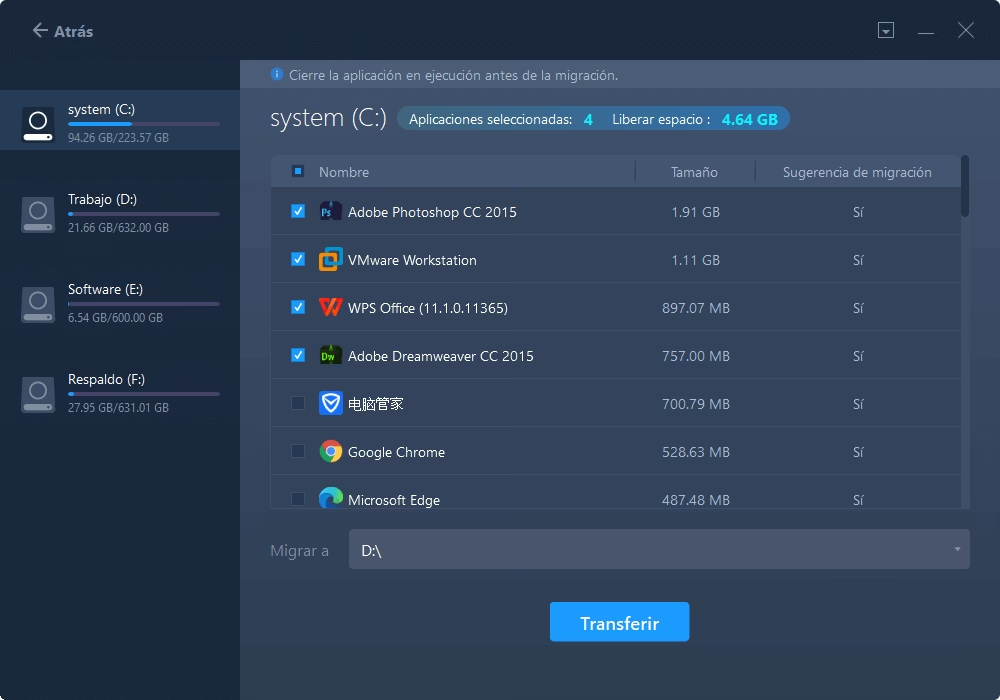
Una de las herramientas más populares y eficientes para esto es AOMEI Partition Assistant Professional, con su función 'Mover App'.
- Instala e inicia el programa: Descarga e instala AOMEI Partition Assistant. Al abrirlo, verás una interfaz con tus discos y particiones.
- Selecciona la función 'Mover App': En el menú principal, busca la opción 'Liberar' y dentro de ella, 'Mover App'.
- Elige la partición de origen: El programa te mostrará una lista de tus particiones, indicando cuántas aplicaciones movibles hay en cada una. Selecciona la unidad donde están actualmente los programas que quieres mover (normalmente C:) y haz clic en 'Siguiente'.
- Selecciona las aplicaciones y el destino: Verás una lista detallada de todos los programas que el software puede mover. Marca las casillas de los que quieras trasladar. Luego, en la parte inferior, elige la unidad de disco a la que deseas moverlos.
- Inicia el proceso: Haz clic en 'Mover'. El programa te advertirá que cerrará las aplicaciones seleccionadas si están en ejecución. Confirma haciendo clic en 'OK'.
El software se encargará de todo el proceso de forma automática. Una vez finalizado, tus programas estarán en el nuevo disco y funcionarán perfectamente, con sus accesos directos actualizados.
Método 3: El Intento Manual (Copiar y Pegar - ¡No Recomendado!)
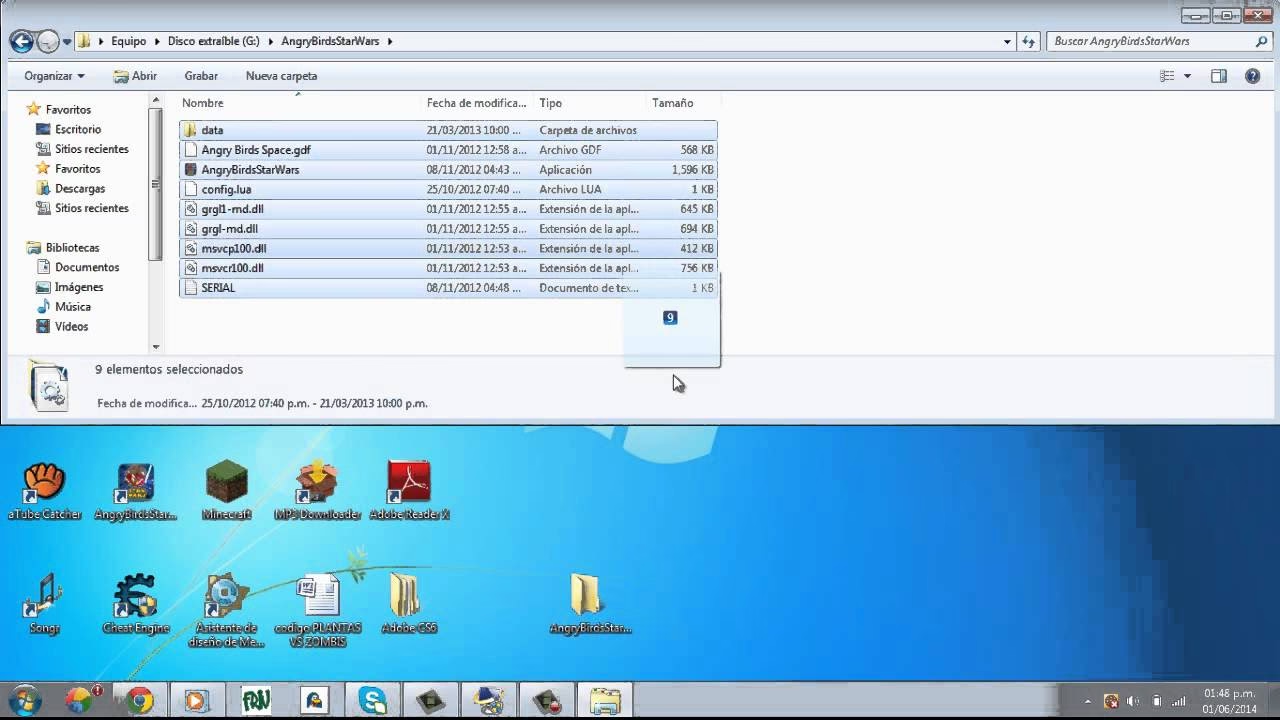
Algunos usuarios intentan simplemente cortar la carpeta del programa de 'Archivos de Programa' y pegarla en el nuevo disco. Aunque parece lógico, este método casi nunca funciona y puede causar más problemas de los que resuelve.
¿Por qué falla? Un programa instalado no es solo una carpeta con archivos. Durante la instalación, se crean innumerables entradas en el Registro de Windows, se instalan dependencias en otras carpetas del sistema y se configuran rutas específicas. Al mover la carpeta manualmente, rompes todas estas conexiones. El resultado es que el programa no se iniciará, dará errores o el propio sistema operativo se volverá inestable.
Tabla Comparativa de Métodos
| Método | Dificultad | Tasa de Éxito | Riesgo | Ideal para... |
|---|---|---|---|---|
| Configuración de Windows | Muy Baja | Baja (poca compatibilidad) | Nulo | Mover apps de la Microsoft Store. |
| Software Especializado | Baja | Muy Alta | Muy Bajo | Todos los usuarios, especialmente para juegos y programas grandes. |
| Copiar y Pegar Manual | Baja | Casi Nula | Alto (corrupción del programa) | Programas 'portables' que no requieren instalación. |
| Edición del Registro | Muy Alta | Variable | Extremo (puede dañar el sistema) | Solo para usuarios expertos y como último recurso. |
Preguntas Frecuentes (FAQ)
P: ¿Puedo mover los programas instalados a otra unidad sin reinstalarlos?
R: Sí, es totalmente posible. Utilizando un software especializado como AOMEI Partition Assistant o las funciones integradas de plataformas como Steam, puedes mover programas y juegos sin necesidad de descargarlos e instalarlos de nuevo.
P: ¿Existe algún riesgo al trasladar los programas instalados?
R: Si utilizas el método manual de copiar y pegar o editas el registro sin los conocimientos adecuados, el riesgo es muy alto. Puedes hacer que el programa deje de funcionar o incluso afectar la estabilidad de Windows. Sin embargo, si usas una herramienta de software dedicada, el riesgo es mínimo, ya que están diseñadas para manejar el proceso de forma segura.
P: ¿Cómo puedo saber si un programa se puede mover con la herramienta de Windows?
R: La única forma es ir a 'Configuración > Aplicaciones > Aplicaciones y características', hacer clic en el programa y ver si el botón 'Mover' está habilitado. Si está en gris, no puedes usar ese método.
P: ¿Mover un juego a un SSD realmente mejora el rendimiento?
R: Sí, de forma muy notable. No aumentará tus fotogramas por segundo (FPS), pero reducirá drásticamente los tiempos de carga al iniciar el juego, al cargar nuevos niveles o mapas, y puede eliminar el 'stuttering' (microtirones) en juegos de mundo abierto que cargan texturas constantemente desde el disco.
P: ¿Qué pasa si el proceso de mover el programa falla a mitad de camino?
R: Es una de las razones por las que se recomienda el software especializado. Estas herramientas suelen tener mecanismos de seguridad. Si el proceso se interrumpe (por un corte de luz, por ejemplo), normalmente pueden revertir los cambios para dejar el programa en su estado original. Hacer esto manualmente es casi imposible y probablemente resultará en tener que reinstalar la aplicación.
Si quieres conocer otros artículos parecidos a Mueve tus Programas a Otro Disco: Guía Fácil puedes visitar la categoría Juegos.