
04/02/2008
Si eres un jugador que adora la sensación, el diseño y la comodidad del Nintendo Switch Pro Controller y deseas llevar esa misma experiencia a tu configuración de juego en PC, estás de enhorabuena. Este mando no se limita únicamente a las consolas de Nintendo; es sorprendentemente versátil y altamente compatible tanto con ordenadores de sobremesa como portátiles. Ya sea que te sumerjas en los últimos títulos AAA en Steam, navegues por tus favoritos indie o uses emuladores para revivir clásicos retro, conectar tu Mando Pro de Switch a un PC es mucho más fácil de lo que imaginas. Esta guía detallada te guiará a través de todos los métodos de conexión posibles, incluyendo configuraciones con cable e inalámbricas, y te ofrecerá consejos útiles para la personalización, solución de problemas y optimización del rendimiento.
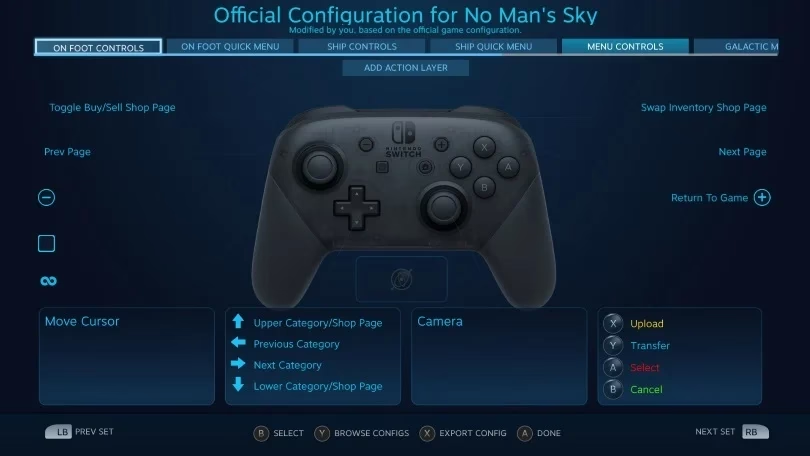
¿Por qué usar el Mando Pro de Switch en PC?
Antes de sumergirnos en el "cómo", hablemos del "porqué". El Pro Controller de Nintendo es aclamado por varias razones que lo convierten en una opción fantástica para los jugadores de PC:
- Ergonomía Superior: Su diseño es cómodo para largas sesiones de juego, con un peso equilibrado y agarres que se adaptan perfectamente a las manos.
- Batería de Larga Duración: En modo inalámbrico, su batería puede durar hasta 40 horas, superando a muchos de sus competidores.
- D-Pad Excepcional: Es considerado uno de los mejores D-pads del mercado, ideal para juegos de plataformas y lucha.
- Giroscopio y Vibración HD: Características que, aunque no son compatibles con todos los juegos de PC, pueden ser aprovechadas en plataformas como Steam para una inmersión mayor.
Métodos de Conexión: Cable vs. Inalámbrico
Tienes dos opciones principales para conectar tu Mando Pro a tu PC: a través de un cable USB-C o de forma inalámbrica mediante Bluetooth. A continuación, detallamos ambos métodos para que elijas el que mejor se adapte a tus necesidades.
Opción 1: Conexión por Cable USB (La Más Fiable)
Utilizar una conexión por cable es el método más simple y confiable, especialmente para aquellos que desean cero retardo de entrada (input lag) y no preocuparse por la batería. Es, en esencia, una experiencia "plug-and-play".
¿Qué necesitas?
- Un Mando Pro de Nintendo Switch.
- Un cable USB-C a USB-A (o USB-C a USB-C si tu PC tiene un puerto compatible).
- Un PC con Windows o macOS con al menos un puerto USB disponible.
Pasos para la Conexión
- Conecta el cable: Enchufa el extremo USB-C del cable en el puerto superior de tu Mando Pro de Switch.
- Conecta al PC: Conecta el otro extremo (USB-A o USB-C) a un puerto libre de tu ordenador.
- Detección automática: Tu sistema operativo (Windows 10/11 o macOS) debería detectar automáticamente el mando e instalar los controladores necesarios. Verás que las luces del mando se encienden.
- Configuración: Una vez reconocido, abre tu juego preferido o la plataforma Steam. Dirígete a la sección de configuración de mandos para mapear los botones, calibrar los sticks y ajustar la sensibilidad a tu estilo de juego.
Ventajas y Desventajas
Ventajas:
- No hay que preocuparse por la batería, ya que se alimenta directamente del PC.
- Latencia ultra baja, ideal para juegos competitivos y de ritmo rápido.
- Conexión instantánea y estable en la mayoría de los sistemas modernos.
Desventajas:
- Estás atado a tu ordenador por el cable, lo que limita la movilidad.
- Menos conveniente para configuraciones de juego en el salón o a distancia.
Opción 2: Conexión Inalámbrica por Bluetooth (Libertad Total)
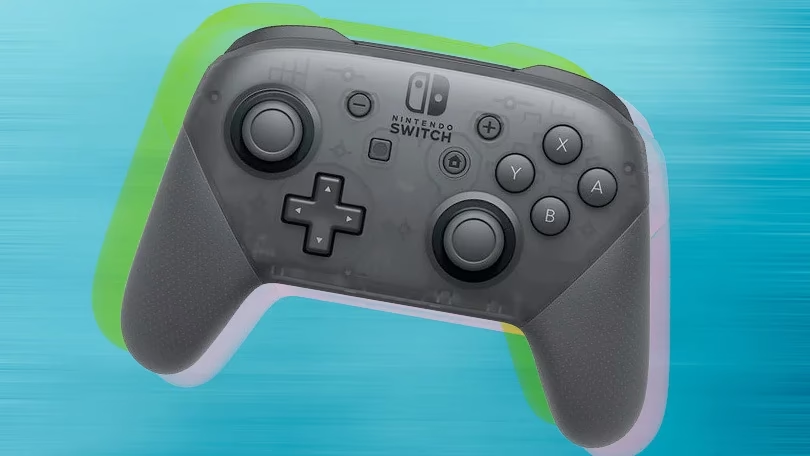
Si valoras la flexibilidad y la libertad de movimiento, conectar tu mando de forma inalámbrica a través de Bluetooth es tu mejor opción. Despídete de los cables y juega cómodamente desde el sofá.
¿Qué necesitas?
- Un PC con Bluetooth integrado o un adaptador Bluetooth USB externo.
- Un Mando Pro de Nintendo Switch completamente cargado.
Pasos para la Conexión
- Activa el Bluetooth en tu PC: Ve a Configuración > Dispositivos > Bluetooth y otros dispositivos y asegúrate de que el interruptor de Bluetooth esté activado.
- Pon el mando en modo de sincronización: Mantén presionado el pequeño botón de sincronización en la parte superior del Mando Pro (junto al puerto USB-C) durante unos segundos, hasta que las luces indicadoras verdes de la parte inferior comiencen a parpadear secuencialmente.
- Añade el dispositivo en Windows: En tu PC, haz clic en "Agregar Bluetooth u otro dispositivo" y luego selecciona "Bluetooth" en la lista.
- Selecciona el mando: Tu PC comenzará a buscar dispositivos. En la lista de dispositivos detectados, elige "Pro Controller". Espera a que el emparejamiento finalice.
- Confirmación: Una vez conectado, las luces del mando dejarán de parpadear y una de ellas permanecerá fija. ¡Ya estás listo para jugar!
Ventajas y Desventajas
Ventajas:
- Sin cables que estorben o limiten tu espacio.
- Ideal para jugar en el salón o configuraciones donde la distancia es un factor.
- Se puede emparejar fácilmente con múltiples dispositivos.
Desventajas:
- Posible retardo de entrada (input lag), aunque suele ser mínimo para juegos casuales.
- La batería debe estar cargada previamente.
- Puede requerir una resincronización ocasional si el PC entra en modo de suspensión.
Tabla Comparativa de Métodos de Conexión
| Método de Conexión | Pasos Clave | Requisitos | Compatibilidad con Steam | Notas |
|---|---|---|---|---|
| USB (Cableado) | 1. Conectar el cable USB-C al mando y al PC. 2. Windows lo detecta automáticamente. | Cable USB-C a USB-A/C | ✅ Sí | La conexión más fiable con latencia mínima. |
| Bluetooth (Inalámbrico) | 1. Mantener pulsado el botón de sincronización. 2. Añadir dispositivo Bluetooth en el PC y seleccionar "Pro Controller". | PC con soporte Bluetooth | ✅ Sí | Puede necesitar volver a emparejarse tras desconexiones. |
| Configuración en Steam | 1. Abrir Steam. 2. Ir a Parámetros > Mando > Ajustes generales del mando. 3. Activar "Compatibilidad con la configuración de Switch Pro". | Cliente de Steam | ✅ Sí | Permite personalización, uso del giroscopio y remapeo de botones. |
| Herramientas de Terceros | Usar software como reWASD o DS4Windows para mejorar la compatibilidad. | Instalación de software | ⚠️ Parcial | Útil para juegos que no son de Steam o ajustes avanzados. |
Uso del Mando Pro de Switch con Steam
Steam es excepcionalmente amigable con los mandos y ofrece soporte nativo para el Pro Controller de Switch, lo que lo convierte en una de las plataformas más fáciles de usar. La integración es casi perfecta y desbloquea todo el potencial del mando.
Cómo configurarlo en Steam
- Inicia el cliente de Steam en tu PC.
- En la esquina superior izquierda, ve a Steam > Parámetros.
- En la ventana de Parámetros, selecciona la pestaña "Mando".
- Haz clic en "Ajustes generales del mando". Se abrirá una ventana del modo Big Picture.
- Marca la casilla que dice "Compatibilidad con la configuración de Switch Pro". También puedes marcar "Usar la disposición de botones de Nintendo" si prefieres que los botones A/B y X/Y coincidan con la serigrafía del mando.
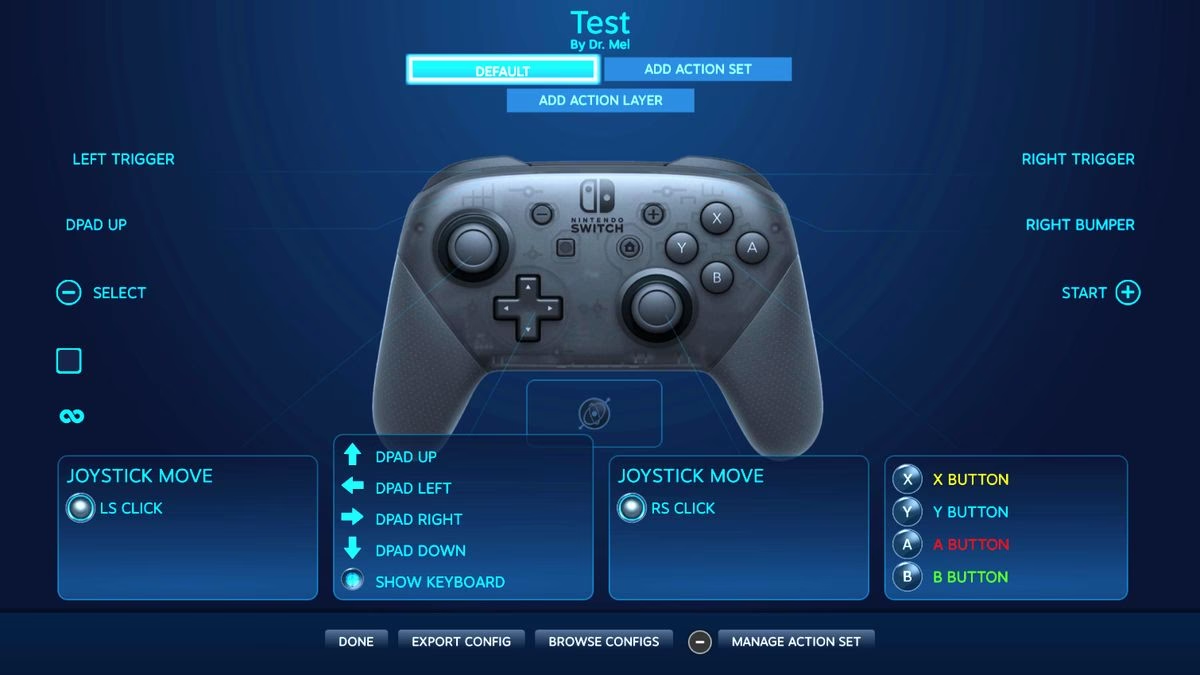
- Una vez que el mando sea detectado, podrás calibrar los sticks, remapear cada botón e incluso renombrar tu dispositivo.
Para un control aún mayor, puedes usar el modo Big Picture de Steam para ajustar configuraciones de mando por juego y crear diseños personalizados para cada título. Esta es la mejor manera de aprovechar al máximo tu mando sin necesidad de herramientas de terceros.
Uso del Mando Fuera de Steam
Aunque Steam simplifica las cosas, muchos jugadores también quieren usar el Pro Controller para juegos que no están en Steam (por ejemplo, de la Epic Games Store, GOG, emuladores, etc.). Afortunadamente, esto es totalmente posible con un poco de ayuda adicional. El principal desafío es que muchos juegos de PC están diseñados para reconocer mandos con el estándar XInput (como el mando de Xbox), mientras que el Pro Controller usa DirectInput.
¿Cómo hacerlo?
Puedes usar software de terceros que "traduce" las señales del Pro Controller a un formato que Windows y los juegos puedan entender universalmente.
- reWASD o DS4Windows son dos de los programas más populares para esta tarea.
- Estos programas te permiten mapear los botones de tu Pro Controller para que emule ser un mando de Xbox 360 o Xbox One.
- Tras la instalación, normalmente solo tienes que ejecutar el programa, conectar tu mando y configurar un perfil. Una vez hecho, la mayoría de los juegos lo reconocerán sin problemas.
Solución de Problemas Comunes
Incluso con un proceso sencillo, a veces pueden surgir problemas. Aquí tienes soluciones a los más habituales:
- El mando no aparece en la lista de Bluetooth: Asegúrate de que no esté actualmente emparejado con tu consola Switch. Si lo está, apaga la consola o desvincúlalo desde allí. También, comprueba que el mando tiene suficiente batería.
- Sufro de lag o retardo en la respuesta (input delay): Intenta cambiar a una conexión por cable USB para descartar problemas de interferencia. Si sigues en modo inalámbrico, reduce otras interferencias de Bluetooth (auriculares, altavoces) y siéntate más cerca del PC o del adaptador Bluetooth.
- Los botones no funcionan correctamente en juegos de Steam: Vuelve a verificar la configuración de mandos en Steam y asegúrate de que la casilla "Compatibilidad con la configuración de Switch Pro" esté marcada. A veces, desactivarla y volverla a activar puede solucionar el problema.
- Desconexiones inalámbricas frecuentes: Actualiza los drivers de Bluetooth de tu PC. Puedes hacerlo desde el Administrador de Dispositivos de Windows. También, asegúrate de que el firmware del mando esté actualizado conectándolo a una consola Switch.
- Problemas de carga con el cable USB: Prueba con otro puerto USB de tu PC, utiliza un cable diferente o asegúrate de que el puerto USB que estás usando proporciona energía (algunos puertos frontales de baja potencia pueden no ser suficientes).
Preguntas Frecuentes (FAQ)
- ¿Cómo sincronizo mi Mando Pro de Switch?
- Para poner el mando en modo de sincronización, mantén presionado el pequeño botón redondo situado en la parte superior, junto al puerto de carga USB-C, hasta que las luces LED inferiores empiecen a parpadear.
- ¿Se pueden jugar juegos de Steam con el Mando Pro de Switch?
- ¡Absolutamente! Steam ofrece soporte nativo, lo que facilita enormemente el proceso. Simplemente activa la opción de compatibilidad en los ajustes del mando y Steam se encargará del resto, permitiéndote incluso personalizar los controles.
- ¿Necesito algún software especial para usar el mando en PC?
- Para jugar en Steam, no necesitas ningún software adicional. Para juegos fuera de Steam o en emuladores, es muy recomendable usar programas de terceros como reWASD para garantizar la máxima compatibilidad, ya que estos programas hacen que tu PC reconozca el mando como si fuera uno de Xbox.
Conclusión
Incorporar el Nintendo Switch Pro Controller a tu ecosistema de juegos de PC ofrece una mezcla perfecta de comodidad, precisión y familiaridad. Ya sea que optes por el método directo con cable USB o disfrutes de la flexibilidad de la conectividad Bluetooth, la configuración de tu mando es rápida e indolora. El soporte integrado de Steam garantiza una experiencia fluida casi sin necesidad de configuración, y el software de terceros puede cerrar cualquier brecha de compatibilidad para juegos que no sean de Steam o para el uso de emuladores.
Con solo unos pocos y sencillos pasos, desbloquearás un nuevo nivel de disfrute en tus juegos de PC. Así que elige tu método, enciende tu mando y lánzate a la acción con confianza. Tus juegos favoritos están a punto de sentirse mejor que nunca, gracias al fiable y ergonómico Mando Pro de Switch. ¡Feliz juego!
Si quieres conocer otros artículos parecidos a Conecta tu Mando Pro de Switch al PC: Guía Fácil puedes visitar la categoría Gaming.