
08/06/2005
¿Tienes un Wii U Pro Controller guardado en un cajón? Esa pequeña joya de la ingeniería de Nintendo, lanzada junto a la infravalorada Wii U, es recordada por muchos jugadores como uno de los mandos más cómodos y con mejor batería jamás creados. Si pensabas que sus días de gloria habían terminado, te traemos excelentes noticias: puedes darle una nueva vida y usarlo para disfrutar de todo tu catálogo de juegos en PC. Olvídate de gastar una fortuna en un nuevo mando; te guiaremos a través de los métodos existentes para que vuelvas a la acción con este fantástico control.
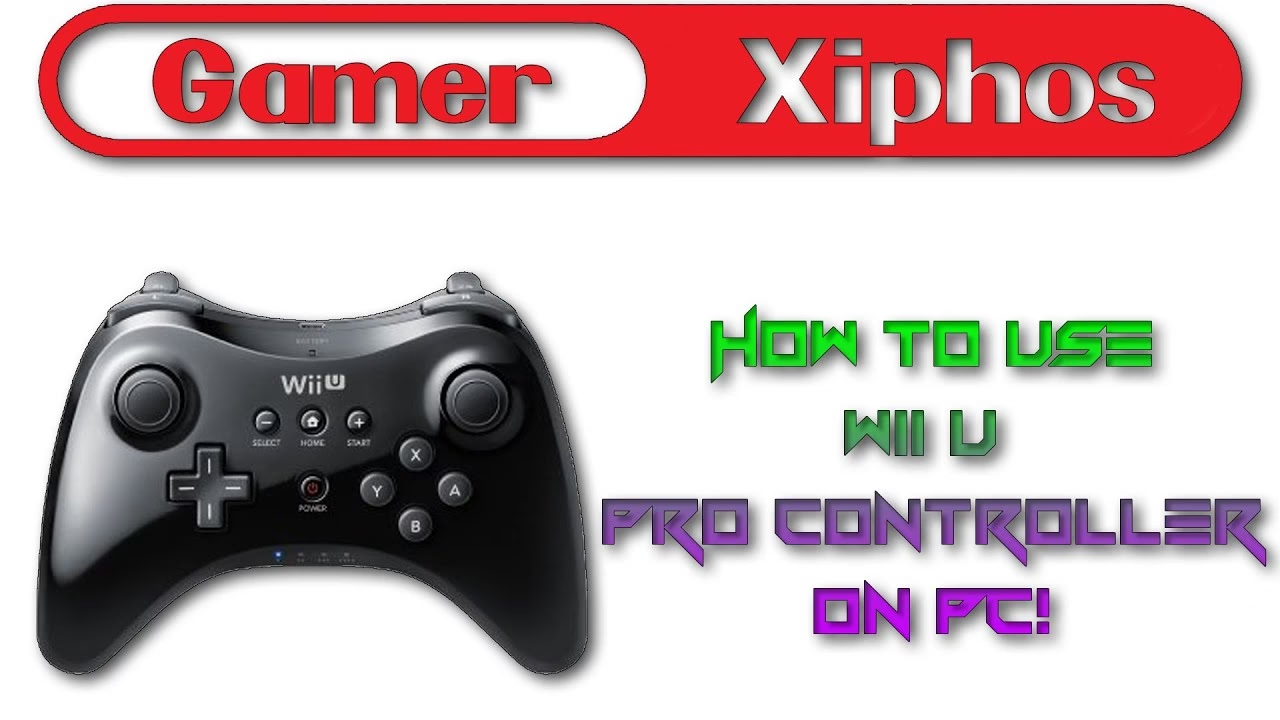
¿Por Qué Revivir el Wii U Pro Controller en PC?
Antes de sumergirnos en los detalles técnicos, vale la pena recordar por qué este mando sigue siendo una opción tan atractiva para los jugadores de PC. No se trata solo de nostalgia; el Wii U Pro Controller tiene ventajas objetivas que lo hacen competir cara a cara con opciones mucho más modernas.
- Una Batería Legendaria: Este es su punto más fuerte y famoso. Mientras que los mandos modernos apenas alcanzan las 10-15 horas de juego, el Wii U Pro Controller presume de una autonomía de hasta 80 horas con una sola carga. Es una cifra casi increíble que te permitirá jugar durante semanas sin preocuparte por el cable.
- Ergonomía y Comodidad: Su diseño es simple, ligero y extremadamente cómodo para sesiones de juego prolongadas. La disposición de sus sticks analógicos, similar a la del mando de Xbox, es preferida por muchos jugadores para una gran variedad de géneros.
- Ahorro Inteligente: Si ya posees uno, configurarlo en tu PC es la forma más económica de obtener una experiencia de juego de alta calidad. Te ahorrarás el costo de un mando nuevo, que puede ser bastante elevado.
- Calidad de Construcción: Como es habitual en los productos de Nintendo, el mando está construido para durar. Sus botones, gatillos y sticks son robustos y fiables.
Métodos de Conexión: La Guía Definitiva
Existen dos caminos principales para conectar tu mando a la PC: la vía rápida y sencilla utilizando un adaptador, o la ruta más técnica pero potencialmente gratuita a través de Bluetooth. Cada una tiene sus pros y sus contras, y la elección dependerá de tu presupuesto y de cuánta configuración estés dispuesto a realizar.
Tabla Comparativa de Métodos
| Característica | Adaptador Dedicado (Mayflash) | Conexión Bluetooth Nativa |
|---|---|---|
| Facilidad de Uso | Muy Alta (Plug and Play) | Media a Compleja |
| Compatibilidad con Juegos | Excelente (Emula un mando de Xbox 360) | Variable (Depende del software) |
| Costo Adicional | Sí, requiere la compra del adaptador. | Potencialmente cero si tu PC ya tiene Bluetooth. |
| Experiencia de Usuario | Estable y sin complicaciones. | Puede requerir configuración y solución de problemas. |
Método 1: La Vía Fácil con un Adaptador Dedicado
Si valoras tu tiempo y prefieres una solución que funcione directamente al sacarla de la caja, esta es tu mejor opción. El adaptador más popular y recomendado es el Mayflash Wireless Wii U Pro Controller to PC Adapter. Este pequeño dispositivo USB hace todo el trabajo pesado por ti.
¿Cómo funciona?
El adaptador actúa como un traductor. Recibe la señal inalámbrica del mando de Wii U y la convierte en una señal XInput, que es el estándar que utilizan los mandos de Xbox. Como resultado, tu PC y prácticamente todos los juegos modernos reconocerán tu Wii U Pro Controller como si fuera un mando oficial de Xbox 360, garantizando una compatibilidad casi perfecta.
Pasos a seguir:
- Compra el adaptador Mayflash (o uno similar).
- Conéctalo a un puerto USB libre de tu ordenador.
- Presiona el pequeño botón rojo de sincronización en la parte trasera de tu Wii U Pro Controller. Los LEDs azules del mando comenzarán a parpadear.
- Presiona el botón de sincronización en el adaptador USB.
- En pocos segundos, las luces del mando se quedarán fijas, indicando que la conexión se ha establecido.
- ¡Listo! Ya puedes abrir cualquier juego compatible con mando y empezar a jugar. No necesitas instalar drivers ni software adicional.
Método 2: La Aventura Inalámbrica con Bluetooth
Este método es para aquellos que disfrutan de experimentar con software y quieren evitar cualquier costo adicional, siempre y cuando su PC ya cuente con conectividad Bluetooth. Requiere más pasos y puede presentar algunos obstáculos, pero el resultado final es igualmente gratificante.
Requisitos Previos:
- Un PC con Bluetooth integrado o un adaptador Bluetooth USB.
- Software específico para gestionar la conexión y la emulación del mando.
Paso a Paso:
El principal desafío aquí es que el controlador de Bluetooth estándar de Windows a menudo tiene problemas para emparejarse correctamente con el mando de Wii U, solicitando un PIN que no existe. Para solucionar esto, la comunidad ha desarrollado soluciones de software.
1. El Software es la Clave: WiinUSoft y Toshiba Bluetooth Stack
Para una conexión estable, muchos usuarios recomiendan reemplazar el controlador de Bluetooth de Microsoft por una alternativa más potente como el Toshiba Bluetooth Stack. Este software ofrece un control más profundo sobre los dispositivos Bluetooth. Ten en cuenta que, si tu PC no es de la marca Toshiba, este software podría funcionar como una versión de prueba de 30 días.
Una vez gestionada la conexión Bluetooth, necesitarás un programa que traduzca las entradas del mando. El más popular es WiinUSoft. Este software detecta tu Wii U Pro Controller conectado y lo emula como un mando de Xbox 360, permitiendo además un completo mapeo de botones para personalizar la experiencia a tu gusto.
2. Proceso de Sincronización y Configuración:
- Instala el Driver Alternativo (Opcional pero recomendado): Desinstala el controlador Bluetooth actual de tu sistema e instala el Toshiba Bluetooth Stack.
- Sincroniza el Mando: Abre la utilidad de Bluetooth (la de Toshiba, si la instalaste). Pon tu mando en modo de sincronización presionando el botón rojo trasero. Busca nuevos dispositivos desde tu PC y selecciona el "Nintendo RVL-CNT-01". Si usas el software de Toshiba, el emparejamiento debería completarse sin pedir un PIN.
- Instala y Ejecuta WiinUSoft: Descarga la última versión de WiinUSoft y ejecútala.
- Configura la Emulación: Dentro del programa, deberías ver tu mando conectado. Selecciónalo y elige la opción para emular un mando de Xbox 360. El programa se encargará del resto.
- Calibra y Mapea (Opcional): Si lo deseas, puedes entrar en la configuración para reasignar botones, ajustar la sensibilidad de los sticks o calibrar los ejes.
Aunque este proceso es más complejo, te da un control total sobre el funcionamiento del mando y es una solución completamente gratuita si ya dispones de Bluetooth.
Preguntas Frecuentes (FAQ)
- ¿Puedo usar el cable USB del mando para jugar en PC?
- No. Es un error muy común. El puerto y el cable USB del Wii U Pro Controller original sirven exclusivamente para cargar la batería. No transmiten datos de juego. Para jugar, la conexión debe ser inalámbrica, ya sea a través de un adaptador dedicado o por Bluetooth.
- ¿Es verdad que la batería dura tanto?
- Sí, es su característica más impresionante. Nintendo diseñó este mando con una eficiencia energética increíble. La cifra oficial es de hasta 80 horas de juego, algo que la mayoría de los mandos actuales ni siquiera pueden soñar con alcanzar.
- ¿Funciona bien con emuladores como Cemu o Dolphin?
- ¡Perfectamente! De hecho, es una de las opciones favoritas de la comunidad de emulación. Una vez que tu PC reconoce el mando (ya sea a través del adaptador o de WiinUSoft), puedes configurarlo en la sección de controles de cualquier emulador como si fuera un mando de Xbox, disfrutando de una experiencia muy auténtica.
- Windows me pide un código PIN al intentar conectar por Bluetooth, ¿qué hago?
- Este es el problema más frecuente con el método Bluetooth. Generalmente, es una limitación del controlador de Bluetooth de Windows. La solución más fiable es utilizar un software de gestión de Bluetooth alternativo como el Toshiba Bluetooth Stack, que maneja el proceso de emparejamiento de forma diferente y evita esta solicitud de PIN.
Conclusión: Un Clásico que se Niega a Morir
El Wii U Pro Controller es mucho más que una reliquia del pasado. Es un mando de altísima calidad que, con las herramientas adecuadas, puede convertirse en tu compañero de batalla principal en PC. Ya sea que elijas la simplicidad del adaptador Mayflash o te aventures con la configuración manual por Bluetooth, el resultado será el mismo: horas y horas de juego cómodo y sin interrupciones. Así que desempolva ese viejo mando, sigue esta guía y prepárate para redescubrir por qué tantos jugadores lo consideran una obra maestra.
Si quieres conocer otros artículos parecidos a Conecta tu Mando de Wii U Pro al PC: Guía Completa puedes visitar la categoría Juegos.