
02/11/2012
El teclado de un portátil es una herramienta indispensable en nuestro día a día, pero existen situaciones en las que se convierte más en un obstáculo que en una ayuda. Ya sea por una tecla que se pulsa sola, el derrame de un líquido, o simplemente porque prefieres la comodidad y precisión de un teclado mecánico externo, saber cómo desactivar el teclado integrado de tu notebook es un conocimiento increíblemente útil. Afortunadamente, existen múltiples métodos para lograrlo, desde soluciones temporales y rápidas hasta desactivaciones permanentes. En esta guía exhaustiva, exploraremos paso a paso cada una de las opciones disponibles para que puedas tomar el control total de tu dispositivo.
¿Por Qué Querrías Desactivar el Teclado de tu Portátil?
Antes de sumergirnos en los métodos técnicos, es importante entender las razones comunes por las que un usuario podría necesitar esta funcionalidad. Identificar tu caso te ayudará a elegir el método más adecuado.
- Teclado Dañado o Defectuoso: Es el motivo más frecuente. Una o varias teclas pueden quedarse atascadas, generando caracteres sin parar (conocido como "ghost typing") o ejecutando acciones no deseadas. En estos casos, desactivarlo es esencial para poder seguir usando el equipo con un teclado externo.
- Uso de un Teclado Externo Preferido: Muchos usuarios, especialmente gamers, programadores o escritores, prefieren la sensación táctil y la ergonomía de un teclado mecánico o de tamaño completo. Desactivar el teclado del portátil evita pulsaciones accidentales mientras se utiliza el externo.
- Limpieza Profunda: Para limpiar a fondo el teclado sin riesgo de presionar combinaciones de teclas que puedan cerrar tu trabajo o apagar el equipo, desactivarlo temporalmente es la solución más segura y eficaz.
- Evitar Pulsaciones Accidentales: Si tienes niños pequeños o mascotas curiosas en casa, sabrás lo fácil que es que una simple patita o una mano inquieta interrumpa tu película o borre un párrafo importante. Bloquear el teclado es una medida preventiva excelente.
Métodos para Desactivar el Teclado en Windows
A continuación, te presentamos los métodos más efectivos, ordenados de los más sencillos y temporales a los más avanzados y permanentes. Estos procedimientos son aplicables en general para Windows 10 y Windows 11.
1. Desactivación Temporal a través del Administrador de Dispositivos
Este es el método más común y recomendado para la mayoría de los usuarios, ya que es fácilmente reversible. La idea es desinstalar el controlador del teclado, lo que lo inhabilita hasta el próximo reinicio del sistema, momento en el que Windows lo reinstalará automáticamente.
Sigue estos pasos:
- Haz clic derecho en el botón de Inicio de Windows o presiona las teclas
Windows + X. En el menú que aparece, selecciona "Administrador de Dispositivos". - En la ventana del Administrador de Dispositivos, busca y expande la categoría "Teclados".
- Verás uno o varios dispositivos listados. Generalmente, el teclado integrado se identifica como "Teclado PS/2 estándar" o algo similar. Haz clic derecho sobre él.
- En el menú contextual, busca la opción "Deshabilitar dispositivo". Si esta opción está disponible, es la ideal. Confirma la acción y tu teclado quedará inactivo.
- Si la opción "Deshabilitar dispositivo" no aparece, selecciona "Desinstalar dispositivo". Aparecerá una ventana de advertencia; simplemente haz clic en "Desinstalar".
¡Y listo! Tu teclado interno dejará de funcionar. Recuerda que si usaste la opción "Desinstalar", el teclado volverá a funcionar la próxima vez que reinicies tu computadora.
2. Desactivación Permanente (o Semi-Permanente)
Si estás seguro de que no usarás el teclado de tu portátil por un largo tiempo, puedes optar por métodos más drásticos. Estos evitan que Windows reinstale el controlador automáticamente.
Método A: Usando el Editor de Directivas de Grupo (Solo para Windows Pro/Enterprise)
Este método avanzado impide que el sistema instale nuevos dispositivos, por lo que debes usarlo con precaución.
- Presiona
Windows + Rpara abrir el cuadro de diálogo Ejecutar, escribegpedit.mscy presiona Enter. - Navega a la siguiente ruta:
Configuración del equipo > Plantillas administrativas > Sistema > Instalación de dispositivos > Restricciones de instalación de dispositivos. - En el panel derecho, busca y haz doble clic en la directiva "Impedir la instalación de dispositivos no descritos en otras configuraciones de directivas".
- Selecciona la opción "Habilitada" y luego haz clic en "Aplicar" y "Aceptar".
- Ahora, ve al Administrador de Dispositivos y desinstala el controlador del teclado como se explicó en el método anterior. Al reiniciar, Windows no podrá reinstalarlo.
Para revertir este proceso, simplemente vuelve a la misma directiva en `gpedit.msc` y configúrala como "No configurada" o "Deshabilitada", luego reinicia el equipo.
Método B: Instalando un Controlador Incorrecto
Este es un truco ingenioso que consiste en "engañar" a Windows para que utilice un controlador que no es compatible con tu teclado, dejándolo inoperativo.
- Abre el Administrador de Dispositivos y haz clic derecho en tu teclado. Selecciona "Actualizar controlador".
- Elige la opción "Buscar controladores en mi equipo".
- Luego, haz clic en "Elegirme de una lista de controladores disponibles en mi equipo".
- Desmarca la casilla que dice "Mostrar el hardware compatible". Esto te mostrará una larga lista de fabricantes y modelos.
- Selecciona cualquier fabricante y modelo que sepas que no corresponde al de tu equipo. Por ejemplo, si tienes un HP, elige un controlador de Lenovo.
- Haz clic en "Siguiente" e ignora cualquier advertencia sobre la compatibilidad.
- Una vez finalizada la instalación, reinicia tu portátil. El teclado debería estar desactivado.
Para reactivarlo, simplemente repite los pasos, pero esta vez selecciona "Buscar controladores automáticamente" o elige el controlador correcto de la lista de hardware compatible.
3. Uso de Software de Terceros para Bloquear el Teclado
Si buscas una solución más sencilla y con una interfaz amigable, existen programas diseñados específicamente para bloquear tus periféricos con un solo clic. Son ideales para bloqueos rápidos y temporales.
Tabla Comparativa de Software de Bloqueo
| Nombre del Software | Característica Principal | Ideal Para |
|---|---|---|
| KeyFreeze | Bloquea teclado y ratón simultáneamente con un solo clic. | Limpieza, evitar interrupciones de niños/mascotas. |
| KeyboardLocker | Aplicación extremadamente ligera y portable. Escribe una contraseña para bloquear/desbloquear. | Usuarios que necesitan una solución rápida y sin instalación. |
| KidKeyLock | Permite bloquear botones específicos del ratón, teclas individuales o todo el teclado. | Control granular sobre qué se bloquea. |
Estos programas son muy intuitivos. Generalmente, solo necesitas descargarlos, ejecutarlos y seguir las instrucciones en pantalla para bloquear y desbloquear tus dispositivos. Son la opción perfecta si no quieres complicarte con las configuraciones del sistema operativo.
Atajos de Teclado y la Tecla de Función (Fn)
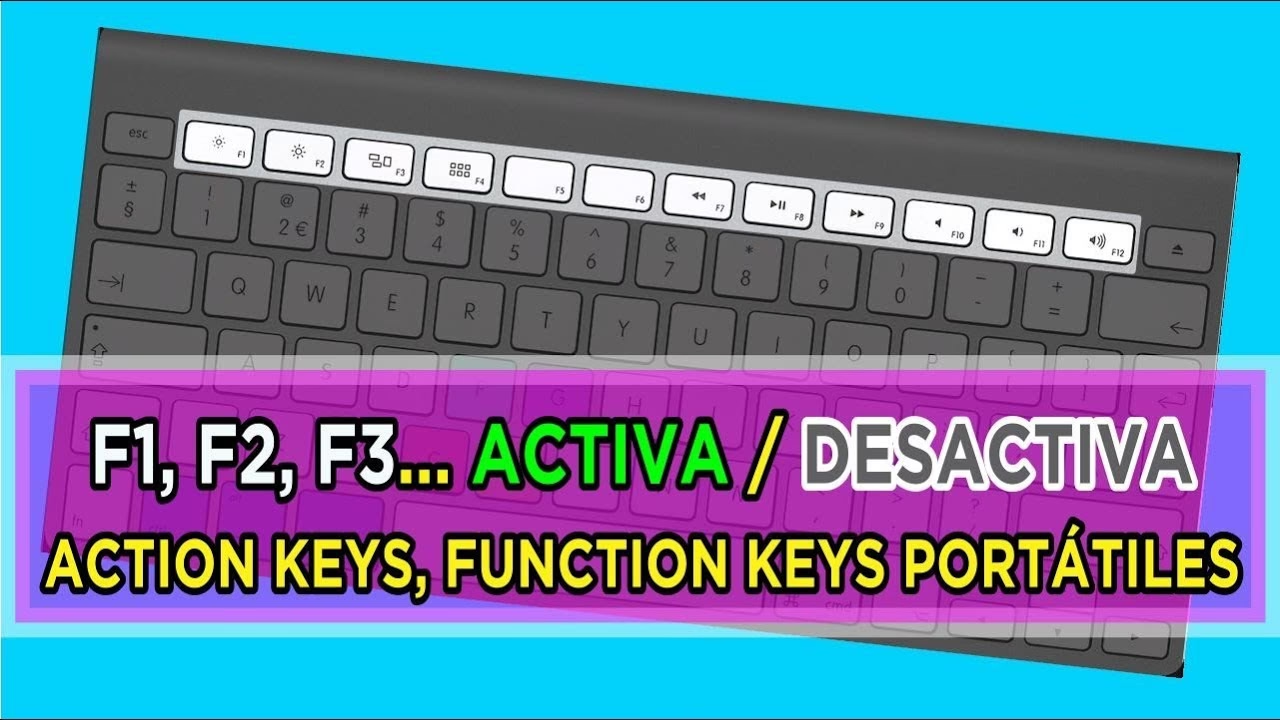
Algunos portátiles incluyen atajos de teclado de fábrica para desactivar ciertos componentes. Revisa las teclas de función (F1 a F12) de tu equipo. Busca un ícono que se asemeje a un teclado con una línea diagonal o un candado. A menudo, presionar la tecla Fn junto con esa tecla de función desactivará el teclado o el touchpad.
Esta es la solución más rápida si tu modelo de portátil la incluye, aunque no todos los fabricantes ofrecen esta funcionalidad. Consulta el manual de tu dispositivo para confirmar si existe tal atajo.
Preguntas Frecuentes (FAQ)
- ¿Desactivar el teclado puede dañar mi portátil?
- No. Todos los métodos descritos son procedimientos de software completamente seguros y reversibles. No afectan físicamente al hardware de tu equipo.
- ¿Cómo puedo volver a activar mi teclado?
- Depende del método que hayas usado. Si lo desinstalaste desde el Administrador de Dispositivos, simplemente reinicia el PC. Si lo deshabilitaste, vuelve al mismo lugar y elige "Habilitar dispositivo". Si usaste un software, utiliza la combinación de teclas o la interfaz del programa para desbloquearlo. Para los métodos permanentes, deberás revertir los cambios realizados (en la directiva de grupo o instalando el controlador correcto).
- Mi portátil no tiene la opción de "Deshabilitar dispositivo", ¿qué hago?
- En ese caso, la opción "Desinstalar dispositivo" es tu mejor alternativa para una desactivación temporal. Para una solución a largo plazo, deberás recurrir al método del controlador incorrecto o al del Editor de Directivas de Grupo si tu versión de Windows lo permite.
- ¿Estos métodos funcionan en cualquier marca de portátil (HP, Dell, Lenovo, etc.)?
- Sí. Los métodos que involucran el sistema operativo Windows (Administrador de Dispositivos, gpedit.msc) son universales y funcionan independientemente de la marca de tu portátil. Los atajos de teclado, sin embargo, sí son específicos de cada fabricante.
Conclusión
Desactivar el teclado de tu portátil es una tarea más sencilla de lo que parece. Ya sea que necesites una solución rápida para limpiar las teclas o una medida definitiva porque tu teclado integrado ha dejado de funcionar correctamente, ahora cuentas con un arsenal de opciones. Desde el práctico Administrador de Dispositivos para soluciones temporales, hasta los métodos más avanzados para una desactivación permanente, o la comodidad del software de terceros, puedes elegir el camino que mejor se adapte a tus necesidades. Con esta guía, tienes el poder de decidir cuándo y cómo funciona el teclado de tu equipo.
Si quieres conocer otros artículos parecidos a Desactiva el Teclado de tu Portátil: Guía Total puedes visitar la categoría Juegos.