
08/10/2011
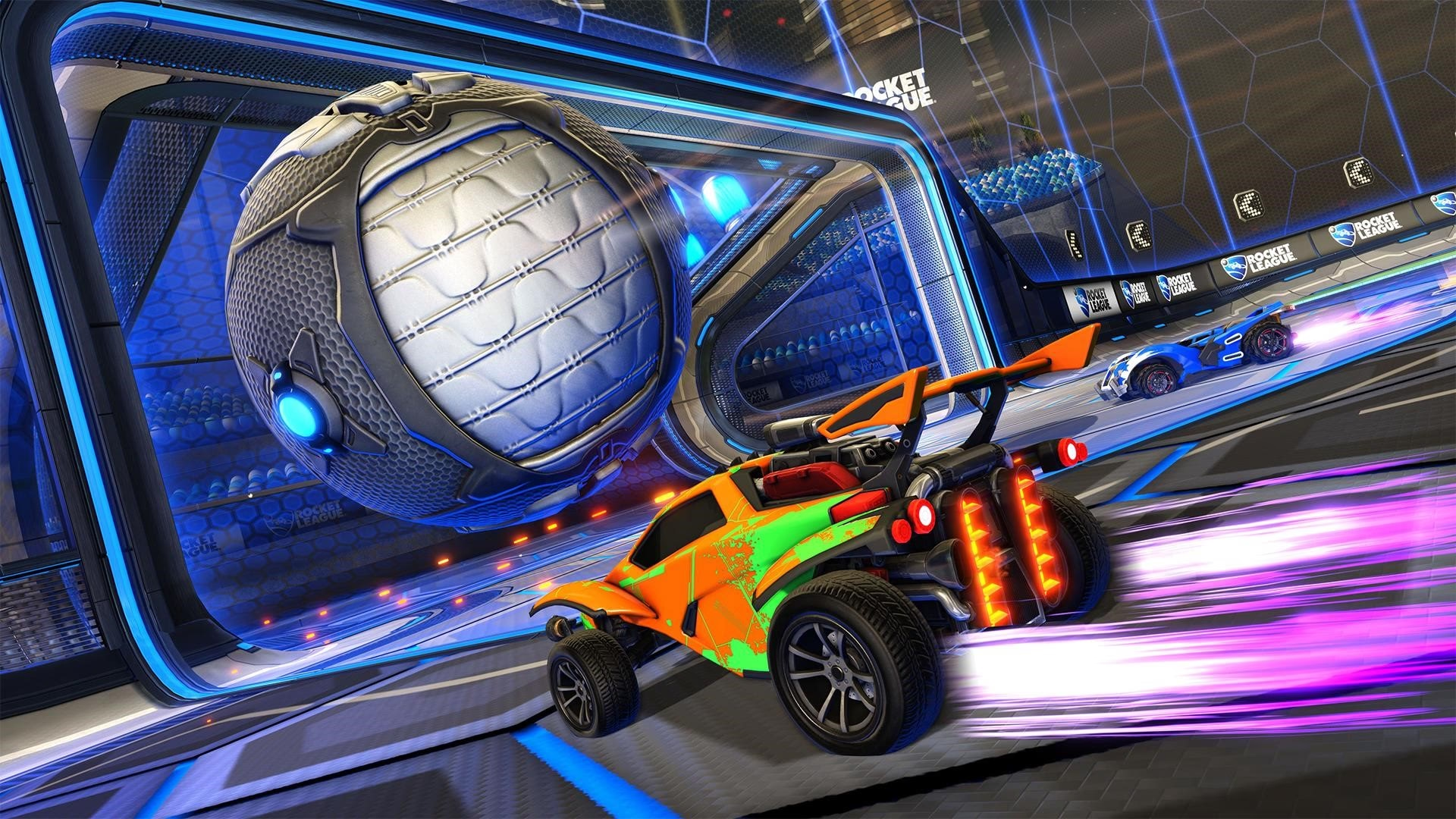
Rocket League ha revolucionado el panorama de los juegos competitivos con su brillante y caótica mezcla de fútbol y coches propulsados por cohetes. Si bien su faceta online es mundialmente conocida, el verdadero corazón de la diversión para muchos reside en una característica clásica que nunca pasa de moda: el multijugador local. Sentarse en el sofá junto a un amigo, competir mano a mano y celebrar cada gol (o lamentar cada fallo) en la misma habitación es una experiencia incomparable. Este artículo es tu guía definitiva para desatar todo ese potencial y configurar la pantalla dividida en todas las plataformas disponibles, para que la próxima reunión con amigos se convierta en un auténtico torneo de Rocket League.
- ¿Por Qué Jugar en Pantalla Dividida?
- Preparativos Esenciales Antes de Jugar
- Guía Detallada por Plataforma: Configura tu Pantalla Dividida
- Tabla Comparativa de Pantalla Dividida por Plataforma
- Preguntas Frecuentes (FAQ)
- ¿La pantalla se divide en horizontal o en vertical?
- ¿Jugar a pantalla dividida afecta el rendimiento del juego?
- ¿Podemos personalizar nuestros coches de forma independiente?
- ¿Es posible jugar un equipo de dos jugadores en pantalla dividida contra otros dos jugadores en otra consola también en pantalla dividida?
- ¿Necesito dos suscripciones online (PS Plus, Game Pass Core) para jugar en línea?
¿Por Qué Jugar en Pantalla Dividida?
Antes de sumergirnos en los detalles técnicos, vale la pena recordar por qué esta modalidad es tan especial. Jugar en modo cooperativo local fomenta una comunicación instantánea y una camaradería que a menudo se pierde en el juego online. Las estrategias se discuten al momento, las reacciones son inmediatas y la competitividad amistosa alcanza su punto álgido. Es la forma perfecta de introducir a nuevos jugadores en el universo de Rocket League o de resolver viejas rivalidades con tus amigos más cercanos. ¡Prepara los mandos y los aperitivos, que empezamos!
Preparativos Esenciales Antes de Jugar
Independientemente de la plataforma que uses, hay algunos requisitos básicos que debes cumplir para poder disfrutar de la pantalla dividida en Rocket League:
- Mandos suficientes: Necesitarás al menos dos mandos compatibles con tu sistema. En PC, es importante destacar que el modo de pantalla dividida no es compatible con la combinación de teclado y ratón; ambos jugadores deben usar un mando.
- Cuentas de usuario: En consolas como PlayStation y Xbox, el segundo jugador necesitará iniciar sesión en un perfil. Puede ser una cuenta de invitado o un perfil completo con acceso a la red online. Esto es crucial si planeáis jugar partidas en línea juntos.
- Una copia del juego: Parece obvio, pero Rocket League debe estar instalado y actualizado a su última versión en tu consola o PC.
Guía Detallada por Plataforma: Configura tu Pantalla Dividida
El proceso para activar el modo de dos o más jugadores varía ligeramente entre sistemas. A continuación, te detallamos los pasos exactos para cada uno, para que no tengas ningún problema.
Cómo jugar en PlayStation (PS4 y PS5)
Las consolas de Sony hacen que el proceso sea muy intuitivo. Solo sigue estos pasos:
- Inicia tu consola PlayStation 4 o PlayStation 5 y entra en Rocket League con tu cuenta principal.
- Una vez en el menú principal del juego, enciende el segundo mando.
- Al encenderlo, la consola te pedirá que selecciones un usuario para ese mando. El segundo jugador puede iniciar sesión en su propia cuenta de PlayStation Network o seleccionar la opción de 'Jugar como invitado'.
- ¡Importante! Si el segundo jugador inicia sesión como invitado, solo podréis jugar a modos sin conexión (partidos de exhibición, temporada local, etc.). Para jugar online, debe iniciar sesión en una cuenta de PSN.
- Tras seleccionar el perfil, vuelve a la pantalla de Rocket League. El segundo jugador debe pulsar el botón 'Options' en su mando.
- ¡Listo! El coche del segundo jugador aparecerá en el lobby junto al tuyo. El jugador 1 ya puede seleccionar el modo de juego, ya sea online u offline, y empezar la partida.
Cómo jugar en Xbox (Xbox One y Xbox Series X|S)
El procedimiento en las consolas de Microsoft es muy similar al de PlayStation. Aquí tienes los pasos:
- Enciende tu consola Xbox y asegúrate de que ambos mandos estén encendidos y sincronizados. Cada jugador debe iniciar sesión en su propio perfil de Xbox Live.
- Inicia Rocket League y navega hasta el menú principal del juego.
- Con el segundo mando, presiona el botón 'Menú' (el que tiene tres líneas horizontales).
- El segundo jugador se unirá instantáneamente al grupo o lobby del juego. Verás su coche aparecer en la pantalla.
- Al igual que en PlayStation, si el segundo jugador usa una cuenta de invitado sin conexión a Xbox Live, el juego se limitará a los modos offline. Para el juego online, ambos perfiles deben tener acceso a la red.
- El jugador 1 ya puede elegir la lista de partidos y comenzar a buscar una partida para ambos.
Cómo jugar en Nintendo Switch
La consola híbrida de Nintendo ofrece una gran versatilidad, permitiendo jugar hasta cuatro personas en pantalla dividida en modo TV y dos personas en modo portátil. El proceso depende de la configuración de mandos que elijas.
Opción 1: Cada jugador con un solo Joy-Con
- Inicia Rocket League en tu Nintendo Switch.
- Gira los Joy-Con horizontalmente. El jugador 2 debe pulsar el botón '-' en su Joy-Con.
- Se le pedirá al jugador 2 que inicie sesión con su cuenta de Nintendo o que seleccione 'Omitir' para usar un perfil local temporal.
- Para confirmar los mandos, ambos jugadores deben presionar simultáneamente los botones SL y SR de sus respectivos Joy-Con.
Opción 2: Cada jugador con dos Joy-Con o un Mando Pro
- Asegúrate de que el segundo par de Joy-Con o el Mando Pro estén sincronizados con la consola.
- Inicia Rocket League.
- El jugador 2 debe pulsar el botón '+' en su mando (ya sea el Joy-Con derecho o el Mando Pro).
- Al igual que en la opción anterior, deberá elegir una cuenta de Nintendo o un perfil temporal.
- Para finalizar, ambos jugadores deben confirmar sus mandos presionando los botones L y R al mismo tiempo.
- Nota sobre el online: Para acceder a los modos de juego en línea en Switch, necesitarás una suscripción activa a Nintendo Switch Online.
Cómo jugar en PC (Epic Games Store)
Jugar en PC requiere obligatoriamente el uso de mandos. El teclado y el ratón quedan deshabilitados para esta función.
- Conecta dos mandos compatibles a tu PC. Los mandos de Xbox (360, One, Series) y los DualShock 4 o DualSense de PlayStation son excelentes opciones y suelen ser reconocidos automáticamente.
- Inicia la Epic Games Store y abre Rocket League.
- Una vez en el menú principal, el segundo jugador debe presionar el botón correspondiente para unirse. Generalmente, es el botón 'Menú' o 'Start' en mandos de Xbox, o el botón 'Options' en mandos de PlayStation.
- El coche del segundo jugador aparecerá en el lobby, confirmando que se ha unido correctamente.
- ¡A jugar! Ya podéis acceder a todos los modos de juego como lo haríais normalmente.
Tabla Comparativa de Pantalla Dividida por Plataforma
Para que tengas toda la información de un vistazo, hemos preparado esta tabla resumen:
| Plataforma | Máx. Jugadores | Requisitos de Mando | Juego Online (J2) |
|---|---|---|---|
| PlayStation (PS4/PS5) | Hasta 4 jugadores | Un mando por jugador | Requiere cuenta PSN |
| Xbox (One/Series X|S) | Hasta 4 jugadores | Un mando por jugador | Requiere cuenta Xbox Live |
| Nintendo Switch | Hasta 4 (TV), 2 (Portátil) | Un Joy-Con, dos Joy-Con o Mando Pro por jugador | No requiere cuenta, pero sí suscripción a NSO |
| PC (Epic Games) | Hasta 2 jugadores | Obligatorio un mando por jugador | Usa la cuenta del Jugador 1 |
Preguntas Frecuentes (FAQ)
¿La pantalla se divide en horizontal o en vertical?
Por defecto, Rocket League divide la pantalla de forma horizontal. Esto significa que un jugador ocupa la mitad superior de la pantalla y el otro, la mitad inferior. Actualmente no hay una opción dentro del juego para cambiar a una división vertical.
¿Jugar a pantalla dividida afecta el rendimiento del juego?
Sí, puede haber un impacto en el rendimiento. La consola o PC tiene que renderizar el juego dos veces (una para cada jugador), lo que exige más recursos. En consolas modernas y PCs potentes, la diferencia suele ser mínima y el juego se mantiene fluido. Sin embargo, en sistemas más antiguos como la PS4, Xbox One o Nintendo Switch, es posible que notes una ligera bajada en la tasa de fotogramas (FPS), aunque sigue siendo perfectamente jugable.
¿Podemos personalizar nuestros coches de forma independiente?
¡Absolutamente! Cada jugador que se une a la partida tiene acceso a su propio garaje y puede personalizar su vehículo con todos los objetos que haya desbloqueado en su perfil. Si el segundo jugador entra como invitado, usará una selección de objetos predeterminada.
¿Es posible jugar un equipo de dos jugadores en pantalla dividida contra otros dos jugadores en otra consola también en pantalla dividida?
Sí, esto es totalmente posible. Mientras todos los jugadores estén conectados a una partida online (por ejemplo, un partido casual 2 vs 2), el sistema de emparejamiento de Rocket League puede juntaros sin importar cómo estéis jugando. La magia del cooperativo os permite formar equipo desde el mismo sofá para conquistar el mundo online.
¿Necesito dos suscripciones online (PS Plus, Game Pass Core) para jugar en línea?
Generalmente, no. En la mayoría de los sistemas (PlayStation y Xbox), si la cuenta principal (Jugador 1) tiene una suscripción online activa y la consola está configurada como su consola 'principal' o 'casa', los demás perfiles en esa misma consola pueden disfrutar de los beneficios del multijugador online sin necesidad de una suscripción propia.
Si quieres conocer otros artículos parecidos a Rocket League: Guía para Jugar a Pantalla Dividida puedes visitar la categoría Guías.