
16/03/2012
Steam, la plataforma de distribución digital de videojuegos de Valve, es el epicentro de la vida de millones de jugadores de PC en todo el mundo. Con bibliotecas que a menudo superan los cientos de títulos, saber cómo personalizar la experiencia de cada juego es fundamental. Dos de las configuraciones más importantes y, a veces, confusas, son el idioma del juego y los parámetros de lanzamiento. Ya sea que busques sumergirte completamente en una narrativa en tu lengua materna o necesites exprimir hasta el último fotograma por segundo de tu máquina, esta guía completa te enseñará todo lo que necesitas saber para tomar el control total de tus juegos en Steam.
- ¿Por Qué es Importante Configurar el Idioma y los Parámetros?
- Guía Definitiva para Cambiar el Idioma de un Juego en Steam
- Dominando los Parámetros de Lanzamiento para Optimizar tu Experiencia
- Preguntas Frecuentes (FAQ)
- ¿Qué pasa si el idioma que quiero no aparece en la lista de Steam?
- Cambié el idioma, pero solo el texto cambió, no las voces. ¿Por qué?
- ¿Usar parámetros de lanzamiento puede dañar mi juego o mi PC?
- ¿Todos los juegos tienen las mismas opciones de idioma?
- ¿Cómo sé qué parámetros de lanzamiento usar para un juego específico?
¿Por Qué es Importante Configurar el Idioma y los Parámetros?
Antes de sumergirnos en el "cómo", entendamos el "porqué". La configuración de estas opciones puede transformar radicalmente tu experiencia de juego:
- Inmersión y Comprensión: Jugar en tu idioma nativo te permite conectar mejor con la historia, los personajes y las instrucciones del juego. No más barreras lingüísticas que te saquen de la experiencia.
- Rendimiento y Optimización: Los parámetros de lanzamiento son comandos que pueden forzar al juego a iniciarse con ciertas configuraciones. Esto es increíblemente útil para solucionar problemas de visualización, mejorar el rendimiento en ordenadores de gama baja o simplemente saltarse las molestas cinemáticas de introducción.
- Resolución de Problemas: A veces, una actualización o un error pueden desconfigurar un juego. Saber cómo acceder a estas propiedades te permite restablecer configuraciones, forzar una resolución específica o activar modos seguros que pueden hacer que un juego que no arranca vuelva a la vida.
Guía Definitiva para Cambiar el Idioma de un Juego en Steam
Cambiar el idioma de un juego es uno de los procesos más sencillos de Steam, pero es vital saber dónde buscar. La mayoría de los juegos con soporte para múltiples idiomas utilizan este método centralizado. A continuación, te mostramos el paso a paso:
- Inicia Sesión y ve a tu Biblioteca: Abre el cliente de Steam e inicia sesión con tu cuenta. Una vez dentro, haz clic en la pestaña "Biblioteca" en la parte superior para ver todos tus juegos.
- Selecciona el Juego: Busca en tu lista el juego cuyo idioma deseas cambiar. Haz clic derecho sobre su nombre.
- Accede a las Propiedades: En el menú contextual que aparece, selecciona la última opción: Propiedades. Se abrirá una nueva ventana con varias pestañas de configuración para ese juego específico.
- Encuentra la Pestaña de Idioma: En la ventana de Propiedades, busca y haz clic en la pestaña que dice "Idioma".
- Elige tu Idioma Preferido: Verás un menú desplegable con todos los idiomas que el desarrollador ha incluido para el juego. Simplemente haz clic en el menú y selecciona el que desees.
- Espera la Descarga: Tras seleccionar un nuevo idioma, Steam podría necesitar descargar los archivos de idioma correspondientes (paquetes de audio, textos, subtítulos). Verás el progreso de la descarga en la sección de "Descargas" de Steam. El tamaño puede variar desde unos pocos megabytes hasta varios gigabytes, dependiendo del juego.
Este método funciona para la gran mayoría de títulos, como The Elder Scrolls V: Skyrim, Portal 2 o el más reciente Hogwarts Legacy. Una vez completada la descarga, ¡inicia el juego y disfruta en tu idioma seleccionado!
Diferencia Clave: Idioma del Juego vs. Idioma de la Interfaz de Steam
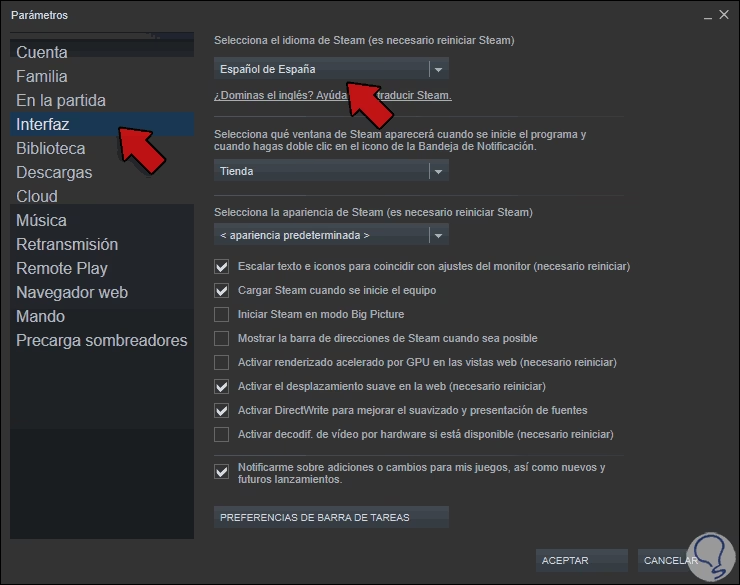
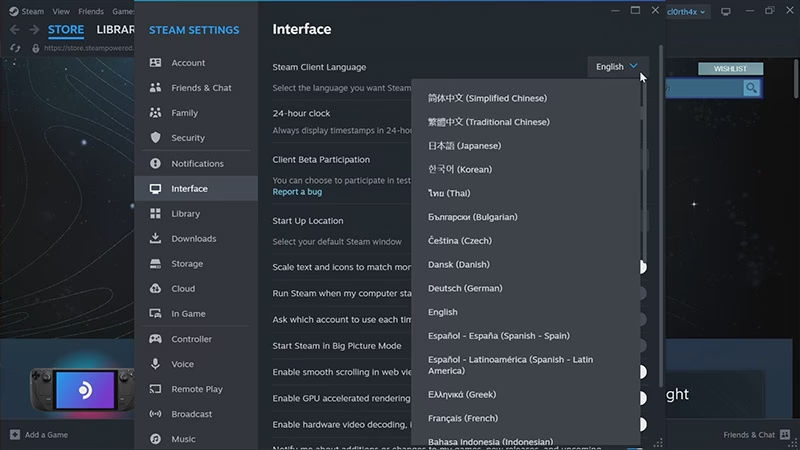
Es importante no confundir el idioma de un juego individual con el idioma general del cliente de Steam. Si quieres que toda la interfaz de Steam (la tienda, la comunidad, los menús de configuración) esté en otro idioma, el proceso es diferente:
- Haz clic en "Steam" en la esquina superior izquierda del cliente.
- Selecciona "Parámetros" (o "Preferencias" en macOS).
- Ve a la pestaña "Interfaz".
- En la primera opción, encontrarás un menú desplegable para seleccionar el idioma que desees para el cliente de Steam.
- Steam te pedirá que reinicies el cliente para aplicar los cambios.
Cambiar esto no afectará el idioma de los juegos que ya tienes instalados; solo modifica la interfaz de la plataforma.
Dominando los Parámetros de Lanzamiento para Optimizar tu Experiencia
Los Parámetros de Lanzamiento son una herramienta poderosa para usuarios avanzados, pero muy fácil de usar una vez que la conoces. Permiten añadir comandos de texto que modifican cómo se inicia un juego.
¿Cómo configurar los Parámetros de Lanzamiento?
El proceso es muy similar al de cambiar el idioma:
- Ve a tu Biblioteca de Steam.
- Haz clic derecho en el juego que quieres configurar y selecciona Propiedades.
- En la primera pestaña, "General", verás una sección llamada "Parámetros de Lanzamiento" con un cuadro de texto.
- Ahí es donde debes escribir los comandos que desees utilizar. Puedes usar varios comandos a la vez, simplemente separándolos con un espacio.
Tabla de Parámetros de Lanzamiento Comunes y Útiles
Aquí tienes una tabla con algunos de los comandos más populares y su función. Ten en cuenta que no todos los comandos funcionan con todos los juegos, ya que dependen del motor gráfico del juego.
| Parámetro | Función | Ideal Para |
|---|---|---|
-novid o -novideo | Salta los vídeos o cinemáticas de introducción al iniciar el juego. | Ahorrar tiempo y entrar directamente a la acción. |
-fullscreen | Fuerza al juego a iniciarse en modo de pantalla completa. | Solucionar problemas si el juego no se inicia en pantalla completa por defecto. |
-windowed o -sw | Fuerza al juego a iniciarse en modo ventana. | Hacer multitarea o si el modo pantalla completa causa problemas. |
-high | Inicia el juego con alta prioridad de CPU. | Mejorar el rendimiento en sistemas donde otros procesos puedan interferir. |
-console | Activa la consola de desarrollador al iniciar el juego (en juegos que la soporten, como los basados en el motor Source, ej. Left 4 Dead 2). | Usuarios avanzados que quieran usar comandos dentro del juego. |
-w [ancho] -h [alto] | Fuerza una resolución específica. Ejemplo: -w 1920 -h 1080. | Solucionar problemas de resolución o para monitores con resoluciones no estándar. |
Si un parámetro de lanzamiento te causa problemas o hace que el juego no se inicie, simplemente vuelve a este menú y borra el texto del cuadro para volver a la configuración predeterminada.
Preguntas Frecuentes (FAQ)
¿Qué pasa si el idioma que quiero no aparece en la lista de Steam?
Si un idioma no está en la lista desplegable de la pestaña "Idioma", significa que el desarrollador del juego no ha proporcionado soporte oficial para ese idioma a través de Steam. En algunos casos, la comunidad de jugadores crea parches de traducción no oficiales que puedes instalar manualmente, pero esto requiere buscar en foros y seguir instrucciones específicas para ese juego.
Cambié el idioma, pero solo el texto cambió, no las voces. ¿Por qué?
Esto es común en muchos juegos. Algunos desarrolladores solo traducen los textos y subtítulos (localización) pero no graban nuevas pistas de audio para cada idioma (doblaje), generalmente por cuestiones de presupuesto. En la página de la tienda de Steam del juego, puedes ver una tabla de idiomas que especifica si la traducción incluye interfaz, audio y subtítulos.
¿Usar parámetros de lanzamiento puede dañar mi juego o mi PC?
Es extremadamente improbable. En el peor de los casos, un comando incorrecto o no compatible puede hacer que el juego no se inicie o se comporte de manera extraña. La solución es siempre la misma: volver a las propiedades del juego y eliminar el parámetro que añadiste. No afectará permanentemente tus archivos de juego ni tu ordenador.
¿Todos los juegos tienen las mismas opciones de idioma?
No. La disponibilidad de idiomas depende completamente del desarrollador y el editor del juego. Juegos de grandes estudios como Cyberpunk 2077 o Hogwarts Legacy suelen tener una amplia gama de idiomas, mientras que los juegos independientes más pequeños pueden tener solo inglés y algunos otros.
¿Cómo sé qué parámetros de lanzamiento usar para un juego específico?
La mejor fuente de información son las comunidades online. Busca en los foros de Steam del juego, en subreddits dedicados o en wikis de fans. Otros jugadores a menudo comparten listas de comandos útiles y específicos para optimizar o solucionar problemas de un título en particular.
Si quieres conocer otros artículos parecidos a Domina Steam: Cambia Idioma y Parámetros Fácilmente puedes visitar la categoría Juegos.