
29/09/2020
Discord se ha consolidado como la plataforma de comunicación por excelencia para jugadores y comunidades de todo tipo. Sus múltiples herramientas permiten una interacción fluida y personalizable. Una de estas funciones es el Text-to-Speech (TTS), o Texto a Voz, una característica que lee los mensajes en voz alta. Aunque puede ser una herramienta de accesibilidad fantástica o una fuente de diversión, también puede convertirse rápidamente en un elemento disruptivo, especialmente en servidores muy activos. Si el constante parloteo de una voz robótica interrumpe tus conversaciones o tus partidas, has llegado al lugar indicado. En esta guía definitiva, te explicaremos paso a paso cómo silenciar y tomar el control total de la función TTS en Discord, tanto para tu propia paz mental como para la de todos los miembros de tu servidor.
¿Qué es el Text-to-Speech (TTS) y por qué querrías silenciarlo?
Antes de sumergirnos en las soluciones, es importante entender qué es exactamente el Text-to-Speech. En esencia, es una herramienta de accesibilidad que convierte el texto escrito en palabras habladas. En Discord, cualquier usuario puede activar esta función simplemente escribiendo el comando /tts antes de su mensaje. Cuando se envía, una voz computarizada lee el mensaje en voz alta para todos los que están en el canal de voz o para quienes tienen la función activada. Si bien la intención es buena, su uso puede salirse de control. Existen varias razones de peso para querer desactivar esta función:
- Prevención de Spam y Abuso: Es una de las razones más comunes. Algunos usuarios malintencionados utilizan el comando /tts para inundar los canales con mensajes repetitivos, ofensivos o simplemente largos y molestos, interrumpiendo cualquier conversación fluida. Desactivarlo corta de raíz este tipo de comportamiento.
- Control de Interrupciones: En servidores grandes con muchos usuarios activos, múltiples mensajes TTS pueden superponerse, creando un caos auditivo incomprensible. Durante una partida competitiva o una charla importante, la última cosa que necesitas es una voz robótica anunciando memes o mensajes irrelevantes.
- Privacidad y Preferencia Personal: No a todo el mundo le gusta que sus mensajes se emitan en voz alta. Además, muchos usuarios simplemente prefieren leer los mensajes a su propio ritmo y encuentran la voz del TTS molesta o distractora. Silenciarlo te devuelve el control sobre cómo consumes la información.
Cómo Silenciar el TTS para tu Cuenta Personal (Método Global)
Si tu objetivo es dejar de escuchar los mensajes de TTS en todos los servidores en los que te encuentras, la solución más rápida y efectiva es desactivarlo desde tu configuración personal. Esto afectará únicamente a tu cuenta; los demás seguirán escuchando los mensajes si tienen la función activada. Sigue estos sencillos pasos:
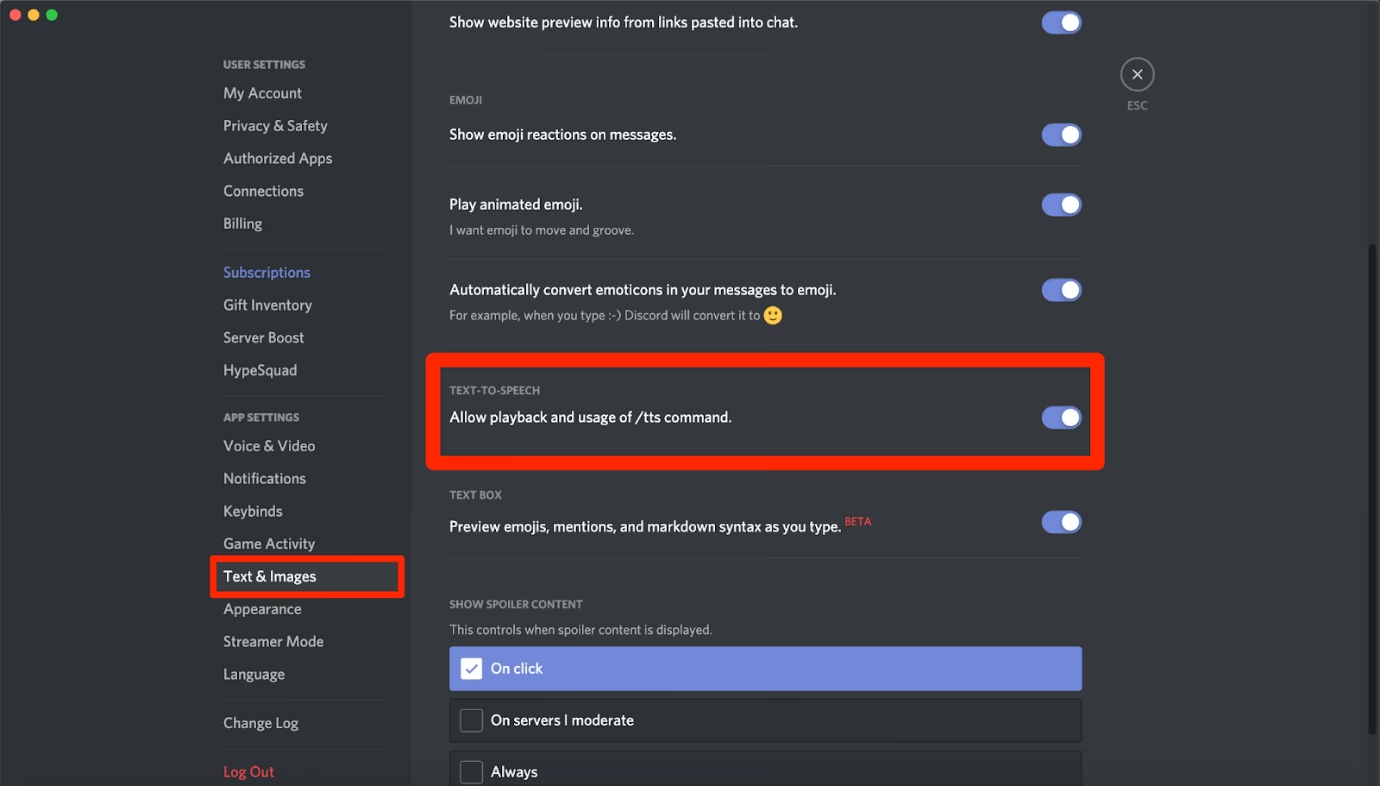
- Abre los Ajustes de Usuario: Inicia Discord en tu ordenador. En la esquina inferior izquierda de la ventana, junto a tu nombre de usuario y avatar, verás un ícono de engranaje. Haz clic en él para acceder a los Ajustes de Usuario.
- Ve a la Sección de Accesibilidad: En el menú de la izquierda, busca y selecciona la opción "Accesibilidad". Aquí es donde Discord agrupa las funciones diseñadas para mejorar la experiencia de todos los usuarios, incluido el TTS.
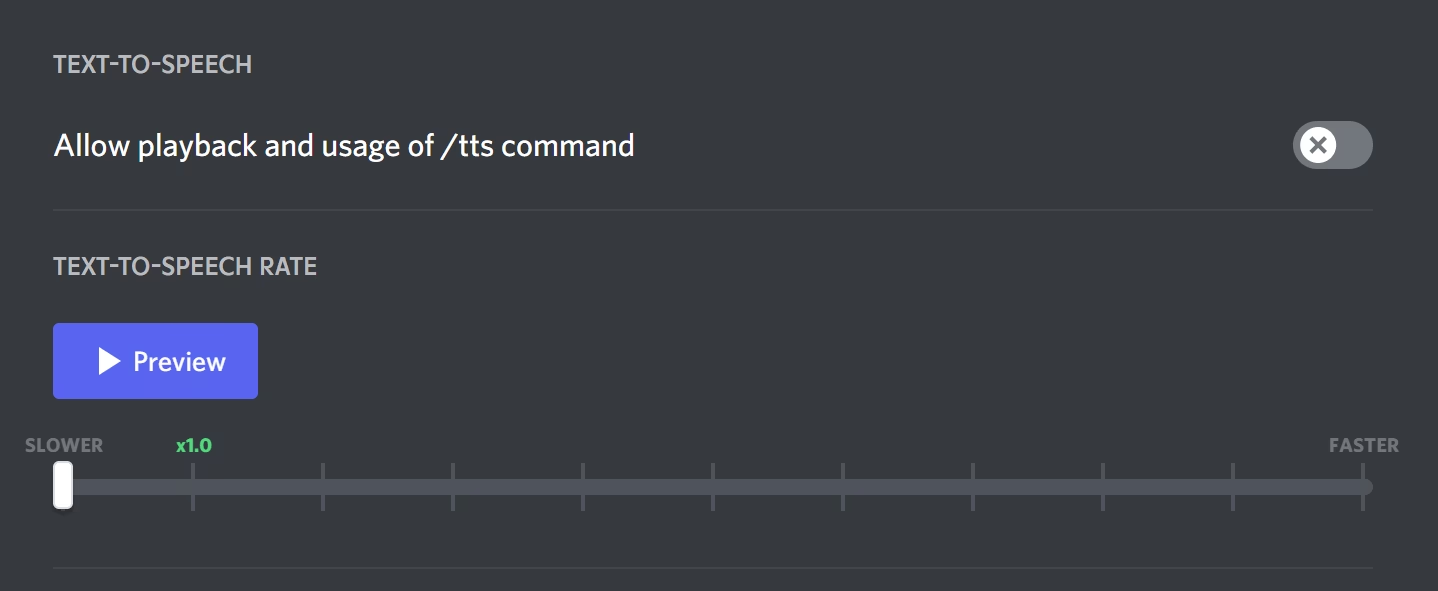
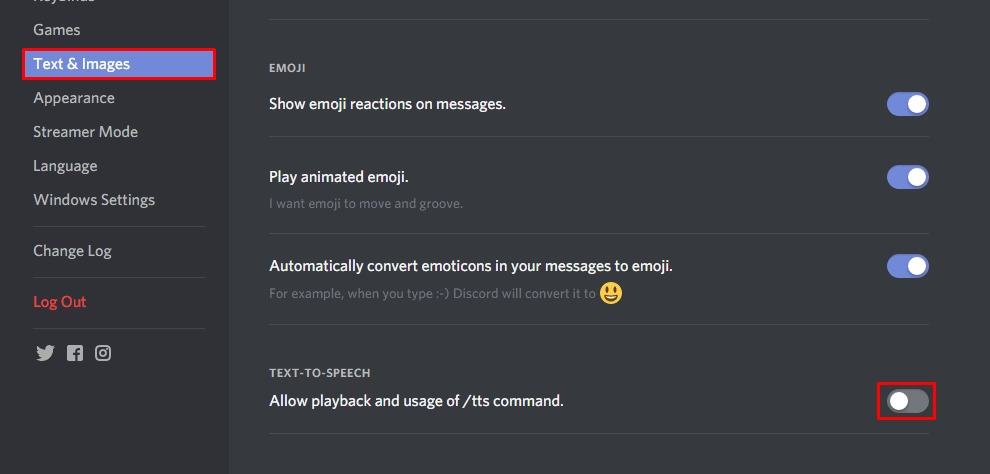
- Desactiva el Text-to-Speech: Dentro del menú de Accesibilidad, desplázate hacia abajo hasta que encuentres la sección de "Texto a Voz". Verás una opción llamada "Permitir la reproducción y el uso del comando /tts". Simplemente haz clic en el interruptor para desactivarla.
¡Y eso es todo! A partir de este momento, tu cliente de Discord ya no reproducirá ningún mensaje de TTS, sin importar quién lo envíe o en qué servidor te encuentres. Tampoco podrás enviar mensajes con el comando /tts. Has recuperado la tranquilidad en tus canales de chat.
Cómo Desactivar el TTS para un Servidor Completo (Para Administradores)
Si eres el propietario o administrador de un servidor y el uso del TTS se ha convertido en un problema para tu comunidad, puedes desactivar el permiso para que los miembros no puedan usarlo. Esto es ideal para mantener el orden y evitar el spam auditivo a nivel de servidor.
- Accede a los Ajustes del Servidor: Ve a tu servidor. Haz clic en el nombre del servidor en la esquina superior izquierda para desplegar el menú y selecciona "Ajustes del Servidor". Necesitarás permisos de administrador para ver esta opción.
- Gestiona los Roles: En el menú de la izquierda, haz clic en la pestaña "Roles". Aquí es donde se gestionan todos los permisos para los diferentes grupos de miembros.
- Edita los Permisos del Rol: Selecciona el rol al que deseas quitarle el permiso. Para desactivarlo para casi todos, la mejor opción es editar el rol por defecto,
@everyone. Si lo haces, el cambio afectará a todos los que no tengan otro rol que anule esta configuración. - Encuentra y Desactiva el Permiso: Una vez dentro de la configuración del rol, ve a la pestaña de "Permisos". Desplázate hacia abajo hasta la sección de "Permisos de canal de texto". Busca la opción "Enviar mensajes de texto a voz" y desactiva el interruptor.
- Guarda los Cambios: No olvides hacer clic en el botón verde "Guardar cambios" que aparecerá en la parte inferior de la pantalla para que la nueva configuración se aplique.
Al hacer esto, cualquier miembro con el rol que has modificado ya no podrá usar el comando /tts en tu servidor. Si intentan hacerlo, recibirán un mensaje de error indicando que no tienen los permisos necesarios.
Tabla Comparativa: Silenciar para Ti vs. Desactivar para el Servidor
Para aclarar las diferencias entre los dos métodos principales, aquí tienes una tabla comparativa:
| Característica | Método Personal (Ajustes de Usuario) | Método de Servidor (Roles) |
|---|---|---|
| A quién afecta | Solo a ti. | A todos los miembros con el rol modificado en ese servidor específico. |
| Alcance | Global (todos los servidores). | Local (solo el servidor donde se aplica). |
| Efecto principal | Dejas de escuchar y de poder enviar mensajes TTS. | Los miembros afectados no pueden enviar mensajes TTS. |
| Quién puede hacerlo | Cualquier usuario para su propia cuenta. | Solo administradores o propietarios del servidor. |
Preguntas Frecuentes (FAQ)
¿Puedo desactivar el TTS solo para un canal específico?
No, lamentablemente Discord no ofrece una opción nativa para desactivar el Text-to-Speech a nivel de canal. La gestión de permisos se realiza a nivel de rol para todo el servidor o a nivel de usuario para toda la aplicación. No puedes permitir el TTS en un canal de memes y prohibirlo en un canal de discusión general a través de la configuración estándar.
¿Cómo puedo cambiar la voz o la velocidad del TTS?
La voz y la velocidad del TTS de Discord no se configuran dentro de la aplicación. En su lugar, utiliza la configuración de texto a voz predeterminada de tu sistema operativo. Para cambiarla, deberás ir a los ajustes de Accesibilidad o Voz de Windows o macOS y modificar las opciones desde allí. Cualquier cambio que hagas en tu sistema se reflejará en Discord.
¿Qué pasa si sigo escuchando TTS después de desactivarlo en mis ajustes?
Esto es muy poco común. Si has desactivado la opción en "Ajustes de Usuario > Accesibilidad" y sigues escuchando voces, asegúrate de que los cambios se guardaron correctamente. También es posible que lo que estés escuchando no sea la función nativa de Discord, sino un bot programado para leer mensajes. En ese caso, deberás silenciar el bot individualmente (clic derecho sobre el bot en el canal de voz > Silenciar) o pedir a un administrador que lo configure.
Si desactivo el TTS en el servidor para el rol @everyone, ¿los administradores aún pueden usarlo?
Sí, es posible. Los permisos en Discord son jerárquicos. Si un administrador tiene un rol superior al de @everyone y ese rol sí tiene activado el permiso "Enviar mensajes de texto a voz", podrá seguir utilizando la función. La restricción solo se aplica a los usuarios cuyo rol más alto no tenga el permiso.
Conclusión
El Text-to-Speech es una de esas funciones de Discord que puede ser increíblemente útil o increíblemente molesta, dependiendo del contexto y del uso que le dé la comunidad. Afortunadamente, Discord nos proporciona las herramientas necesarias para gestionarlo de manera eficaz. Ya sea que busques un respiro personal silenciándolo en tu propia configuración o que necesites imponer orden en tu servidor desactivando el permiso para los miembros, ahora tienes todo el conocimiento para hacerlo. Controlar el ruido y las interrupciones es clave para disfrutar de una experiencia de comunicación más limpia, enfocada y, en definitiva, más agradable.
Si quieres conocer otros artículos parecidos a Silencia el TTS en Discord: Guía Completa puedes visitar la categoría Guías.