
18/03/2022
El controlador o driver de audio Realtek High Definition es uno de los componentes de software más comunes en los ordenadores con Windows. Es el puente de comunicación entre tu sistema operativo y el hardware de sonido integrado en tu placa base, permitiéndote disfrutar de música, videos y juegos. Sin embargo, como cualquier software, a veces puede presentar problemas: conflictos con otros programas, errores tras una actualización de Windows o simplemente un mal funcionamiento que degrada la calidad del audio. En estas situaciones, una de las soluciones más efectivas es realizar una desinstalación limpia para luego reinstalar una versión nueva o más estable. En esta guía definitiva, te guiaremos a través de todo el proceso, desde los preparativos hasta la resolución de problemas comunes, para que puedas gestionar tus controladores de audio como un experto.
- ¿Por Qué Deberías Considerar Desinstalar el Controlador de Realtek?
- Preparativos Esenciales Antes de la Desinstalación
- Guía Paso a Paso para Desinstalar el Driver de Audio Realtek
- ¿Qué Sucede Después de Desinstalar y Cómo Reinstalar Correctamente?
- Preguntas Frecuentes (FAQ)
- ¿Es seguro desinstalar los controladores de audio?
- ¿Qué pasa si desinstalo el driver y no instalo otro?
- ¿Perderé mis configuraciones de ecualizador y perfiles de sonido?
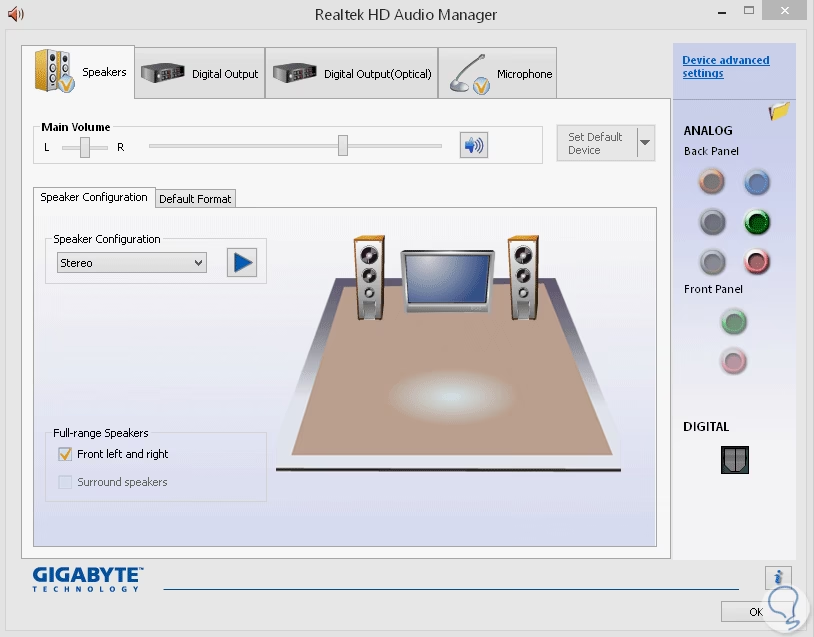
- El panel "Realtek HD Audio Manager" no aparece después de instalar el nuevo driver. ¿Qué hago?
- Mi sonido sigue sin funcionar después de reinstalar. ¿Cuál es el siguiente paso?
¿Por Qué Deberías Considerar Desinstalar el Controlador de Realtek?
Antes de sumergirnos en el proceso técnico, es fundamental entender las razones que justifican tomar esta medida. No es algo que debas hacer de forma rutinaria, sino como un paso de diagnóstico y solución de problemas. Las principales motivaciones incluyen:
- Conflictos de software: A veces, el controlador de Realtek puede entrar en conflicto con otras aplicaciones, especialmente software de producción musical, programas de comunicación por voz como Discord o incluso otros controladores de dispositivos. Esto puede manifestarse en cuelgues del sistema, ruidos extraños o la interrupción total del sonido.
- Problemas de audio persistentes: Si experimentas chasquidos, distorsión, un volumen anormalmente bajo o la ausencia total de sonido y ya has probado las soluciones básicas (revisar cables, configuraciones de volumen), el problema podría radicar en un controlador corrupto.
- Actualizaciones fallidas: Una actualización de Windows o del propio driver que no se completa correctamente puede dejar archivos corruptos, causando inestabilidad. Una desinstalación completa elimina estos restos y permite una instalación limpia.
- Necesidad de instalar una versión específica: Es posible que necesites instalar una versión anterior del controlador por motivos de compatibilidad con un software antiguo, o una versión específica proporcionada por el fabricante de tu portátil o placa base que ofrece funcionalidades personalizadas.
Preparativos Esenciales Antes de la Desinstalación
Actuar con precaución es clave para evitar problemas mayores. Antes de proceder a desinstalar el driver, te recomendamos seguir estos pasos preparatorios para asegurar un proceso sin contratiempos:
- Descarga el nuevo controlador: ¡Este es el paso más importante! Antes de eliminar el driver actual, asegúrate de tener el nuevo archivo de instalación listo. La mejor fuente es la página de soporte del fabricante de tu ordenador portátil o de tu placa base (ej. ASUS, Gigabyte, MSI, Dell, HP). Busca tu modelo exacto y descarga el último controlador de audio disponible para tu versión de Windows. Si no lo encuentras, el sitio web oficial de Realtek es una alternativa. Tenerlo a mano evitará que te quedes sin sonido y sin poder buscar una solución en línea.
- Crea un Punto de Restauración del Sistema: Un punto de restauración es una instantánea de la configuración de tu sistema. Si algo sale mal durante el proceso, podrás revertir tu ordenador a un estado anterior en el que todo funcionaba correctamente. Para crearlo, busca "Crear un punto de restauración" en el menú de inicio de Windows y sigue las instrucciones.
Guía Paso a Paso para Desinstalar el Driver de Audio Realtek
Existen dos métodos principales para desinstalar el controlador en Windows. El método del Administrador de Dispositivos es generalmente más completo y recomendado para una limpieza profunda.
Método 1: A través del Panel de Control
Este es el método más tradicional y sencillo, ideal para una desinstalación estándar.

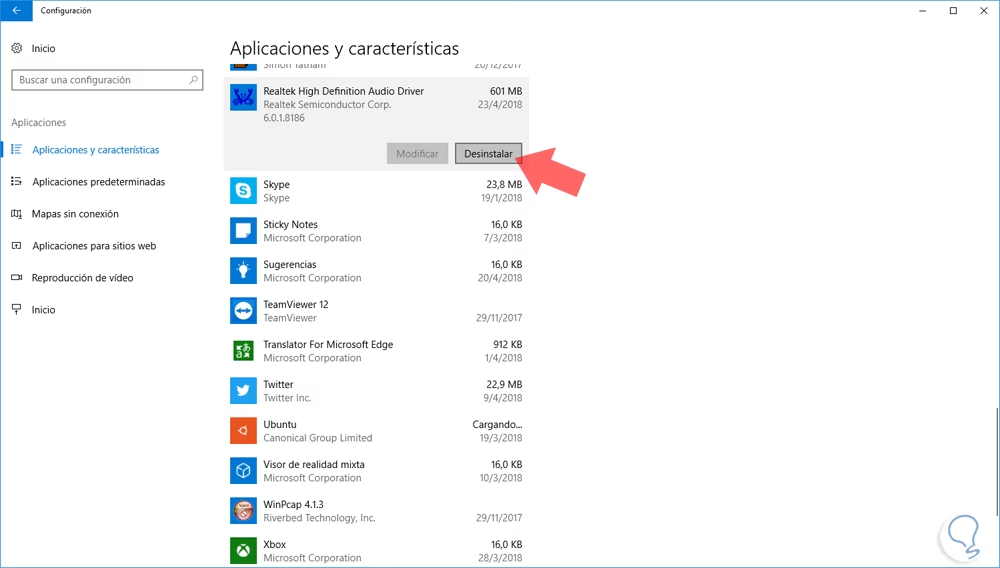
- Abre el Panel de Control. Puedes buscarlo en la barra de búsqueda de Windows.
- Bajo la sección "Programas", haz clic en "Desinstalar un programa".
- En la lista de programas instalados, busca "Realtek High Definition Audio Driver" o un nombre similar.
- Haz clic derecho sobre él y selecciona "Desinstalar".
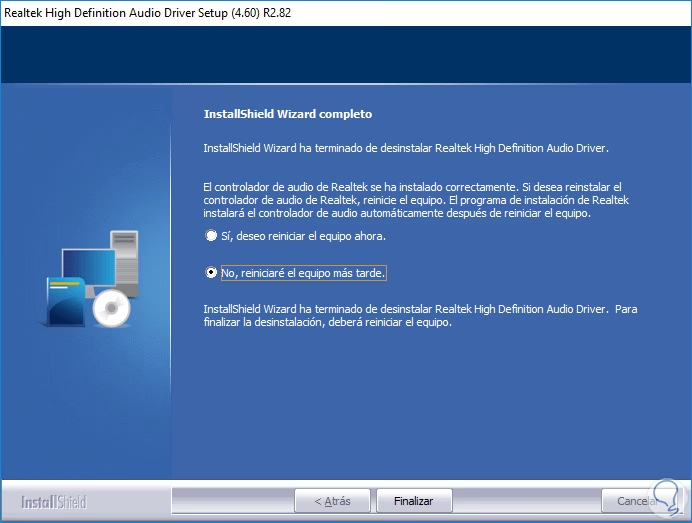
- Sigue las instrucciones del asistente de desinstalación que aparecerá en pantalla.
- Una vez finalizado, se te pedirá que reinicies el ordenador. Es crucial que lo hagas para que los cambios se apliquen correctamente.
Método 2: Usando el Administrador de Dispositivos (Recomendado)
Este método ofrece un mayor control y permite eliminar por completo los archivos del controlador del sistema, lo que es ideal para solucionar problemas persistentes.
- Haz clic derecho sobre el botón de Inicio de Windows y selecciona "Administrador de Dispositivos" en el menú.
- En la ventana del Administrador de Dispositivos, despliega la categoría que dice "Controladoras de sonido y vídeo y dispositivos de juego".
- Busca en la lista tu dispositivo de audio, que normalmente se llamará "Realtek High Definition Audio" o "Realtek Audio".
- Haz clic derecho sobre el dispositivo y selecciona "Desinstalar dispositivo".
- Aparecerá una ventana de confirmación. Aquí verás una casilla muy importante: "Eliminar el software de controlador para este dispositivo". Marca esta casilla para asegurar una desinstalación completa y evitar que Windows reinstale automáticamente la misma versión problemática.
- Haz clic en el botón "Desinstalar".
- Una vez que el proceso termine, reinicia tu ordenador.
Tabla Comparativa de Métodos de Desinstalación
| Característica | Panel de Control | Administrador de Dispositivos |
|---|---|---|
| Facilidad de uso | Muy alta, ideal para principiantes. | Alta, requiere un poco más de atención. |
| Limpieza de la desinstalación | Estándar. Puede dejar archivos residuales. | Profunda. Permite eliminar los archivos del driver. |
| Recomendado para... | Actualizaciones rutinarias. | Solucionar problemas de conflictos o corrupción. |
¿Qué Sucede Después de Desinstalar y Cómo Reinstalar Correctamente?
Al reiniciar tu PC después de la desinstalación, Windows detectará que falta un controlador de audio. Su comportamiento por defecto será instalar un controlador de audio genérico de alta definición ("High Definition Audio Device"). Este controlador básico te proporcionará sonido, pero carecerá de las funciones avanzadas y el panel de control específico de Realtek, como el ecualizador, los efectos de sonido y la gestión de múltiples entradas/salidas.
Para restaurar todas las funcionalidades, es el momento de instalar el driver que descargaste previamente:
- Localiza el archivo de instalación que descargaste (normalmente un archivo .exe).
- Haz doble clic para ejecutarlo. Es recomendable hacer clic derecho y seleccionar "Ejecutar como administrador" para evitar problemas de permisos.
- Sigue las instrucciones del asistente de instalación. El proceso es mayormente automático.
- Al finalizar, es muy probable que el instalador te pida reiniciar el ordenador de nuevo. Hazlo para completar la instalación.
Una vez que el sistema se inicie, tu sonido debería funcionar perfectamente con el nuevo controlador instalado. Puedes verificarlo abriendo el Administrador de Dispositivos nuevamente para confirmar que "Realtek High Definition Audio" aparece listado sin ningún signo de exclamación o error.
Preguntas Frecuentes (FAQ)
¿Es seguro desinstalar los controladores de audio?
Sí, es un procedimiento de software completamente seguro y no causa ningún daño físico al hardware. En el peor de los casos, te quedarás temporalmente sin sonido hasta que instales un nuevo controlador.
¿Qué pasa si desinstalo el driver y no instalo otro?
Como mencionamos, Windows instalará automáticamente un controlador de audio genérico. Tendrás sonido, pero con una calidad y funcionalidades potencialmente inferiores a las que ofrece el software específico de Realtek.
¿Perderé mis configuraciones de ecualizador y perfiles de sonido?
Sí. La desinstalación elimina todo el software asociado, incluyendo tus configuraciones personalizadas. Deberás volver a configurarlas en el nuevo panel de control de Realtek una vez que lo hayas reinstalado.
El panel "Realtek HD Audio Manager" no aparece después de instalar el nuevo driver. ¿Qué hago?
En las versiones más recientes de Windows 10 y 11, el panel de control tradicional ha sido reemplazado por una aplicación de la Microsoft Store llamada "Realtek Audio Console". Normalmente, se instala automáticamente junto con el driver. Búscala en tu menú de Inicio. Si no está, puedes descargarla manualmente desde la Microsoft Store.
Mi sonido sigue sin funcionar después de reinstalar. ¿Cuál es el siguiente paso?
Si una reinstalación limpia no soluciona el problema, el siguiente paso es ejecutar el solucionador de problemas de audio de Windows. Ve a Configuración > Actualización y seguridad > Solucionar problemas > Solucionadores de problemas adicionales > Reproducción de audio. Si esto tampoco funciona, el problema podría ser más profundo, relacionado con el hardware o con el propio sistema operativo.
Si quieres conocer otros artículos parecidos a Cómo Desinstalar el Driver de Audio Realtek puedes visitar la categoría Guías.