
23/10/2009
Es una de las situaciones más frustrantes para cualquier usuario de PC, ya sea para jugar, trabajar o simplemente relajarse con música. Conectas tus auriculares, te preparas para sumergirte en el sonido y... nada. El silencio absoluto. Windows 10, por alguna razón, ha decidido ignorar por completo el dispositivo que acabas de conectar. Si te has encontrado con el temido mensaje de 'dispositivo de audio no reconocido' o simplemente no ocurre nada, has llegado al lugar correcto. Este problema es más común de lo que crees y, afortunadamente, tiene múltiples soluciones. A continuación, te presentamos una guía completa y detallada para diagnosticar y resolver el problema de que Windows 10 no reconozca tus auriculares, desde las verificaciones más simples hasta los ajustes más técnicos.
- Primeros Pasos: Verificaciones Esenciales Antes de Entrar en Pánico
- Solución 1: Establecer los Auriculares como Dispositivo de Reproducción Predeterminado
- Solución 2: Actualizar o Reinstalar los Controladores de Audio
- Solución 3: Ajustes Específicos para Realtek HD Audio Manager
- Solución 4: Cambiar el Formato de Sonido Predeterminado
- Tabla Comparativa de Soluciones
- Caso Especial: ¿Y si mis auriculares son Bluetooth?
- Preguntas Frecuentes (FAQ)
Primeros Pasos: Verificaciones Esenciales Antes de Entrar en Pánico
Antes de sumergirnos en configuraciones complejas del sistema, es fundamental descartar los problemas más obvios. Muchas veces, la solución es más sencilla de lo que parece. Sigue esta lista de comprobación inicial:
- Revisa la conexión física: ¿Están los auriculares bien conectados? Asegúrate de que el conector de 3.5mm o el USB esté insertado completamente en el puerto correcto. A veces, las carcasas de los ordenadores pueden impedir una conexión total. Si usas un cable desmontable, verifica ambos extremos.
- Prueba en otro puerto: Si tu PC tiene múltiples puertos de audio (frontales y traseros), prueba a conectar los auriculares en uno diferente. Es posible que el puerto que estás utilizando esté dañado o deshabilitado.
- Comprueba los auriculares en otro dispositivo: La forma más rápida de saber si el problema son los auriculares o el PC es probarlos en otro dispositivo, como tu teléfono móvil, una tablet u otra computadora. Si funcionan, el problema reside en tu PC con Windows 10. Si no, has encontrado al culpable.
- Verifica el control de volumen: Algunos auriculares tienen un control de volumen físico en el cable o en uno de los cascos, e incluso un botón para silenciar el micrófono o el audio. Asegúrate de que no esté al mínimo o silenciado.
- Reinicia tu ordenador: El clásico "¿has probado a apagarlo y volverlo a encender?" es un cliché por una razón. Un simple reinicio puede solucionar fallos temporales de software que impiden la detección correcta del hardware.
Solución 1: Establecer los Auriculares como Dispositivo de Reproducción Predeterminado
En ocasiones, Windows 10 reconoce los auriculares, pero no los selecciona automáticamente como la salida de audio principal. Sigue estos pasos para configurarlos manualmente como el dispositivo predeterminado:
- Haz clic derecho sobre el icono del altavoz en la barra de tareas (esquina inferior derecha) y selecciona "Sonidos".
- En la ventana que aparece, ve a la pestaña "Reproducción".
- Aquí verás una lista de todos los dispositivos de audio conectados a tu PC. Busca tus auriculares. Si no los ves, haz clic derecho en un espacio vacío de la lista y asegúrate de que las opciones "Mostrar dispositivos deshabilitados" y "Mostrar dispositivos desconectados" estén marcadas.
- Una vez que encuentres tus auriculares en la lista, haz clic derecho sobre ellos y selecciona "Habilitar".
- Después de habilitarlos, vuelve a hacer clic derecho sobre ellos y selecciona "Establecer como dispositivo predeterminado". Deberías ver una marca de verificación verde junto al icono.
- Haz clic en "Aplicar" y luego en "Aceptar". Prueba el sonido de nuevo.
Solución 2: Actualizar o Reinstalar los Controladores de Audio
Los controladores (o drivers) son el software que permite que el sistema operativo se comunique con el hardware. Si están desactualizados, corruptos o son incorrectos, tu PC no sabrá cómo utilizar los auriculares.
Actualización automática a través de Windows
Windows puede buscar e instalar los controladores por ti. Es el método más sencillo:
- Haz clic derecho en el botón de Inicio y selecciona "Administrador de dispositivos".
- Expande la categoría "Controladoras de sonido y vídeo y dispositivos de juego".
- Busca tu dispositivo de audio principal (normalmente algo como "Realtek High Definition Audio", "NVIDIA High Definition Audio" o similar).
- Haz clic derecho sobre él y selecciona "Actualizar controlador".
- Elige la opción "Buscar controladores automáticamente". Windows buscará en línea el software más reciente y lo instalará si lo encuentra.
Reinstalación del controlador
Si la actualización no funciona, reinstalar el controlador puede solucionar archivos corruptos.
- Vuelve al "Administrador de dispositivos" y haz clic derecho en tu dispositivo de audio.
- Selecciona "Desinstalar dispositivo". Asegúrate de marcar la casilla que dice "Eliminar el software de controlador de este dispositivo" si aparece.
- Una vez desinstalado, reinicia tu ordenador. Durante el arranque, Windows intentará reinstalar automáticamente un controlador genérico o el que tenía por defecto, lo que a menudo soluciona el problema.
Solución 3: Ajustes Específicos para Realtek HD Audio Manager
Muchísimos ordenadores utilizan chips de sonido de Realtek. Su software de gestión tiene una opción que a veces causa conflictos, especialmente con los conectores del panel frontal.
- Abre el Panel de control (puedes buscarlo en el menú de Inicio).
- Cambia la vista a "Iconos grandes" o "Iconos pequeños" para encontrarlo más fácilmente.
- Busca y abre el "Realtek HD Audio Manager" (el nombre puede variar ligeramente).
- Dentro del programa, busca un icono de una carpeta o una llave inglesa, generalmente en la esquina superior o inferior derecha, que te llevará a la configuración del conector.
- Activa la opción que dice "Deshabilitar la detección del conector hembra del panel frontal".
- Haz clic en "Aceptar" y prueba de nuevo tus auriculares en el panel frontal. Esta opción fuerza la salida de audio a través de esos conectores, ignorando la detección automática que puede estar fallando.
Solución 4: Cambiar el Formato de Sonido Predeterminado
A veces, una incompatibilidad en la calidad del sonido configurada puede ser la causa del problema. Cambiar el formato de audio puede resolverlo.
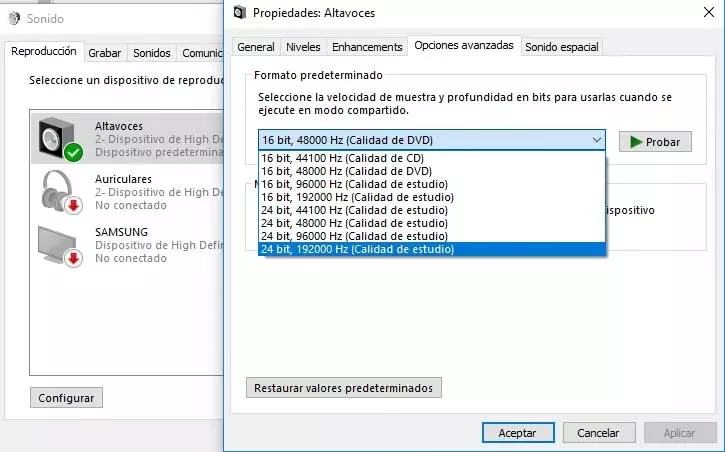
- Vuelve a la ventana de "Sonidos" (clic derecho en el icono del altavoz > Sonidos) y ve a la pestaña "Reproducción".
- Haz doble clic en tus auriculares (o tu dispositivo de salida predeterminado).
- Ve a la pestaña "Opciones avanzadas".
- En la sección "Formato predeterminado", verás un menú desplegable. Prueba a seleccionar una calidad diferente, como "16 bit, 44100 Hz (Calidad de CD)" o "24 bit, 48000 Hz (Calidad de estudio)".
- Haz clic en "Aplicar" después de cada cambio y prueba si el sonido funciona.
Tabla Comparativa de Soluciones
| Síntoma | Causa Probable | Solución Recomendada |
|---|---|---|
| Los auriculares no aparecen en la lista de dispositivos de reproducción. | Problema de conexión física, controlador dañado o dispositivo deshabilitado. | Verificar conexión, reinstalar controladores, mostrar dispositivos deshabilitados. |
| Aparecen en la lista pero no emiten sonido. | No están configurados como dispositivo predeterminado o el volumen está a cero. | Establecer como dispositivo predeterminado, revisar mezclador de volumen. |
| El sonido es de mala calidad, con crujidos o interrupciones. | Incompatibilidad de formato de audio o controlador obsoleto. | Cambiar el formato de sonido predeterminado, actualizar controladores. |
| Los auriculares del panel frontal no funcionan, pero los traseros sí. | Configuración del software de audio (ej. Realtek). | Deshabilitar la detección del conector del panel frontal. |
Caso Especial: ¿Y si mis auriculares son Bluetooth?
Los auriculares inalámbricos presentan su propio conjunto de desafíos. Si tu PC no reconoce tus auriculares Bluetooth, sigue estos pasos:
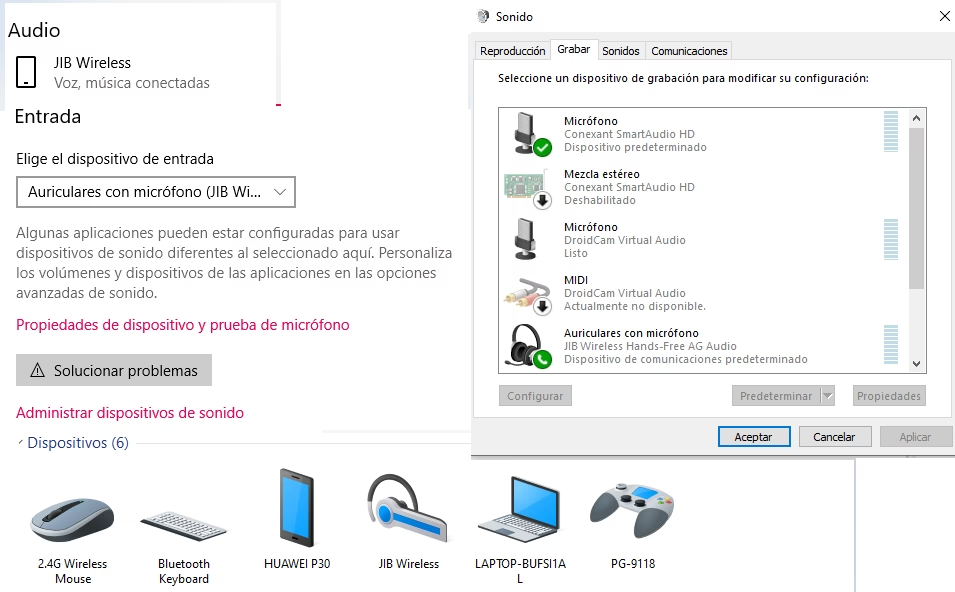
- Activa el Bluetooth: Asegúrate de que el Bluetooth esté activado en tu PC. Ve a Configuración > Dispositivos > Bluetooth y otros dispositivos.
- Modo de Emparejamiento: Pon tus auriculares en modo de emparejamiento. Consulta el manual de tu dispositivo para saber cómo hacerlo (normalmente implica mantener presionado el botón de encendido).
- Eliminar y Volver a Emparejar: Si los auriculares estaban conectados previamente pero ahora no funcionan, elimínalos de la lista de dispositivos Bluetooth de tu PC y vuelve a realizar el proceso de emparejamiento desde cero.
- Actualiza los Controladores de Bluetooth: Al igual que con el audio, los controladores de Bluetooth son cruciales. Ve al Administrador de dispositivos, busca la categoría de Bluetooth, haz clic derecho en tu adaptador y selecciona "Actualizar controlador".
Preguntas Frecuentes (FAQ)
¿Por qué mi PC no puede conectar mis auriculares?
Las causas más comunes son una mala conexión física, que los auriculares no estén seleccionados como dispositivo de audio predeterminado, problemas con los controladores de audio (drivers corruptos o desactualizados), o una configuración de software incorrecta, especialmente en paneles de control de audio como el de Realtek.
¿Qué hago si mi PC no detecta los auriculares de cable?
Primero, verifica la conexión física probando en otro puerto y con otro dispositivo. Si eso no funciona, abre la configuración de Sonido de Windows, asegúrate de que no estén deshabilitados y establécelos como dispositivo predeterminado. Si el problema persiste, la solución más probable es actualizar o reinstalar los controladores de audio desde el Administrador de dispositivos.
¿Cómo activo el sonido de los auriculares en mi PC Windows 10?
La forma más directa es hacer clic derecho en el icono de volumen de la barra de tareas, ir a "Sonidos", pestaña "Reproducción", hacer clic derecho en tus auriculares y seleccionar "Establecer como dispositivo predeterminado". Esto le dice a Windows que envíe todo el audio a través de ellos.
¿Cómo hago para que mi PC reconozca mis audífonos Bluetooth?
Asegúrate de que tanto el Bluetooth de tu PC como el de tus auriculares estén encendidos y que los auriculares estén en modo de emparejamiento. Luego, ve a la configuración de Bluetooth de Windows 10 para agregarlos como un nuevo dispositivo. Si ya estaban emparejados, prueba a eliminarlos de la lista y volver a conectarlos.
Si quieres conocer otros artículos parecidos a Solución: Windows 10 no detecta auriculares puedes visitar la categoría Juegos.