
10/05/2021
La Realidad Virtual (RV) ha transformado por completo la forma en que interactuamos con el entretenimiento digital, sumergiéndonos en mundos que antes solo existían en nuestra imaginación. Con el avance de la tecnología, cada vez más jugadores buscan la inmersión total que solo la RV puede ofrecer. En el centro de este universo se encuentra una plataforma fundamental: SteamVR. Desarrollada por Valve, SteamVR es la puerta de entrada a un catálogo casi infinito de juegos, experiencias y aplicaciones inmersivas compatibles con una amplia gama de hardware de RV.
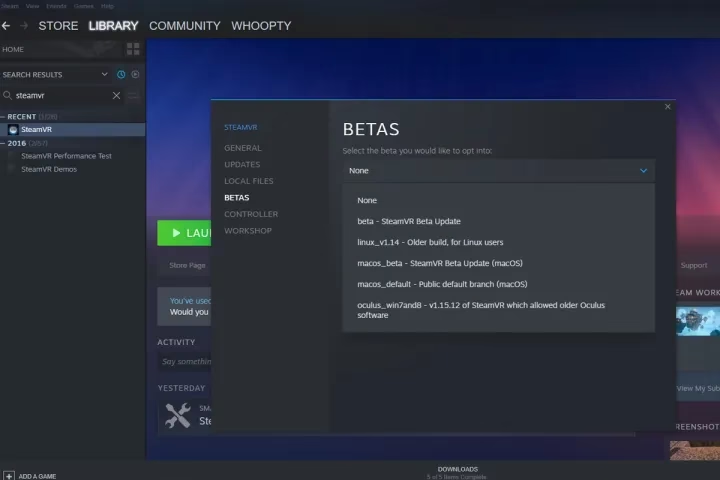
Si estás listo para dar el salto al fascinante mundo de la realidad virtual y quieres empezar con la plataforma más robusta y versátil, has llegado al lugar indicado. En este artículo, no solo te explicaremos en detalle qué es y cómo funciona SteamVR, sino que también te guiaremos paso a paso a través de todo el proceso de descarga, instalación y configuración. Ya sea que tengas un equipo de RV nuevo o estés pensando en adquirir uno, esta guía te proporcionará toda la información necesaria para comenzar tu viaje.
- ¿Qué es Exactamente SteamVR?
- Guía de Instalación: Tu Aventura VR Paso a Paso
- Paso 1: Comprueba los Requisitos del Sistema
- Paso 2: Crea una Cuenta de Steam
- Paso 3: Descarga e Instala el Cliente de Steam
- Paso 4: Accede a la Página de SteamVR en la Tienda
- Paso 5: Descarga SteamVR
- Paso 6: Instala SteamVR
- Paso 7: Configura los Ajustes de SteamVR
- Paso 8: Configura tu Hardware y Área de Juego
- Preguntas Frecuentes (FAQ)
- Conclusión
¿Qué es Exactamente SteamVR?
SteamVR es mucho más que una simple aplicación; es un completo ecosistema de software desarrollado por Valve que actúa como el puente entre tu hardware de Realidad Virtual y los juegos y aplicaciones que se ejecutan en tu PC. Piensa en él como el sistema operativo para la RV en la plataforma Steam. Su función principal es permitir que una gran variedad de cascos de RV, mandos y sistemas de seguimiento de diferentes fabricantes puedan comunicarse de manera estandarizada con el software compatible.
Esto significa que, gracias a SteamVR, no necesitas un casco específico de Valve (como el Valve Index) para jugar a los títulos de RV de Steam. La plataforma es compatible con dispositivos de HTC, Meta (anteriormente Oculus), HP, y muchos otros, lo que la convierte en la solución más universal para los jugadores de PC VR. Además de la compatibilidad, SteamVR incluye herramientas y características esenciales para una experiencia de RV fluida y segura.
Características Clave de SteamVR
- Sistema Chaperone: Una de sus innovaciones más importantes. El sistema Chaperone crea una rejilla virtual que te muestra los límites de tu área de juego física. Cuando te acercas a una pared u objeto, estas líneas aparecen en tu visión, evitando que te choques y garantizando una experiencia segura.
- SteamVR Home: Un espacio social e interactivo que sirve como tu punto de partida en la RV. Desde aquí puedes lanzar juegos, personalizar tu entorno, invitar a amigos y acceder a todas las funciones de Steam sin quitarte el casco.
- Seguimiento a Escala de Habitación (Room-Scale): SteamVR fue pionero en popularizar el seguimiento a escala de habitación, permitiéndote moverte libremente por un espacio físico y que esos movimientos se traduzcan con precisión en el mundo virtual.
- Taller de Steam (Workshop): Permite a la comunidad crear y compartir entornos para SteamVR Home, skins para mandos y mucho más, añadiendo un nivel de personalización ilimitado.
Guía de Instalación: Tu Aventura VR Paso a Paso
Ahora que entiendes qué es SteamVR, es hora de poner manos a la obra. Sigue estos pasos detallados para tener todo listo y funcionando en tu ordenador.
Paso 1: Comprueba los Requisitos del Sistema
Antes de descargar nada, es crucial asegurarse de que tu PC tiene la potencia necesaria para manejar la Realidad Virtual. Las aplicaciones de RV son muy exigentes, y un hardware insuficiente resultará en una experiencia deficiente, con mareos y bajo rendimiento. A continuación, se detallan los requisitos mínimos recomendados por Valve:
| Componente | Requisito Mínimo | Requisito Recomendado |
|---|---|---|
| Sistema Operativo | Windows 10 (64-bit) | Windows 10 / 11 (64-bit) |
| Procesador | Intel Core i5-4590 / AMD FX 8350 o equivalente | Intel Core i7 / AMD Ryzen 7 o superior |
| Memoria RAM | 8 GB | 16 GB o más |
| Tarjeta Gráfica | NVIDIA GeForce GTX 970 / AMD Radeon R9 290 o equivalente | NVIDIA GeForce RTX 2070 / AMD Radeon RX 5700 XT o superior |
| Puertos | USB 3.0, HDMI 1.4 o DisplayPort 1.2 | USB 3.0+, DisplayPort 1.4 |
Para verificar las especificaciones de tu equipo en Windows, ve a 'Configuración' > 'Sistema' > 'Acerca de'. Ahí encontrarás información sobre tu procesador y RAM. Para la tarjeta gráfica, puedes usar el 'Administrador de dispositivos' o el software específico de NVIDIA o AMD. Si tu sistema no cumple los requisitos del sistema mínimos, deberás considerar actualizar tus componentes.
Paso 2: Crea una Cuenta de Steam
Para acceder a SteamVR, necesitas una cuenta en la plataforma Steam. Si ya eres jugador de PC, es muy probable que ya tengas una. Si no, el proceso es rápido y gratuito.
- Abre tu navegador web y visita la página oficial de Steam.
- Haz clic en el botón 'Iniciar sesión' en la esquina superior derecha y luego en 'Únete a Steam'.
- Rellena el formulario con tu dirección de correo electrónico, país de residencia y completa el captcha.
- Acepta el Acuerdo de Suscriptor de Steam y la Política de Privacidad.
- Haz clic en 'Continuar' y sigue las instrucciones que recibirás en tu correo para verificar tu cuenta y elegir un nombre de usuario y contraseña.
¡Listo! Con tu cuenta creada, ya tienes la llave para acceder a la mayor biblioteca de juegos de PC del mundo, incluyendo su sección de RV.
Paso 3: Descarga e Instala el Cliente de Steam
El siguiente paso es instalar el programa de Steam en tu ordenador. Este cliente es el centro de operaciones para comprar, descargar y lanzar todos tus juegos.
- En la página principal de Steam, busca un botón verde que dice 'Instalar Steam' en la parte superior derecha.
- Haz clic en él para descargar el archivo de instalación (SteamSetup.exe).
- Una vez descargado, ejecuta el archivo.
- Sigue las instrucciones del asistente de instalación, eligiendo el idioma y la carpeta de destino.
- Cuando la instalación finalice, el cliente de Steam se iniciará y se actualizará a la última versión.
- Inicia sesión con los datos de la cuenta que creaste en el paso anterior.
Paso 4: Accede a la Página de SteamVR en la Tienda
Con el cliente de Steam abierto y tu sesión iniciada, es hora de encontrar la herramienta SteamVR.
- Dirígete a la pestaña 'Tienda' en la parte superior del cliente.
- En la barra de búsqueda, escribe 'SteamVR' y presiona Enter.
- El primer resultado debería ser la aplicación 'SteamVR'. Haz clic sobre ella para ir a su página.
Aquí podrás ver información, noticias y discusiones sobre la herramienta. Tómate un momento para explorar si lo deseas.
Paso 5: Descarga SteamVR
En la página de la tienda de SteamVR, verás un botón para añadirlo a tu biblioteca. Aunque es una herramienta y no un juego, el proceso es similar.
- Haz clic en el botón verde 'Jugar' o 'Instalar'. Como SteamVR es gratuito, se añadirá directamente a tu biblioteca y comenzará el proceso de instalación.
- Aparecerá una ventana emergente para confirmar la descarga y elegir la ubicación de la instalación. Puedes dejar la ruta por defecto.
- Haz clic en 'Siguiente' para comenzar la descarga. Podrás ver el progreso en la sección 'Descargas' en la parte inferior del cliente de Steam.
Paso 6: Instala SteamVR
Una vez que la descarga se complete, la instalación comenzará automáticamente. Este proceso instalará todos los archivos necesarios para que el software funcione correctamente, incluyendo drivers que puedan ser necesarios para tu hardware de RV.
Simplemente espera a que el proceso finalice. No debería llevar mucho tiempo. Cuando termine, el estado en tu biblioteca cambiará a 'Listo para jugar'.
Paso 7: Configura los Ajustes de SteamVR
Antes de ponerte el casco, es una buena idea familiarizarte con los ajustes. Conecta tu casco de RV a tu PC. Una vez detectado, un pequeño icono de 'VR' aparecerá en la esquina superior derecha del cliente de Steam. Haz clic en él para lanzar SteamVR.
Aparecerá una pequeña ventana de estado de SteamVR que muestra la conexión de tu casco, mandos y estaciones base (si las usas). En esta ventana, haz clic en el menú (las tres líneas horizontales) y selecciona 'Configuración'. Aquí podrás ajustar una gran cantidad de parámetros:
- Generales: Configura el inicio automático y otras opciones básicas.
- Video: Ajusta la resolución de renderizado. Puedes dejarla en 'Automático' o ajustarla manualmente para obtener más rendimiento o calidad visual.
- Audio: Selecciona los dispositivos de entrada y salida de audio para la RV.
- Mandos: Personaliza la configuración de los botones de tus mandos para cada juego.
Paso 8: Configura tu Hardware y Área de Juego
La primera vez que lances SteamVR con un nuevo hardware, te guiará a través de un tutorial de configuración. Este es el paso más importante para una buena experiencia.
- Selecciona tu tipo de experiencia: Podrás elegir entre 'A escala de habitación' (Room-Scale) o 'De pie/sentado'. Si tienes espacio, Room-Scale es la opción más inmersiva.
- Calibra tu espacio: Si eliges Room-Scale, tendrás que trazar los límites de tu área de juego segura usando uno de tus mandos. Camina por el perímetro de tu espacio libre, y el sistema Chaperone recordará estos límites.
- Establece la orientación y el suelo: El sistema te pedirá que apuntes tu mando hacia tu monitor para establecer la dirección 'frontal' y que coloques un mando en el suelo para calibrar la altura.
Una vez completado, ¡estarás listo! Serás transportado a SteamVR Home, tu base de operaciones virtual. ¡Es hora de explorar!
Preguntas Frecuentes (FAQ)
¿SteamVR es gratuito?
Sí, la plataforma y el software de SteamVR son completamente gratuitos. Solo necesitas una cuenta de Steam y un PC compatible. Los juegos y aplicaciones que se ejecutan sobre SteamVR, sin embargo, pueden ser de pago o gratuitos, dependiendo de cada título.
¿Necesito un casco de RV de Valve para usar SteamVR?
No. Esa es una de sus mayores ventajas. SteamVR es compatible con una amplia gama de cascos de RV, incluyendo la serie HTC Vive, Meta Quest/Rift (a través de Link o Air Link), cascos de Windows Mixed Reality, Pimax y otros.
¿Qué hago si mi PC no cumple los requisitos mínimos?
Si bien podrías intentar ejecutar SteamVR, la experiencia probablemente será muy pobre, con baja tasa de fotogramas (lo que puede causar mareos y náuseas) y problemas gráficos. Lo más recomendable es actualizar los componentes de tu PC, empezando por la tarjeta gráfica, que es el elemento más crucial para la RV.
¿Puedo usar mi Meta Quest 2/3 con SteamVR?
¡Absolutamente! Puedes conectar tu Meta Quest a tu PC de dos maneras para acceder a SteamVR: usando un cable USB-C de alta calidad (Oculus Link) o de forma inalámbrica a través de tu red Wi-Fi (Air Link o Virtual Desktop). Esto te da acceso a toda la biblioteca de PC VR de Steam en tu casco autónomo.
Conclusión
¡Felicidades! Has completado la guía y ahora estás preparado para sumergirte en el increíble universo de la Realidad Virtual a través de SteamVR. Desde verificar que tu equipo esté a la altura hasta configurar tu espacio de juego, ahora tienes todas las herramientas y el conocimiento para comenzar tu viaje. La RV es una frontera en constante expansión, ofreciendo experiencias que redefinen lo que significa jugar, crear y conectar.
Así que ponte tu casco, coge tus mandos y prepárate para ser transportado a nuevos mundos. Recuerda siempre tomar descansos y ser consciente de tu entorno físico para una experiencia segura y disfrutable. ¡Te vemos en la realidad virtual!
Si quieres conocer otros artículos parecidos a Guía Completa de SteamVR: Qué es y cómo se usa puedes visitar la categoría Guías.