
11/02/2006
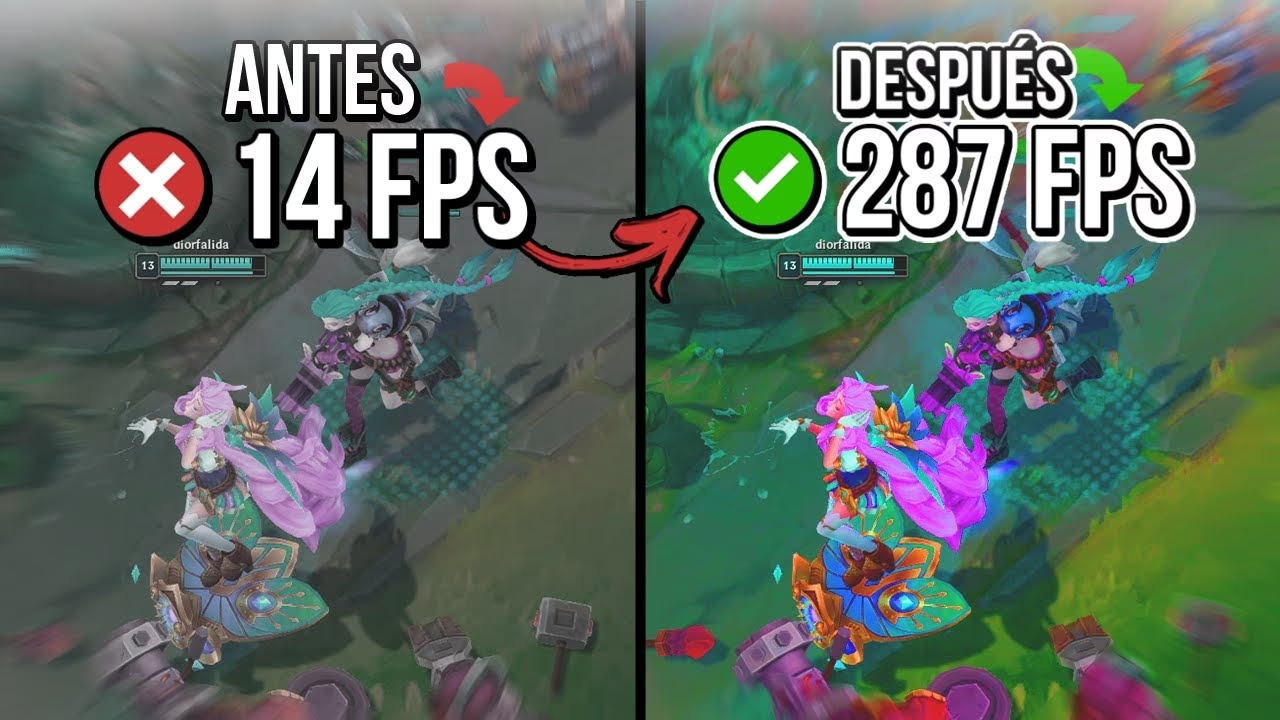
League of Legends es uno de los juegos más populares y competitivos del mundo, donde cada milisegundo cuenta. Una caída de fotogramas por segundo (FPS) en medio de una pelea de equipo puede significar la diferencia entre una victoria gloriosa y una derrota aplastante. Si has notado que tu juego no va tan fluido como te gustaría, que experimentas tirones o que el rendimiento general deja mucho que desear, has llegado al lugar correcto. Esta guía completa te llevará paso a paso a través de todos los ajustes y optimizaciones, tanto dentro del juego como en tu sistema operativo, para exprimir cada fotograma posible de tu hardware y asegurar que tu única preocupación sea superar a tus oponentes en la Grieta del Invocador.
¿Qué son los FPS y por qué son cruciales en LoL?
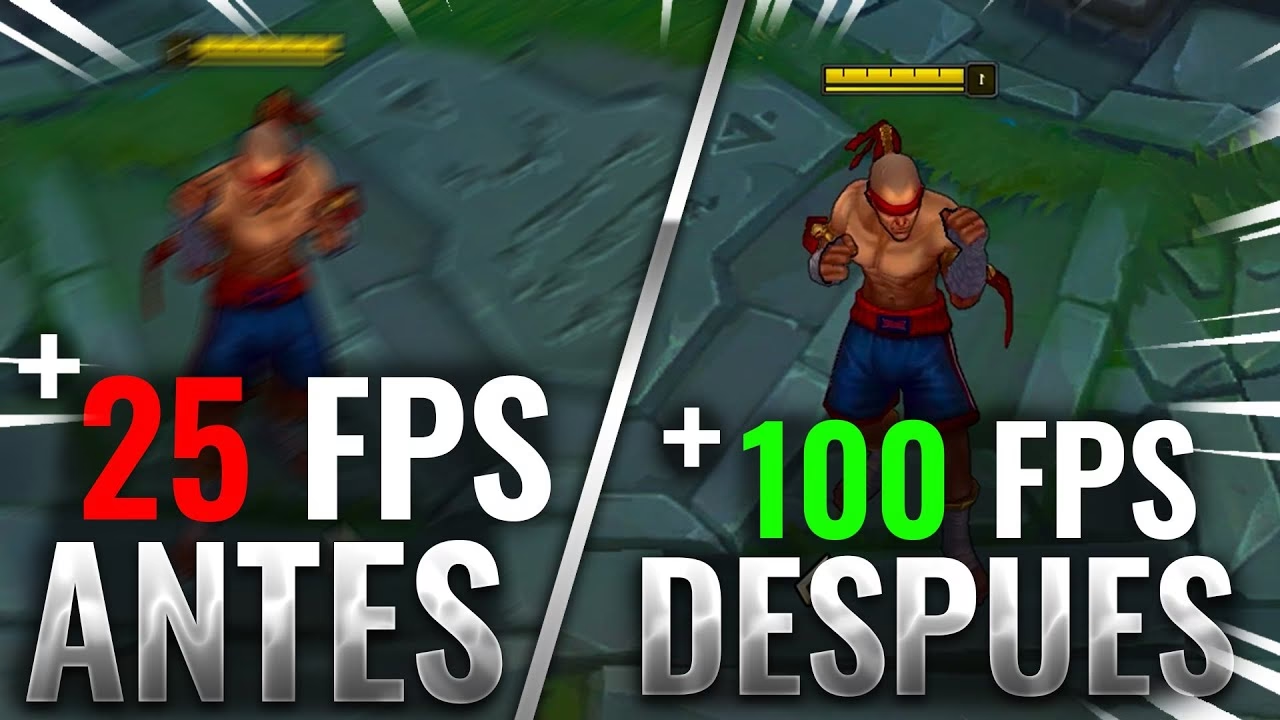
Antes de sumergirnos en las soluciones, es fundamental entender el problema. Los FPS, o fotogramas por segundo (Frames Per Second en inglés), miden la cantidad de imágenes que tu tarjeta gráfica puede generar y que tu monitor puede mostrar cada segundo. Un valor de FPS más alto se traduce en una experiencia de juego más fluida y receptiva. En un juego de ritmo rápido como League of Legends, una tasa de FPS alta y estable te permite:
- Reaccionar más rápido: Verás las animaciones de las habilidades enemigas con mayor claridad y antelación.
- Mejorar tu puntería: Apuntar habilidades como el gancho de Blitzcrank o la lanza de Nidalee se vuelve mucho más preciso con un movimiento suave.
- Evitar la fatiga visual: Una imagen fluida es más cómoda para tus ojos durante largas sesiones de juego.
El objetivo no es solo tener un número alto de FPS, sino que este sea estable. Las caídas bruscas, conocidas como "stuttering" o tirones, son incluso más perjudiciales que tener una tasa de fotogramas constantemente baja, ya que interrumpen el flujo del juego en los momentos más críticos.
Paso 1: Optimización dentro de League of Legends
El primer y más efectivo lugar para empezar a mejorar el rendimiento es la propia configuración del juego. Riot Games ofrece una gran variedad de opciones gráficas que puedes ajustar para encontrar el equilibrio perfecto entre calidad visual y fluidez. Para acceder a ellas, durante una partida presiona la tecla 'Esc' y ve a la pestaña 'Vídeo'.
Ajustes Gráficos Esenciales
Aquí desglosamos las opciones más importantes y cómo afectan a tu rendimiento:
- Resolución: Idealmente, debes usar la resolución nativa de tu monitor. Bajarla puede aumentar los FPS drásticamente, pero a costa de una imagen mucho más borrosa y pixelada. Úsalo como último recurso.
- Modo Ventana: Selecciona siempre 'Pantalla Completa'. Este modo permite que tu sistema operativo dedique la máxima cantidad de recursos exclusivamente al juego, a diferencia de los modos 'Ventana' o 'Sin Bordes'.
- Calidad de los Gráficos: Este es un control deslizante general. Para un aumento significativo de FPS, muévelo hacia 'Muy Baja' o 'Baja'.
- Sombras: Este es uno de los ajustes que más recursos consume. Desactivar las sombras por completo te dará uno de los mayores impulsos de FPS que puedas conseguir. La diferencia en el juego es mínima a nivel competitivo, pero el impacto en el rendimiento es enorme.
- Calidad de los Efectos: Durante las peleas de equipo, con múltiples habilidades lanzándose a la vez, la calidad de los efectos puede hacer que tus FPS se desplomen. Ponerlo en 'Bajo' o 'Muy Bajo' estabilizará mucho tu rendimiento en los momentos de más acción.
- Calidad del Entorno y Personajes: Bajar estos ajustes simplificará los modelos de los campeones y los detalles del mapa. Si bien el juego se verá menos detallado, tu PC tendrá que trabajar mucho menos.
- Sincronización Vertical (V-Sync): Esta opción sincroniza los FPS del juego con la tasa de refresco de tu monitor para evitar un efecto llamado 'screen tearing' (la imagen se parte). Sin embargo, puede introducir un ligero retraso de entrada (input lag) y limitar tus FPS. Generalmente, se recomienda desactivarla para obtener el máximo rendimiento.
- Límite de Fotogramas por Segundo: Si desactivas la Sincronización Vertical, es una buena idea limitar los FPS a un valor estable que tu PC pueda mantener (por ejemplo, 60, 120, 144, dependiendo de tu monitor). Ponerlo en 'Sin Límite' puede hacer que tu tarjeta gráfica trabaje innecesariamente al 100%, generando más calor.
- Antialiasing (Suavizado de contornos): Desactívalo. Su función es suavizar los bordes dentados de los objetos, pero consume bastantes recursos para un beneficio puramente estético.
Tabla Comparativa de Configuración Gráfica
Para simplificar, aquí tienes una tabla con los ajustes recomendados para priorizar el rendimiento.
| Opción Gráfica | Configuración para Máximo Rendimiento | Impacto en FPS |
|---|---|---|
| Resolución | Nativa del monitor | Medio (bajarla tiene un gran impacto a costa de calidad) |
| Calidad de los Gráficos | Muy Baja | Muy Alto |
| Sombras | Desactivadas | Extremo |
| Límite de FPS | Estable (ej. 144) o Sin Límite | Depende del sistema |
| Sincronización Vertical | Desactivada | Alto |
| Antialiasing | Desactivado | Medio |
| Calidad de Efectos | Muy Baja | Alto (especialmente en teamfights) |
Paso 2: Optimización de tu Sistema Operativo (Windows)
Un juego solo puede funcionar tan bien como el sistema en el que se ejecuta. Optimizar Windows para los juegos es un paso crucial que a menudo se pasa por alto.
Actualiza tus Drivers Gráficos
Este es el punto más importante. Los fabricantes de tarjetas gráficas como NVIDIA, AMD e Intel lanzan constantemente nuevos drivers que mejoran el rendimiento en juegos populares y corrigen errores. Asegúrate de tener siempre la última versión instalada desde sus sitios web oficiales. Unos drivers desactualizados son una de las causas más comunes de un bajo rendimiento.
Configura el Plan de Energía
Windows a menudo prioriza el ahorro de energía sobre el rendimiento. Para cambiar esto:
- Ve al Panel de Control > Opciones de Energía.
- Selecciona el plan 'Alto Rendimiento'. Esto asegurará que tu procesador y otros componentes funcionen a su máxima capacidad mientras juegas.
Activa el Modo de Juego de Windows
Windows 10 y 11 incluyen un 'Modo de Juego' diseñado para optimizar tu PC. Cuando está activado, Windows prioriza los recursos del sistema para el juego, deshabilita ciertas notificaciones y detiene algunas actualizaciones en segundo plano.
- Ve a Configuración > Juegos > Modo de Juego.
- Asegúrate de que el interruptor esté activado.
Cierra Aplicaciones en Segundo Plano
Cualquier programa que se ejecute en segundo plano consume recursos valiosos de CPU y RAM. Antes de iniciar una partida, cierra todas las aplicaciones innecesarias: navegadores web (especialmente con muchas pestañas abiertas), Discord, Spotify, Steam, etc. Solo deja lo esencial.
Preguntas Frecuentes (FAQ)
¿Por qué mis FPS bajan drásticamente en las peleas de equipo?
Esto es muy común. Las peleas de equipo (teamfights) son el momento de mayor carga para tu PC, ya que debe procesar simultáneamente múltiples modelos de campeones, animaciones y efectos de habilidades. La solución más efectiva es bajar la 'Calidad de los Efectos' y la 'Calidad de los Personajes' en la configuración de vídeo.
Tengo un buen PC pero mis FPS son bajos, ¿qué puede ser?
Si tu hardware es potente pero el rendimiento no lo refleja, las causas más probables son: drivers desactualizados, sobrecalentamiento del procesador o la tarjeta gráfica (asegúrate de que tu PC esté limpio y bien ventilado), o un programa en segundo plano que consume muchos recursos. También verifica que el juego esté utilizando tu tarjeta gráfica dedicada y no los gráficos integrados del procesador.
¿Actualizar mi hardware es la única solución final?
No siempre. Si bien el hardware impone un límite, las optimizaciones de software descritas en esta guía pueden marcar una diferencia abismal. Muchos jugadores se sorprenden de cuánto pueden mejorar su rendimiento simplemente ajustando la configuración y manteniendo su sistema limpio y actualizado. La actualización de hardware debe considerarse solo después de haber agotado todas las opciones de software.
¿Es seguro usar programas de terceros que prometen aumentar los FPS?
Debes tener mucho cuidado. Si bien algunos programas de optimización son legítimos, muchos otros pueden ser malware o programas no deseados (PUPs). Además, cualquier programa que modifique los archivos del juego podría ser detectado por el sistema antitrampas de Riot (Vanguard) y resultar en una suspensión de tu cuenta. Es mucho más seguro y efectivo seguir las optimizaciones manuales aquí descritas.
En resumen, mejorar tus FPS en League of Legends es un proceso que combina ajustes inteligentes dentro del juego con un buen mantenimiento de tu sistema operativo. Siguiendo estos pasos, desde desactivar las sombras hasta actualizar tus drivers, estarás en el camino correcto para lograr una experiencia de juego mucho más fluida, estable y, en última instancia, más disfrutable y competitiva.
Si quieres conocer otros artículos parecidos a Guía definitiva para aumentar tus FPS en LoL puedes visitar la categoría Juegos.