
27/02/2021
En el mundo del modelado 3D, el proceso de texturizado es donde nuestros modelos realmente cobran vida. Sin embargo, antes de poder aplicar esas increíbles texturas fotorrealistas, debemos pasar por un paso crucial y a menudo temido: el desplegado UV (UV unwrapping). Este proceso consiste en aplanar las caras de nuestro modelo 3D en un espacio 2D para que las texturas se puedan aplicar correctamente. ¿Cómo sabemos si lo hemos hecho bien? ¿Cómo podemos detectar estiramientos, compresiones o distribuciones desiguales? La respuesta es simple y poderosa: utilizando una textura de diagnóstico, comúnmente conocida como textura de damero o "checker".
Esta herramienta visual es indispensable en el arsenal de cualquier artista 3D. Aplicar una cuadrícula uniforme a tu modelo te permite ver al instante cualquier imperfección en tu mapa UV. En este artículo exhaustivo, te guiaremos a través de tres métodos fundamentales para aplicar texturas de diagnóstico en Blender utilizando el editor de sombreado (Shader Editor). Desde el clásico nodo "Checker Texture" hasta las cuadrículas generadas internamente como "UV Grid" y "Color Grid", dominarás las técnicas para asegurar que tus texturas siempre se vean perfectas.
¿Por Qué es Tan Importante Usar una Textura de Diagnóstico?
Antes de sumergirnos en los métodos, es vital entender los beneficios de incorporar este paso en tu flujo de trabajo. No es solo una cuestión estética; es una práctica fundamental para la calidad profesional.
- Detección de Estiramientos: Si los cuadrados de la textura de damero aparecen como rectángulos en alguna parte de tu modelo, significa que los UVs están estirados o comprimidos en esa zona. Esto causaría que tu textura final también se deforme.
- Consistencia en la Densidad de Píxeles (Texel Density): Para que un modelo se vea coherente, la resolución de la textura debe ser uniforme en todas sus partes. Si los cuadrados de la cuadrícula son mucho más grandes en una zona que en otra, indica una densidad de texels desigual, lo que resultará en áreas de la textura final que se ven más borrosas o pixeladas que otras.
- Identificación de Costuras y Orientación: Las texturas de cuadrícula, especialmente la UV Grid que incluye letras y números, te ayudan a ver dónde están las costuras (seams) de tus UVs y a verificar que la orientación de las diferentes islas UV sea la correcta.
Preparativos: El Entorno de Trabajo en Blender
Para seguir este tutorial, asegúrate de tener tu entorno de Blender preparado. No te preocupes, es muy sencillo.
- Selecciona tu Objeto: Ten un objeto en tu escena al que ya le hayas asignado un material básico.
- Abre el Shader Editor: Divide tu ventana de Blender o cambia una de las existentes al Shader Editor. Aquí es donde construiremos la lógica de nuestro material.
- Activa la Vista Previa de Material: En la esquina superior derecha del visor 3D (3D Viewport), asegúrate de estar en el modo de sombreado "Material Preview" o "Rendered". En el modo "Solid", no podrás ver las texturas.
Método 1: El Nodo Clásico "Checker Texture"
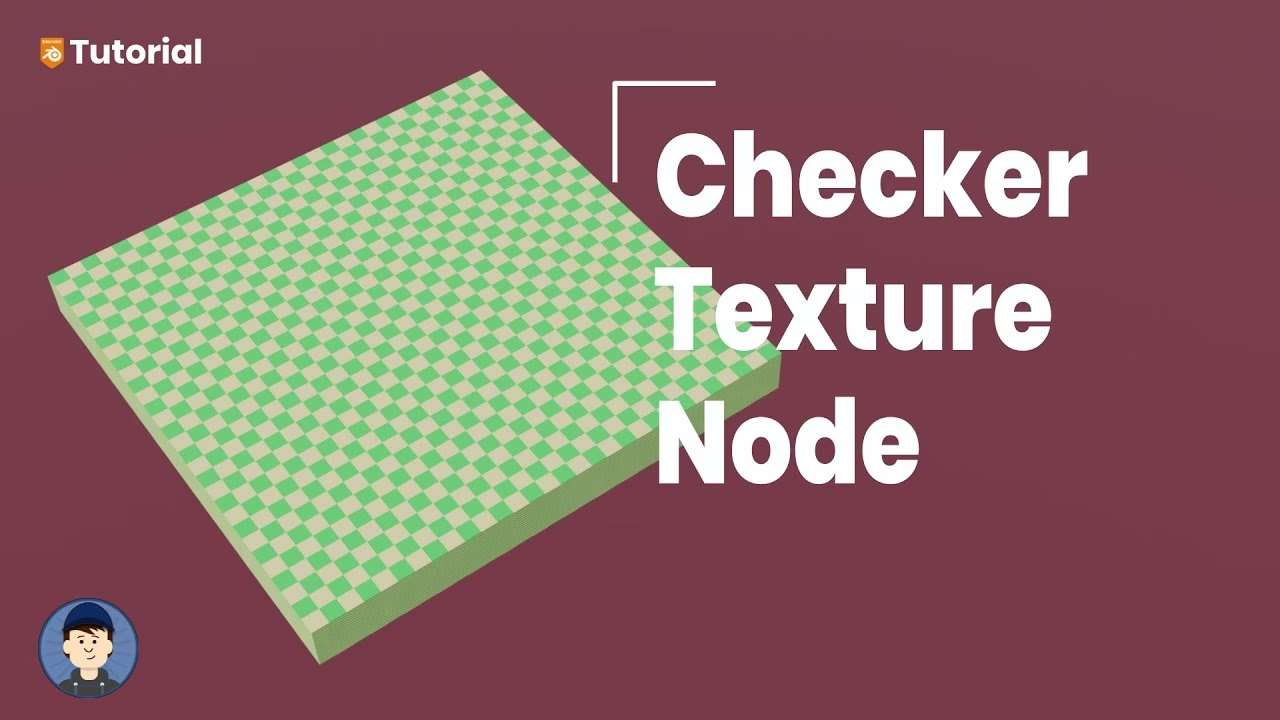
Este es el método más directo y rápido para obtener un patrón de damero. Utiliza un nodo procedural, lo que significa que no depende de ninguna imagen externa y se genera matemáticamente.
Paso a Paso:
- Con tu objeto seleccionado y el Shader Editor abierto, presiona
Shift + Apara abrir el menú "Add". - Ve a `Texture > Checker Texture` o simplemente busca "Checker Texture" en la barra de búsqueda y haz clic para añadirlo al editor.
- Verás un nuevo nodo con varias entradas y una salida. Haz clic y arrastra desde el punto amarillo de salida "Color" del nodo Checker Texture hasta el punto de entrada amarillo "Base Color" del nodo Principled BSDF.
- ¡Listo! Tu objeto ahora debería estar cubierto por un patrón de cuadros blancos y grises.
Personalización del Nodo Checker Texture:
Este nodo es simple pero muy personalizable:
- Color1 y Color2: Por defecto, son gris y blanco. Puedes hacer clic en ellos para cambiarlos por los colores que prefieras. Para un contraste máximo, es común usar blanco y negro.
- Scale: Este valor numérico controla la densidad del patrón. Un número más alto (ej. 20) creará cuadrados más pequeños y numerosos. Un número más bajo (ej. 2) creará cuadrados más grandes. Ajusta este valor según el tamaño de tu objeto y el nivel de detalle que necesites inspeccionar.
- Vector: Esta entrada te permite controlar cómo se proyecta la textura. Para un control avanzado, puedes conectar aquí un nodo "Texture Coordinate" para cambiar de coordenadas generadas a coordenadas UV.
Método 2: La Cuadrícula de Diagnóstico "UV Grid"
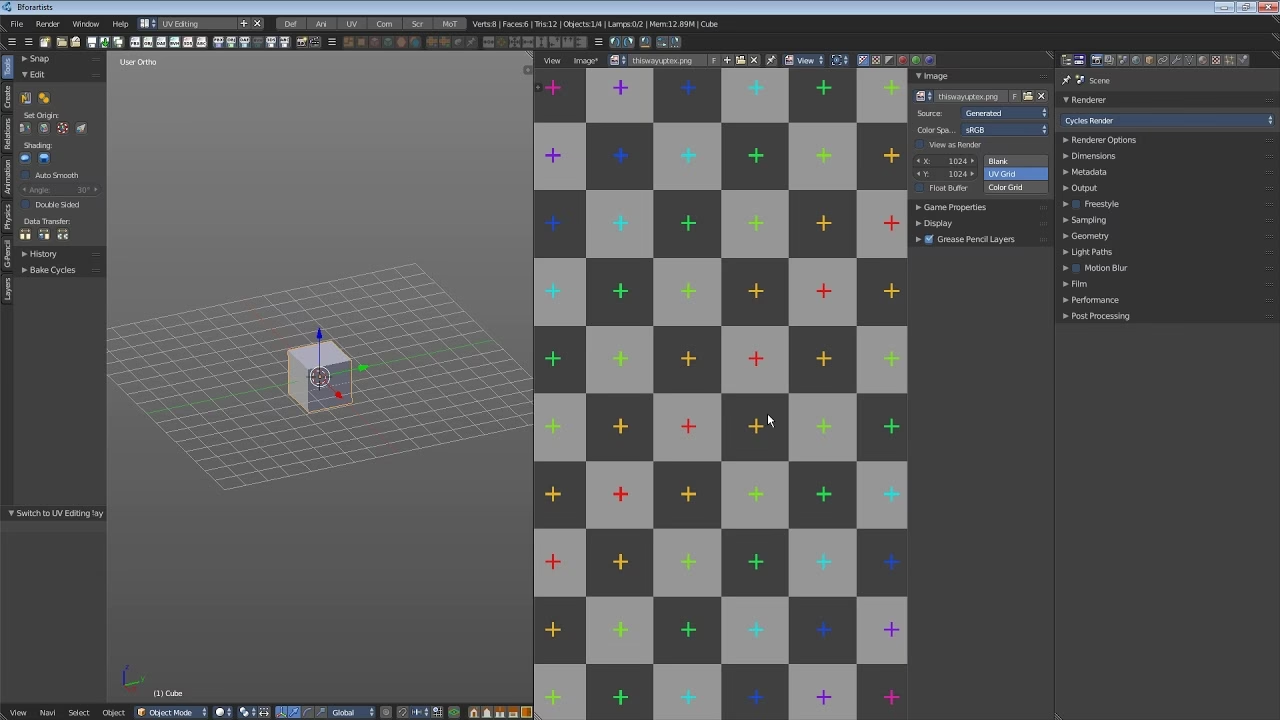
Este método es el estándar de la industria para el análisis detallado de UVs. En lugar de un simple patrón de damero, genera una imagen con cuadrados de colores, letras y números que te ayudan a identificar la orientación y la posición de manera inequívoca.
Paso a Paso:
- En el Shader Editor, presiona
Shift + Ay añade un nodo `Texture > Image Texture`. - En el nuevo nodo "Image Texture", haz clic en el botón "New". Se abrirá una ventana de diálogo para crear una nueva imagen.
- Asigna un nombre (ej. "Mi_UV_Grid"), establece la resolución que desees (1024x1024 o 2048x2048 es un buen punto de partida).
- Aquí viene el paso clave: en el menú desplegable "Generated Type", selecciona UV Grid.
- Haz clic en "OK".
- Finalmente, conecta la salida "Color" del nodo "Image Texture" a la entrada "Base Color" del "Principled BSDF". Ahora tu modelo mostrará la cuadrícula de diagnóstico UV.
Método 3: La Vibrante "Color Grid"
Similar al método anterior, esta opción también genera una imagen internamente en Blender, pero en lugar de la cuadrícula técnica, crea un patrón de cuadrados de colores vivos. Es excelente para una rápida inspección visual del estiramiento.
Paso a Paso:
- El proceso es casi idéntico al de la UV Grid. Añade un nodo
Texture > Image Texture. - Haz clic en "New".
- Dale un nombre y ajusta la resolución.
- En "Generated Type", esta vez elige Color Grid.
- Haz clic en "OK" y conecta el nodo al "Base Color" del shader principal.
Tabla Comparativa de Métodos
Para ayudarte a decidir qué método usar en cada situación, aquí tienes una tabla comparativa:
| Característica | Nodo Checker Texture | UV Grid (Imagen) | Color Grid (Imagen) |
|---|---|---|---|
| Propósito Principal | Inspección rápida de escala y estiramiento. | Análisis técnico detallado de UVs, orientación y costuras. | Inspección visual rápida y clara de la distorsión. |
| Personalización | Colores y escala totalmente personalizables. | Ninguna, es un patrón estandarizado. | Ninguna, es un patrón estandarizado. |
| Indicadores de Orientación | No. | Sí (letras y números). | No. |
| Recursos del Sistema | Muy ligero (procedural). | Ligero (depende de la resolución de la imagen generada). | Ligero (depende de la resolución de la imagen generada). |
Preguntas Frecuentes (FAQ)
¿Por qué no veo la textura en mi objeto?
La causa más común es que no estás en el modo de visualización correcto. En la esquina superior derecha del visor 3D, asegúrate de haber seleccionado el icono de "Material Preview" (la esfera con una cuadrícula) o "Rendered" (la esfera renderizada). El modo "Solid" (la esfera gris) no muestra materiales complejos.
¿Necesito desenvolver los UVs de mi objeto para que esto funcione?
¡Sí! O al menos, el objeto necesita tener algún tipo de coordenadas UV. Si no has hecho un desplegado manual, Blender podría estar usando coordenadas generadas automáticamente, que pueden no ser ideales. El propósito de estas texturas es, precisamente, ayudarte a evaluar y perfeccionar tu desplegado UV manual.
La textura se ve estirada, ¿cómo lo arreglo?
¡Ese es el punto! Si la textura se ve estirada, significa que tus UVs están deformados. Debes ir al UV Editor, seleccionar las caras correspondientes y ajustar su escala, posición o forma hasta que los cuadrados en el visor 3D se vean lo más uniformes y cuadrados posible.
¿Puedo cambiar la escala de la UV Grid o Color Grid?
A diferencia del nodo Checker Texture, estas cuadrículas se basan en una imagen y no tienen un parámetro de "escala" directo. Sin embargo, puedes lograr un efecto similar de dos maneras: 1) En el UV Editor, puedes escalar todas tus islas UV hacia arriba o hacia abajo para hacer que el patrón parezca más pequeño o más grande en el modelo. 2) Para un control más avanzado, en el Shader Editor puedes añadir los nodos Input > Texture Coordinate y Vector > Mapping entre la salida "UV" del Texture Coordinate y la entrada "Vector" de tu nodo Image Texture. Jugando con los valores de "Scale" en el nodo Mapping, podrás controlar el mosaico de la textura.
Integrar el uso de estas texturas de diagnóstico en tu rutina de modelado y texturizado elevará drásticamente la calidad y el profesionalismo de tu trabajo. Te permite tomar el control total sobre cómo se aplican las texturas, eliminando las conjeturas y asegurando resultados predecibles y pulcros. Ahora que conoces las herramientas, ¡es hora de abrir Blender y ponerlas en práctica!
Si quieres conocer otros artículos parecidos a Domina la Textura Checker en Blender: Guía Completa puedes visitar la categoría Juegos.