
13/02/2013
Escape from Tarkov es conocido por muchas cosas: su realismo brutal, su economía compleja y su atmósfera inmersiva. Sin embargo, también es famoso por ser un juego increíblemente exigente en cuanto a hardware, llevando incluso a los PCs más potentes a su límite. Si has experimentado caídas de FPS, tirones o el temido stuttering en medio de un tiroteo, no estás solo. La buena noticia es que hay una multitud de ajustes y trucos que puedes aplicar para mejorar drásticamente el rendimiento del juego. En esta guía completa, te llevaremos paso a paso a través de la optimización de cada aspecto, desde la configuración dentro del juego hasta los ajustes más profundos de tu sistema operativo y drivers, para que puedas concentrarte en lo que importa: sobrevivir y escapar con el botín.
Configuración Gráfica: La Clave para un Juego Fluido
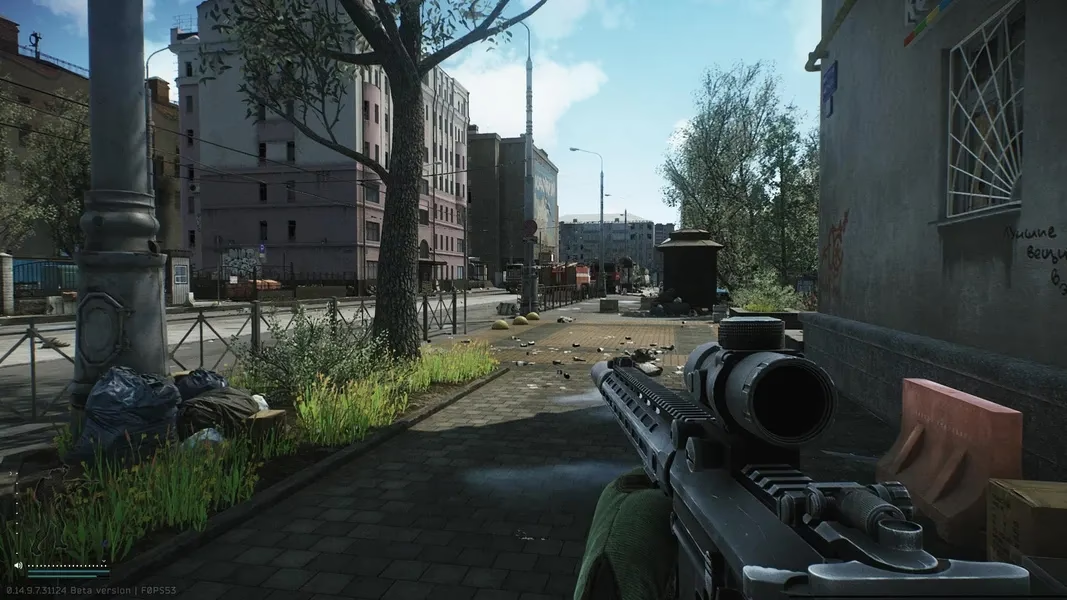
El menú de gráficos de Tarkov puede ser intimidante, con una gran cantidad de opciones que tienen un impacto variable en el rendimiento y la calidad visual. Nuestra estrategia será establecer una base sólida y luego ajustar detalles finos. Lo primero y más importante: si tienes un PC de gama media o baja, no tengas miedo de bajar la calidad. Un juego fluido siempre será superior a un juego bonito que funciona a 20 FPS.
Ajustes Gráficos Recomendados
A continuación, te presentamos una tabla con configuraciones recomendadas para diferentes tipos de PC. Puedes tomar esto como punto de partida y ajustarlo según tus preferencias y el rendimiento que observes.
| Opción Gráfica | PC Gama Baja (Prioridad FPS) | PC Gama Media (Equilibrado) | PC Gama Alta (Calidad Visual) |
|---|---|---|---|
| Calidad de texturas | Media | Alta | Alta + Streaming de texturas |
| Calidad de las sombras | Baja | Media | Alta |
| Distancia de dibujado LOD | 2 | 2.5 | 3 o 4 |
| Visibilidad general | 1000 | 1500 | 2000 o más |
| Antialiasing | TAA | TAA | TAA Alto |
| Remuestreo (Resampling) | 1x (nativo) | 1x (nativo) | 1x (nativo) |
| NVIDIA DLSS / AMD FSR | Rendimiento o Equilibrado | Calidad | Calidad o Desactivado |
| HBAO | Desactivado | Bajo | Alto |
| SSR | Desactivado | Desactivado o Bajo | Medio |
| Filtrado Anisotrópico | Por textura | Activado | Activado |
Ajustes Adicionales Importantes
Más allá de la tabla, hay algunas casillas de verificación en la parte inferior de la pestaña de gráficos que son cruciales:
- Usar solo los núcleos físicos: ¡Activa esta opción siempre! Escape from Tarkov funciona mucho mejor cuando se le obliga a usar los núcleos físicos de tu CPU en lugar de los hilos lógicos (Hyper-Threading/SMT). Para la mayoría de los jugadores, esto proporciona una mejora de estabilidad y reduce el stuttering.
- Audio binaural (Steam Audio): Esta opción proporciona un sonido posicional increíblemente preciso, lo cual es una ventaja táctica enorme. Sin embargo, consume una cantidad considerable de recursos de la CPU. Si tu procesador es tu principal cuello de botella, prueba a desactivarlo. La diferencia en FPS puede ser sorprendente. Es un sacrificio de jugabilidad por rendimiento que debes considerar.
Optimizaciones Fuera del Juego: Drivers y Archivo .EXE
Mejorar el rendimiento no se limita a los menús del juego. Hay ajustes a nivel de sistema que pueden desbloquear un potencial oculto y solucionar problemas de raíz.
Actualiza tus Drivers Gráficos
Esto puede sonar básico, pero es fundamental. Tarkov está en constante desarrollo, y tanto NVIDIA como AMD lanzan actualizaciones de drivers que a menudo incluyen optimizaciones específicas para las últimas versiones del juego. No subestimes el impacto de un driver actualizado; puede solucionar problemas de estabilidad y darte un aumento notable de FPS. Utiliza GeForce Experience (NVIDIA) o AMD Software: Adrenalin Edition (AMD) para mantener tus drivers al día.
Deshabilitar Optimizaciones de Pantalla Completa
Windows tiene una función diseñada para "optimizar" los juegos en pantalla completa, pero a menudo causa más problemas de los que resuelve, incluyendo input lag y stuttering. Deshabilitarla puede dar al juego un control más directo sobre la pantalla.
- Navega hasta la carpeta de instalación de Escape from Tarkov. La ruta por defecto es
C:\Battlestate Games\EFT (live). - Localiza el archivo ejecutable:
EscapeFromTarkov.exe. - Haz clic derecho sobre él y selecciona "Propiedades".
- Ve a la pestaña "Compatibilidad".
- Marca la casilla que dice "Deshabilitar optimizaciones de pantalla completa".
- Haz clic en "Aplicar" y luego en "Aceptar".
Configuración del Panel de Control de tu GPU
Tanto NVIDIA como AMD ofrecen paneles de control que te permiten forzar ciertos ajustes gráficos, anulando la configuración del juego para asegurar el máximo rendimiento posible.
Para tarjetas NVIDIA
Abre el "Panel de control de NVIDIA" y sigue estos pasos:
- Ve a "Controlar la configuración 3D".
- Selecciona la pestaña "Configuración de programa".
- Haz clic en "Agregar" y busca el ejecutable
EscapeFromTarkov.exe. Si no aparece, usa "Examinar" para encontrarlo manualmente. - Una vez seleccionado Tarkov, ajusta las siguientes opciones en la lista:
- Modo de baja latencia: Ultra. (Reduce el input lag al mínimo).
- Modo de control de energía: Máximo rendimiento preferido. (Evita que tu GPU baje sus frecuencias).
- Sincronización vertical: Desactivado. (Imprescindible para reducir el input lag, a menos que sufras de un screen tearing insoportable).
- Triple búfer: Desactivado.
- Aplica los cambios.
Para tarjetas AMD
Abre "AMD Software: Adrenalin Edition" y navega a la sección de Juegos:
- Selecciona Escape from Tarkov de tu lista de juegos. Si no está, agrégalo manualmente.
- Puedes empezar seleccionando el perfil global "eSports", que preconfigura muchas opciones para el rendimiento.
- Asegúrate de que las siguientes opciones estén configuradas:
- Radeon Anti-Lag: Activado.
- Radeon Boost: Desactivado (puede causar problemas visuales en Tarkov).
- Espera la actualización vertical: Siempre desactivado.
Ajustes Clave de Windows para Gaming
Tu sistema operativo también puede ser optimizado para dar prioridad a los juegos y exprimir hasta el último frame de tu hardware.
Plan de Energía de Alto Rendimiento
Por defecto, Windows utiliza un plan de energía "Equilibrado" que puede limitar el rendimiento de tu CPU para ahorrar energía. Vamos a cambiar eso.
- Abre el menú de inicio y escribe "Elegir un plan de energía" y presiona Enter.
- En la ventana que aparece, selecciona "Alto rendimiento". Si no lo ves, puede estar oculto bajo "Mostrar planes adicionales".
- A continuación, haz clic en "Cambiar la configuración del plan" al lado de Alto rendimiento.
- Haz clic en "Cambiar la configuración avanzada de energía".
- Busca la opción "Administración de energía del procesador". Expándela.
- Asegúrate de que tanto el "Estado mínimo del procesador" como el "Estado máximo del procesador" estén al 100%.
- Aplica los cambios y cierra las ventanas.
Preguntas Frecuentes (FAQ)
¿Por qué Tarkov funciona tan mal incluso en mi PC potente?
Escape from Tarkov se encuentra todavía en fase beta y su optimización no es perfecta. Es un juego muy dependiente de la CPU, especialmente de la velocidad de un solo núcleo. Mapas grandes y complejos como Streets of Tarkov, junto con la gran cantidad de objetos y la IA de los Scavs, ponen una carga enorme en el procesador. Incluso un PC de gama alta puede tener dificultades para mantener unos FPS estables en todas las situaciones.
¿Es mejor tener más RAM o una mejor tarjeta gráfica para Tarkov?
Ambos son importantes, pero Tarkov es excepcionalmente hambriento de RAM. 16 GB es considerado el mínimo para una experiencia decente, pero el juego puede consumir fácilmente más. Si tienes 16 GB y experimentas mucho stuttering, especialmente al apuntar o al entrar en combate, una actualización a 32 GB de RAM rápida (3200MHz o más) puede suponer una de las mejoras de rendimiento más significativas que puedes hacer.
¿Activar el audio binaural (Steam Audio) realmente afecta tanto al rendimiento?
Sí, de manera muy notable. El audio binaural realiza cálculos complejos para simular cómo el sonido viaja y rebota en el entorno, lo que requiere mucha potencia de la CPU. Si bien la ventaja táctica es innegable, desactivarlo puede darte un aumento de 10-20 FPS o más, dependiendo de tu procesador. Es una decisión personal entre ventaja competitiva y fluidez.
¿Debería usar NVIDIA DLSS o AMD FSR?
Absolutamente. Estas tecnologías de reescalado son una de las mejores formas de ganar FPS en Tarkov. Renderizan el juego a una resolución más baja y luego utilizan IA (en el caso de DLSS) o algoritmos espaciales (FSR) para reconstruir la imagen a tu resolución nativa. Para la mayoría de los jugadores, usar el modo "Calidad" o "Equilibrado" ofrece un aumento sustancial de FPS con una pérdida de calidad de imagen mínima o imperceptible. Es muy recomendable probarlas.
Si quieres conocer otros artículos parecidos a Mejora el Rendimiento de Escape from Tarkov puedes visitar la categoría Guías.