
22/03/2010
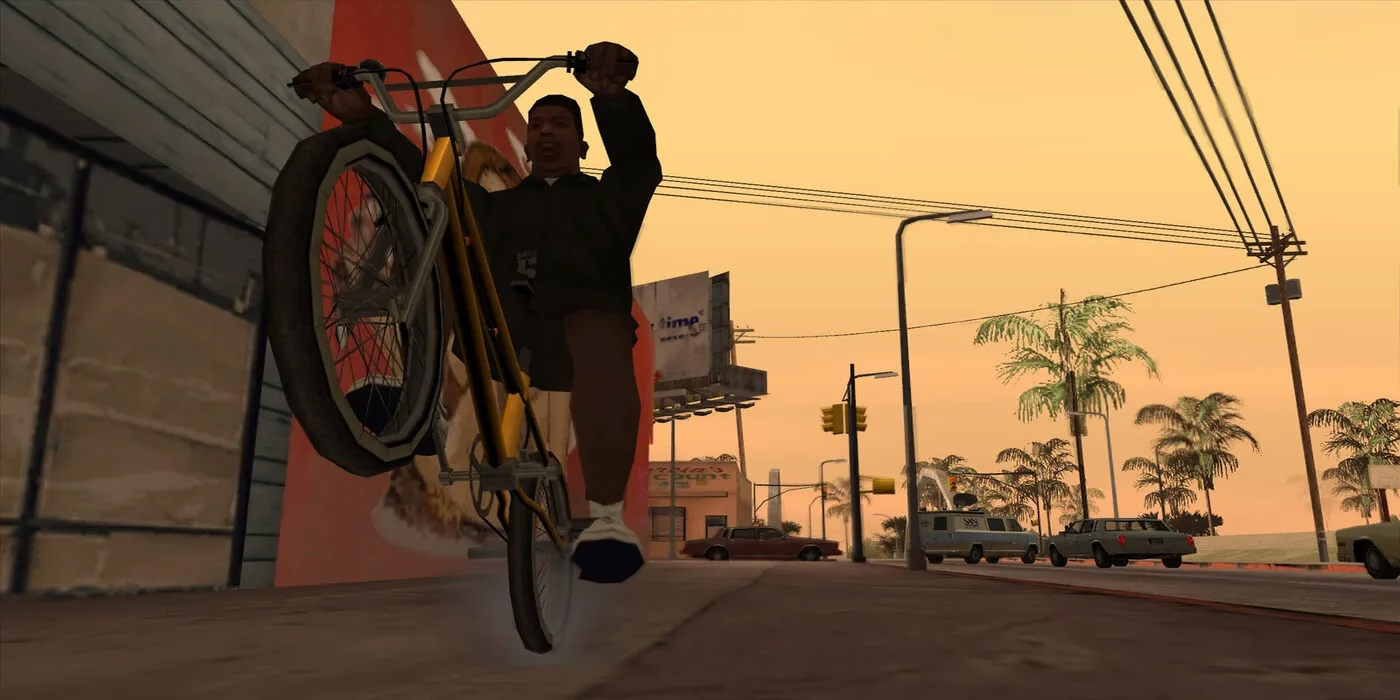
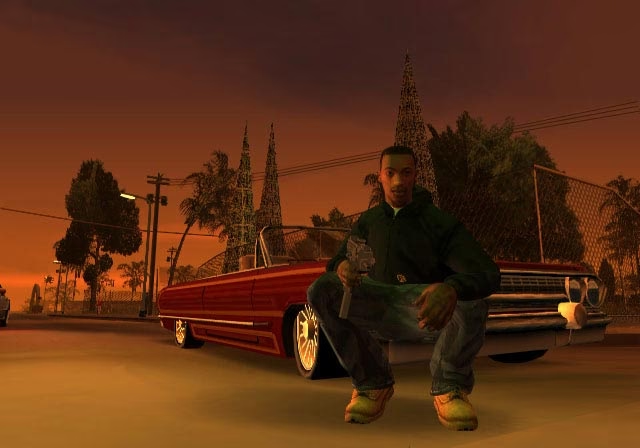
Una de las preguntas más recurrentes entre los jugadores que regresan a la mítica costa oeste con Grand Theft Auto: San Andreas – The Definitive Edition es sobre una función que hoy damos por sentada: la capacidad de tomar fotografías. Con los gráficos remasterizados, las nuevas texturas y la iluminación mejorada, es natural querer inmortalizar nuestras hazañas, los paisajes o simplemente el caos que desatamos en Los Santos, San Fierro y Las Venturas. Pero, ¿existe un Modo Foto dedicado? ¿O seguimos dependiendo de los métodos de la vieja escuela? La respuesta es una mezcla de ambos mundos, y aquí te lo explicaremos todo en detalle.
La Confusión: ¿Cámara del Juego o Modo Foto?
Es importante aclarar desde el principio: GTA San Andreas – The Definitive Edition no incluye un “Modo Foto” como el que podrías encontrar en títulos más modernos como Red Dead Redemption 2 o GTA V en sus versiones más recientes. No encontrarás una opción en el menú de pausa que congele el tiempo, te permita mover una cámara libremente, aplicar filtros complejos o ajustar la profundidad de campo. Esta omisión fue una de las críticas de los fans que esperaban una modernización más profunda de la trilogía.
Sin embargo, esto no significa que no puedas tomar fotos. De hecho, existen dos maneras principales de hacerlo: utilizando el objeto clásico del juego, la cámara, y aprovechando las funciones nativas de tu consola o PC. Cada método tiene sus propias ventajas, desventajas y propósitos.
El Método Clásico: La Fiel Cámara de CJ
Al igual que en el juego original de 2004, la cámara es un objeto que puedes encontrar y equipar en el juego. Es un ítem físico que ocupa un espacio en tu inventario de armas y que debes usar activamente para tomar una fotografía desde la perspectiva de CJ.
¿Dónde encontrar la cámara?
Puedes encontrar el ítem de la cámara en varios lugares del mapa. Algunos de los más conocidos son:
- En el segundo piso de la casa de CJ en Grove Street, en su habitación.
- Cerca del mirador en Missionary Hill, en San Fierro.
- En varios puntos turísticos a lo largo de los tres estados.
Una vez que la recoges, puedes seleccionarla como si fuera un arma. Al apuntar, verás el mundo a través de un visor, y con el botón de disparo, tomarás la foto.
¿Qué pasa con estas fotos?
Aquí reside la principal limitación de este método. Las fotos que tomas con la cámara del juego no se guardan como un archivo de imagen (JPG, PNG) en el disco duro de tu consola o PC. En su lugar, se almacenan en una “Galería” interna del juego. Puedes verlas, pero no puedes exportarlas fácilmente para compartirlas en redes sociales. Su resolución es baja y están diseñadas más como una mecánica de juego (necesaria para algunas misiones como “A Home in the Hills”) que como una herramienta creativa.
El Método Moderno: La Captura de Pantalla de tu Sistema
Esta es la solución real y la forma en que la mayoría de los jugadores obtienen imágenes de alta calidad del juego. En lugar de depender de una herramienta interna, simplemente usas la función de captura de pantalla integrada en tu plataforma. Este método captura exactamente lo que ves en tu pantalla en ese momento, con la máxima resolución y calidad posibles.
A continuación, te explicamos cómo hacerlo en cada sistema:
En PlayStation 4 / PlayStation 5
En los controles DualShock 4 y DualSense, tienes un botón dedicado para esto. En el PS4 es el botón “SHARE” y en el PS5 es el botón “Create”.
- Pulsación corta: Abre el menú de creación, donde puedes elegir entre tomar una captura de pantalla o guardar un clip de video reciente.
- Pulsación larga (mantener presionado): Toma una captura de pantalla instantáneamente sin abrir ningún menú. Escucharás un sonido de confirmación y verás un ícono en la esquina de la pantalla.
Tus capturas se guardan en la “Galería de capturas” de la consola, desde donde puedes copiarlas a una unidad USB o compartirlas directamente a través de las redes vinculadas a tu cuenta.
En Xbox One / Xbox Series X|S
El proceso es muy similar. Los controles más nuevos de Xbox Series X|S tienen un botón de “Compartir” dedicado (un cuadrado con una flecha hacia arriba).
- Pulsación corta: Toma una captura de pantalla al instante.
- Pulsación larga: Graba un clip de video de los últimos 30 segundos (o el tiempo que tengas configurado).
Si usas un control de Xbox One más antiguo, puedes presionar el botón Xbox para abrir la guía y luego presionar “Y” para tomar una captura de pantalla o “X” para grabar un clip.
Las capturas se suben a la red de Xbox y puedes acceder a ellas desde la consola, la aplicación de Xbox en tu móvil o en PC.
En Nintendo Switch
El Joy-Con izquierdo (o el lado izquierdo del Pro Controller) tiene un botón de captura cuadrado, debajo del pad direccional.
- Pulsación corta: Toma una captura de pantalla de forma inmediata.
- Pulsación larga: Graba los últimos 30 segundos de juego en un video.
Las imágenes se guardan en el “Álbum” del menú principal de la consola, y desde allí puedes transferirlas a una tarjeta microSD o enviarlas de forma inalámbrica a tu smartphone.
En PC
En PC tienes la mayor cantidad de opciones:
- Barra de juegos de Windows: Presiona la tecla Windows + G para abrir la barra de juegos. Desde allí, puedes hacer clic en el ícono de la cámara para tomar una captura. El atajo por defecto es Windows + Alt + Impr Pant.
- Steam: Si juegas a través de Steam, la tecla por defecto para tomar capturas es F12. Las imágenes se guardan en una carpeta específica de Steam y puedes subirlas a tu perfil.
- Software de la tarjeta gráfica: Tanto NVIDIA (GeForce Experience) como AMD (Radeon Software) tienen sus propias superposiciones en el juego que te permiten tomar capturas de pantalla de alta calidad, a veces incluso con filtros o en resoluciones superiores a las de tu monitor.
Tabla Comparativa: Cámara del Juego vs. Captura de Sistema
| Característica | Cámara del Juego | Captura de Sistema |
|---|---|---|
| Calidad de Imagen | Baja resolución, estilo retro. | Alta resolución (la de tu pantalla o superior). |
| Facilidad de Uso | Requiere encontrar y equipar el objeto. | Instantáneo, con solo presionar un botón. |
| Libertad Creativa | Limitada a la perspectiva en primera persona de CJ. | Captura cualquier ángulo de cámara que el juego permita (tercera persona, cinemática, etc.). |
| Método de Guardado | Galería interna del juego, no exportable. | Archivos de imagen estándar (JPG/PNG) en el disco duro de tu sistema. |
| Ideal Para | Misiones específicas, inmersión y nostalgia. | Compartir en redes sociales, fondos de pantalla y capturas de alta calidad. |
Preguntas Frecuentes (FAQ)
¿Entonces, San Andreas Definitive Edition no tiene un "Modo Foto"?
Correcto. No tiene un modo dedicado con cámara libre, filtros y otras opciones avanzadas que se encuentran en juegos más modernos. La única herramienta fotográfica dentro del juego es el objeto de la cámara clásica.
¿Dónde se guardan las fotos que tomo con la cámara del juego?
Se guardan en una galería interna a la que solo puedes acceder desde el menú del juego. No se crean archivos de imagen en tu consola o PC que puedas compartir directamente.
¿Puedo usar la cámara del juego en cualquier momento?
Solo puedes usarla si has recogido el ítem de la cámara en el mapa. Si mueres o te arrestan, puedes perderla y tendrás que buscar otra.
¿Cuál es la mejor manera de obtener una foto de alta calidad en la Definitive Edition?
Sin duda, utilizando la función de captura de pantalla nativa de tu PlayStation, Xbox, Nintendo Switch o PC. Esto te dará una imagen nítida y en alta resolución de lo que estás viendo en pantalla.
Conclusión: Dos Mundos, Una Foto
En resumen, aunque la ausencia de un Modo Foto completo en GTA San Andreas – The Definitive Edition pueda ser decepcionante para los fotógrafos virtuales más exigentes, no estás desprovisto de opciones. Tienes el método nostálgico con la cámara del juego para la inmersión y el cumplimiento de misiones, y el método moderno y práctico de la captura de sistema para crear y compartir imágenes de alta calidad. Así que la próxima vez que veas un atardecer perfecto sobre la playa de Santa Maria o logres una explosión espectacular en Las Venturas, ya sabes que tienes las herramientas para inmortalizar el momento. ¡Ahora sal y captura la esencia de San Andreas!
Si quieres conocer otros artículos parecidos a Capturas en GTA San Andreas Definitive Edition puedes visitar la categoría Guías.