
15/06/2012
Mantener los controladores de nuestro sistema actualizados es una de las tareas más cruciales para garantizar el máximo rendimiento, estabilidad y seguridad de nuestro ordenador. Para los usuarios con componentes de la marca, Intel® ofrece una herramienta excepcionalmente útil: el Intel® Driver & Support Assistant (DSA). Sin embargo, la configuración por defecto no siempre se adapta a las necesidades de todos. Algunos usuarios prefieren un control total sobre las notificaciones, mientras que otros buscan optimizar el uso de recursos. Afortunadamente, Intel® DSA es una herramienta flexible que permite una personalización detallada. En este artículo, te guiaremos a través de todas las opciones de configuración para que puedas adaptar la herramienta a tu gusto y flujo de trabajo, convirtiéndola en un aliado silencioso pero poderoso en el mantenimiento de tu PC.
- ¿Qué es Exactamente Intel® Driver & Support Assistant (DSA)?
- La Importancia de Personalizar tu Configuración
- Guía Paso a Paso para Acceder y Modificar los Ajustes
- Preguntas Frecuentes (FAQ)
- ¿Es seguro utilizar Intel® Driver & Support Assistant?
- ¿Intel® DSA consume muchos recursos de mi PC?
- ¿Qué sucede si instalo un controlador y mi sistema se vuelve inestable?
- ¿Esta herramienta actualiza controladores de otros fabricantes como NVIDIA o AMD?
- ¿Puedo desinstalar Intel® DSA si decido que no lo necesito?
- Conclusión
¿Qué es Exactamente Intel® Driver & Support Assistant (DSA)?
Antes de sumergirnos en la personalización, es fundamental entender qué hace esta herramienta. El Intel® Driver & Support Assistant es una aplicación gratuita proporcionada por Intel que analiza tu sistema en busca de los últimos controladores y software de la marca disponibles para tus componentes. Esto incluye gráficos integrados, chipsets, adaptadores de red Wi-Fi y Bluetooth, procesadores y mucho más. Su objetivo principal es simplificar el proceso de actualización, eliminando la necesidad de buscar manualmente cada controlador en el sitio web de soporte de Intel, un proceso que puede ser tedioso y propenso a errores. Al automatizar la detección, Intel® DSA se asegura de que siempre tengas acceso a las últimas mejoras de rendimiento, correcciones de errores y parches de seguridad directamente desde la fuente oficial.
La Importancia de Personalizar tu Configuración
Si bien la funcionalidad automática de Intel® DSA es su mayor fortaleza, también puede ser una fuente de pequeñas molestias si no se configura adecuadamente. ¿Por qué deberías tomarte unos minutos para ajustar sus parámetros? Las razones son varias y muy válidas:
- Control de Interrupciones: Las notificaciones emergentes pueden ser muy útiles, pero también pueden interrumpirte en momentos inoportunos, como durante una partida intensa, una presentación importante o mientras estás concentrado en un trabajo creativo. Personalizar las notificaciones te permite decidir cuándo y cómo quieres ser informado.
- Gestión de Recursos: Aunque es una herramienta ligera, los análisis automáticos consumen una pequeña cantidad de recursos del sistema. Puedes programar estos análisis para que se ejecuten en momentos en los que no estés utilizando activamente tu PC, optimizando así la experiencia de usuario.
- Organización de Descargas: Por defecto, los instaladores de los controladores se descargan en una carpeta predeterminada. Si prefieres mantener tu disco principal limpio o tienes un disco secundario para este tipo de archivos, puedes cambiar fácilmente la ubicación de descarga.
- Privacidad y Datos: Entender qué información recopila la herramienta y cómo se utiliza es importante. La sección de configuración te ofrece transparencia y control sobre tu participación en programas de mejora de productos.
Guía Paso a Paso para Acceder y Modificar los Ajustes
Personalizar la herramienta es un proceso sencillo. La interfaz está diseñada para ser intuitiva y accesible. Sigue estos pasos para tomar el control:
Primero, necesitas abrir el panel de control de Intel® DSA. Generalmente, puedes encontrar su icono en la bandeja del sistema, cerca del reloj de Windows. Haz clic derecho sobre él y selecciona "Buscar actualizaciones" o una opción similar para abrir la interfaz principal en tu navegador web. Si no lo encuentras ahí, puedes buscar "Intel Driver & Support Assistant" en el menú de Inicio de Windows y ejecutarlo.
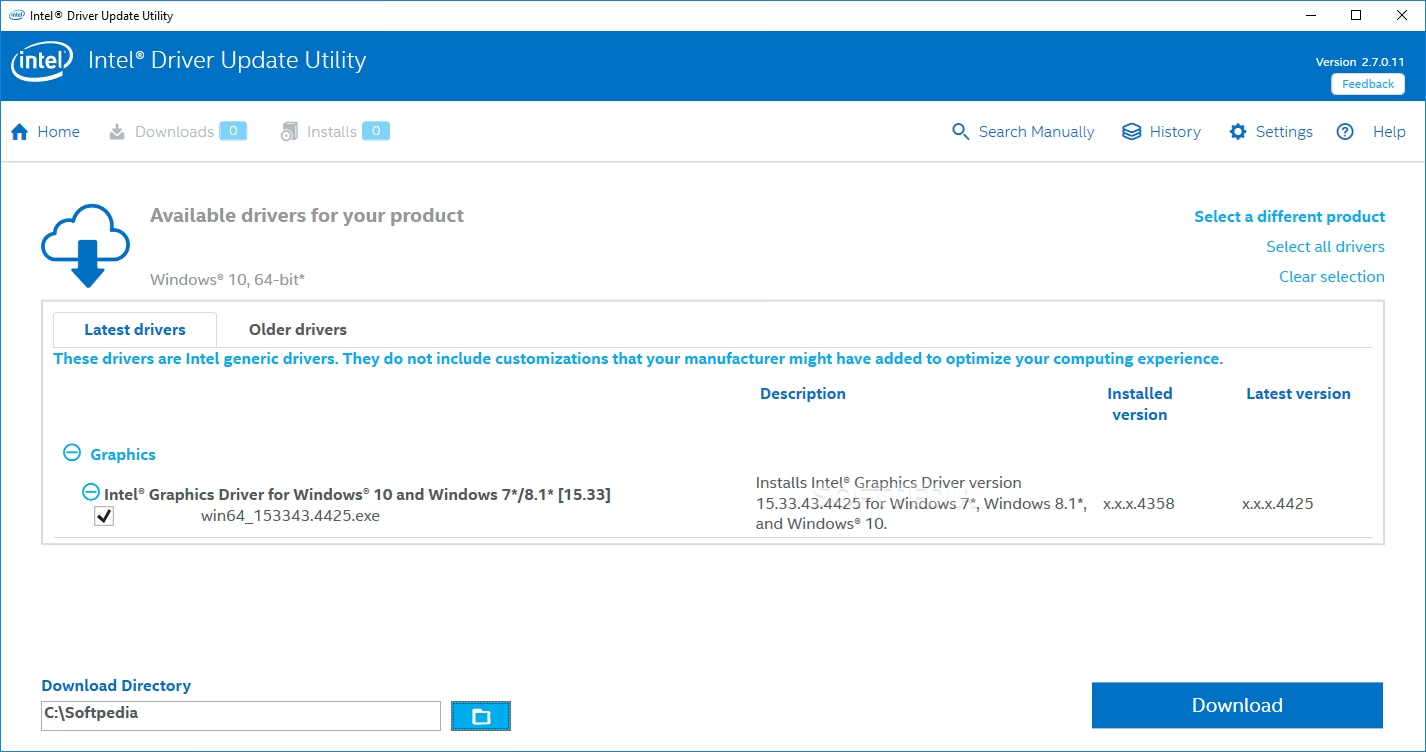
Una vez en el panel principal de la herramienta, que te mostrará el estado de tus controladores, busca en la parte derecha de la pantalla una opción llamada "Configuración" o "Settings". Usualmente está representada por un icono de engranaje. Haz clic en él para acceder a todas las opciones de personalización disponibles.
Desglosando las Opciones de Configuración
Dentro del menú de configuración, encontrarás varias secciones que te permitirán ajustar el comportamiento de la aplicación. Veamos las más importantes:
1. Notificaciones
Esta es quizás la opción más buscada. Aquí puedes controlar si deseas recibir alertas de escritorio cuando haya nuevas actualizaciones de software o controladores disponibles. Tienes un interruptor simple para activar o desactivar completamente estas notificaciones. Si eres un jugador o un profesional que valora la concentración, desactivar las notificaciones y optar por revisar manualmente una vez a la semana puede ser la configuración ideal.
2. Frecuencia de Análisis
En esta sección, puedes decidir con qué frecuencia quieres que Intel® DSA busque nuevas actualizaciones. Las opciones suelen incluir:
- Diariamente: Recomendado para quienes quieren estar siempre a la última.
- Semanalmente: Un excelente equilibrio entre mantenerse actualizado y minimizar los análisis.
- Mensualmente: Para usuarios que prefieren actualizar con menos frecuencia.
- Nunca (Manual): Si prefieres tener el control total y ejecutar el análisis solo cuando tú lo decidas.
3. Ubicación de la Carpeta de Descargas
Aquí puedes especificar en qué carpeta de tu ordenador quieres que se guarden los archivos de instalación de los controladores. Por defecto, suele ser la carpeta "Descargas" de tu perfil de usuario. Sin embargo, si tienes un disco SSD pequeño como unidad principal y un disco duro más grande para almacenamiento, puedes redirigir las descargas a este último para ahorrar espacio valioso.
4. Historial de Análisis
Esta sección te permite ver un registro de todos los análisis que la herramienta ha realizado en tu sistema. Es útil para llevar un seguimiento de qué controladores se han actualizado y cuándo, lo que puede ser de gran ayuda para solucionar problemas si una nueva versión de un controlador causa inestabilidad.
Tabla Comparativa: Gestión de Notificaciones
Para ayudarte a decidir qué configuración de notificaciones es mejor para ti, hemos creado esta tabla comparativa:
| Opción | Ventajas | Desventajas |
|---|---|---|
| Notificaciones Activadas | Siempre estarás informado al instante sobre nuevas actualizaciones críticas de seguridad y rendimiento. No necesitas recordar revisar manualmente. | Pueden aparecer en momentos inoportunos, interrumpiendo juegos, películas o trabajo. |
| Notificaciones Desactivadas | Control total sobre cuándo recibes información. Cero interrupciones no deseadas. Ideal para mantener un entorno de trabajo o juego limpio. | Puedes olvidar revisar las actualizaciones, lo que podría dejar tu sistema vulnerable o con un rendimiento subóptimo. Requiere disciplina por parte del usuario. |
Preguntas Frecuentes (FAQ)
¿Es seguro utilizar Intel® Driver & Support Assistant?
Absolutamente. Es una herramienta oficial desarrollada y mantenida por Intel. Todos los controladores y software que ofrece provienen directamente de los servidores de Intel, garantizando que son auténticos, seguros y optimizados para tu hardware.
¿Intel® DSA consume muchos recursos de mi PC?
No. La herramienta está diseñada para ser muy ligera. El análisis en sí es rápido y consume una cantidad mínima de CPU y memoria. Si aun así te preocupa, puedes configurar la frecuencia de análisis a "Manual" para que solo se ejecute cuando tú lo indiques.
¿Qué sucede si instalo un controlador y mi sistema se vuelve inestable?
Aunque es poco común, puede ocurrir. Windows crea automáticamente un punto de restauración antes de instalar nuevos controladores. Además, puedes usar el "Administrador de dispositivos" de Windows para revertir el controlador a su versión anterior. El historial de análisis de Intel® DSA también te ayudará a identificar qué controlador se actualizó recientemente.
¿Esta herramienta actualiza controladores de otros fabricantes como NVIDIA o AMD?
No. Intel® DSA está diseñado exclusivamente para detectar y actualizar software y controladores para componentes de hardware de la marca Intel. Para tus tarjetas gráficas NVIDIA o AMD, deberás utilizar sus respectivas herramientas, como GeForce Experience o AMD Software: Adrenalin Edition.
¿Puedo desinstalar Intel® DSA si decido que no lo necesito?
Sí. Puedes desinstalarlo en cualquier momento como cualquier otra aplicación a través del panel de "Aplicaciones y características" en la configuración de Windows. Sin embargo, te recomendamos mantenerlo para facilitar el mantenimiento de tu sistema.
Conclusión
El Intel® Driver & Support Assistant es una herramienta indispensable para cualquier usuario con hardware Intel. Pero su verdadero poder se desata cuando lo adaptas a tus necesidades específicas. Tomarte solo cinco minutos para explorar su panel de configuración puede transformar tu experiencia, pasando de una herramienta con notificaciones potencialmente molestas a un asistente silencioso y eficiente que trabaja para ti en segundo plano. Te animamos a que explores estas opciones y encuentres el equilibrio perfecto que te permita disfrutar de un sistema siempre actualizado, seguro y con el máximo rendimiento, pero sin sacrificar tu comodidad y concentración.
Si quieres conocer otros artículos parecidos a Personaliza tu experiencia con Intel® DSA puedes visitar la categoría Juegos.