
02/02/2006
Crear un modelo 3D asombroso en Blender es solo la mitad de la batalla. Un objeto sin texturas es como un lienzo en blanco: lleno de potencial, pero incompleto. Aquí es donde entra en juego una de las técnicas más fundamentales y poderosas del modelado 3D: el mapeo UV. Si alguna vez te has preguntado cómo los artistas logran que una imagen plana de madera, metal o tela envuelva perfectamente una forma tridimensional compleja, la respuesta está en este proceso. Dominarlo no solo mejora drásticamente la calidad visual de tus creaciones, sino que te abre las puertas a un nivel de realismo y detalle profesional.
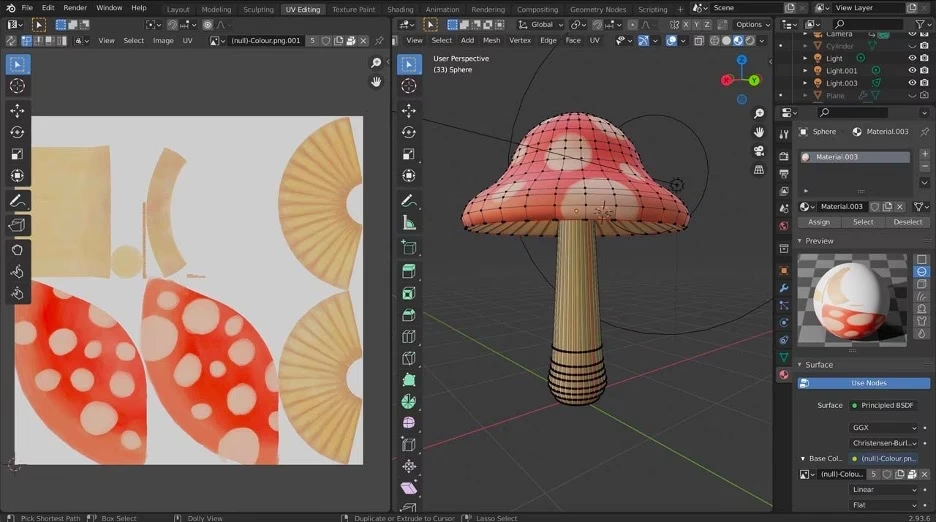
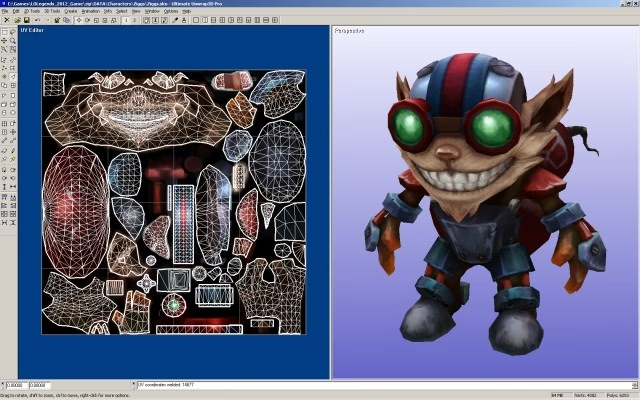
En esencia, el mapeo UV es el proceso de 'desplegar' o 'desenvolver' la superficie de tu modelo 3D para convertirla en una representación 2D. Imagina que tienes una caja de cartón. Si la cortas por algunas de sus aristas y la aplanas sobre una mesa, obtendrás su plantilla 2D. En Blender, este proceso es virtual. La 'U' y la 'V' son simplemente los nombres que se le dan a los ejes de este espacio 2D, para no confundirlos con los ejes X, Y y Z del espacio 3D. Una vez que tienes esta 'plantilla' 2D, puedes aplicar sobre ella una imagen, y Blender sabrá exactamente cómo 'envolver' de nuevo esa imagen sobre tu modelo 3D original.
¿Por qué es tan crucial un buen Mapeo UV?
Un mapeo UV bien ejecutado es la diferencia entre un modelo de aspecto amateur y uno profesional. Sin él, las texturas pueden aparecer estiradas, comprimidas, pixeladas o simplemente mal alineadas. Un buen mapa UV asegura que:
- La resolución de la textura sea uniforme: Evita que algunas partes del modelo se vean muy detalladas mientras que otras lucen borrosas. Esto se conoce como una densidad de texel consistente.
- Las texturas no se deformen: Garantiza que patrones como ladrillos, vetas de madera o líneas de tela sigan la forma del objeto de manera natural y sin distorsiones extrañas.
- Tengas control total: Te permite posicionar con precisión detalles específicos de una textura (como un logo, una cicatriz o una mancha) exactamente donde los quieres en tu modelo 3D.
- El flujo de trabajo sea eficiente: Facilita la creación y edición de texturas en programas externos como Photoshop o GIMP, ya que trabajas sobre una plantilla 2D lógica y organizada.
El Flujo de Trabajo Esencial: Desplegando tu Modelo Paso a Paso
Aunque al principio puede parecer complejo, el proceso de mapeo UV en Blender sigue una secuencia lógica. Una vez que entiendes los pasos, se convierte en una parte natural de tu proceso de creación.
Paso 1: Marcar las Costuras (Seams)
Este es el paso más importante. Las costuras son las 'líneas de corte' que le indican a Blender por dónde debe 'cortar' tu modelo para aplanarlo. Para marcar una costura, debes entrar en Modo Edición (Tab), seleccionar las aristas (edges) por donde quieres cortar y presionar Ctrl + E > Marcar como costura (Mark Seam). Las aristas marcadas se volverán de color rojo.
La clave para marcar buenas costuras es pensar como si estuvieras creando un patrón de costura para ropa o desarmando una caja. Intenta colocar las costuras en lugares menos visibles del modelo, como en la parte trasera, en la base o a lo largo de pliegues naturales.
Paso 2: El Desplegado (Unwrapping)
Una vez que tus costuras están marcadas, es hora de desplegar el modelo. Selecciona todas las caras de tu objeto en Modo Edición (presionando 'A') y luego presiona la tecla U. Aparecerá un menú con varias opciones. La opción más común y controlada es simplemente Desplegar (Unwrap). Blender usará las costuras que definiste para crear las islas UV en el Editor UV.
Paso 3: El Editor UV
Abre una nueva ventana y cámbiala al Editor UV (UV Editor). Aquí verás la representación 2D de tu modelo, dividida en 'islas' según las costuras que marcaste. En este editor puedes seleccionar, mover (G), rotar (R) y escalar (S) estas islas para organizar tu espacio UV de la manera más eficiente posible, tratando de ocupar la mayor cantidad de área del cuadrado de la textura para maximizar la resolución.
La Conexión Final: Materiales y Nodos para el Render
Aquí es donde muchos principiantes se atascan. Puedes tener un mapa UV perfecto y ver tu textura en la vista 3D en modo Textura, pero si presionas F12 para renderizar, ¡el objeto aparece gris! Esto se debe a que el renderizador necesita que le digas explícitamente cómo usar esa textura a través de los materiales.
Para que tu textura se renderice correctamente, sigue estos pasos:
- Crea un Material: Con tu objeto seleccionado, ve a la pestaña de Propiedades de Material y crea un nuevo material si no tienes uno.
- Abre el Editor de Shaders: Cambia una de tus ventanas al Editor de Shaders (Shader Editor). Verás un nodo llamado Principled BSDF conectado a la Salida de Material (Material Output).
- Añade la Textura de Imagen: Presiona
Shift + Apara añadir un nuevo nodo. Ve a Textura > Textura de Imagen (Texture > Image Texture). Haz clic en 'Abrir' en este nuevo nodo y selecciona el archivo de imagen que quieres usar. - Conecta los Nodos: Conecta el punto amarillo de 'Color' del nodo Textura de Imagen al punto amarillo de 'Color Base' del nodo Principled BSDF.
- Usa las Coordenadas UV: Por defecto, el nodo de textura de imagen ya usa el mapa UV. Para tener un control explícito, puedes añadir un nodo de Entrada > Coordenadas de Textura (Input > Texture Coordinate) y conectar su salida 'UV' a la entrada 'Vector' del nodo de Textura de Imagen.
¡Listo! Ahora, cuando renderices, Blender sabrá que debe usar tu mapa UV para proyectar la imagen seleccionada sobre la superficie del objeto, resultando en un modelo texturizado profesionalmente.
Tabla Comparativa de Métodos de Desplegado
Además del desplegado manual basado en costuras, Blender ofrece métodos automáticos que pueden ser útiles en ciertas situaciones. Aquí tienes una comparación:
| Método | Descripción | Cuándo Usarlo |
|---|---|---|
| Desplegar (Unwrap) | Usa las costuras marcadas manualmente para crear las islas UV. Ofrece el máximo control. | Modelos orgánicos, personajes, props principales y cualquier objeto que requiera un texturizado preciso. |
| Smart UV Project | Algoritmo que corta el modelo basándose en ángulos entre caras. Es rápido pero crea muchas islas pequeñas. | Modelos mecánicos complejos, rocas, o para un texturizado rápido y preliminar (baking). |
| Proyectar desde Vista (Project from View) | Proyecta el UV tal como se ve el objeto en la vista 3D. Causa estiramiento en las caras no visibles. | Para aplicar calcomanías (decals) en superficies planas o para texturizar objetos planos como un cuadro. |
| Proyección Cúbica/Cilíndrica/Esférica | Proyecta la textura como si viniera de las caras de un cubo, cilindro o esfera que envuelve al objeto. | Para objetos que se asemejan mucho a estas formas primitivas. Útil para texturas procedurales. |
Preguntas Frecuentes (FAQ)
¿Por qué mi textura se ve estirada o deformada?
La causa más común es una mala colocación de las costuras o la falta de ellas. Si no hay suficientes 'cortes', Blender se ve forzado a estirar la geometría para aplanarla. Intenta añadir más costuras en áreas de alta curvatura. También, asegúrate de que en el Editor UV, tus islas no estén deformadas. Puedes usar la herramienta de 'Average Islands Scale' para igualar la densidad de texel.
¿Puedo tener varios mapas UV en un solo objeto?
Sí. En la pestaña de Propiedades de Datos del Objeto (el icono del triángulo verde), encontrarás el panel de Mapas UV. Puedes añadir múltiples mapas UV. Esto es útil para, por ejemplo, tener un mapa para la textura principal y otro para detalles como suciedad o un 'lightmap'. En el Editor de Shaders, puedes usar el nodo Entrada > Mapa UV (Input > UV Map) para elegir cuál de ellos quieres usar para una textura específica.
¿Qué es la 'densidad de texel'?
Es una medida de cuántos píxeles de la textura (texels) se usan por unidad de superficie en tu modelo 3D. Lo ideal es mantener una densidad de texel consistente en todo el modelo y entre diferentes objetos de una misma escena para que el nivel de detalle sea uniforme y no haya partes que se vean más nítidas o borrosas que otras.
En resumen, el mapeo UV es un pilar fundamental del texturizado. Aunque requiere práctica, entender su lógica y dominar su flujo de trabajo te permitirá llevar tus modelos 3D de Blender al siguiente nivel, dándoles vida, realismo y un acabado verdaderamente profesional.
Si quieres conocer otros artículos parecidos a Mapeo UV en Blender: Guía para Texturizar puedes visitar la categoría Juegos.