
14/03/2016
En el vibrante mundo del desarrollo de videojuegos y el arte digital, pocas herramientas son tan queridas y especializadas como Aseprite. Este software se ha convertido en el estándar de facto para artistas de pixel art, desde aficionados que dan sus primeros pasos hasta profesionales que crean los gráficos para títulos indie de gran éxito. Sin embargo, para muchos hispanohablantes, la barrera del idioma puede suponer un obstáculo inicial. Trabajar con menús y herramientas en un idioma que no es el nativo puede ralentizar el flujo creativo. Afortunadamente, cambiar Aseprite al español es un proceso increíblemente sencillo. En este artículo, no solo te guiaremos paso a paso para que puedas configurar el programa en tu idioma, sino que también profundizaremos en qué es exactamente Aseprite y por qué se ha ganado un lugar tan especial en el corazón de los creadores.
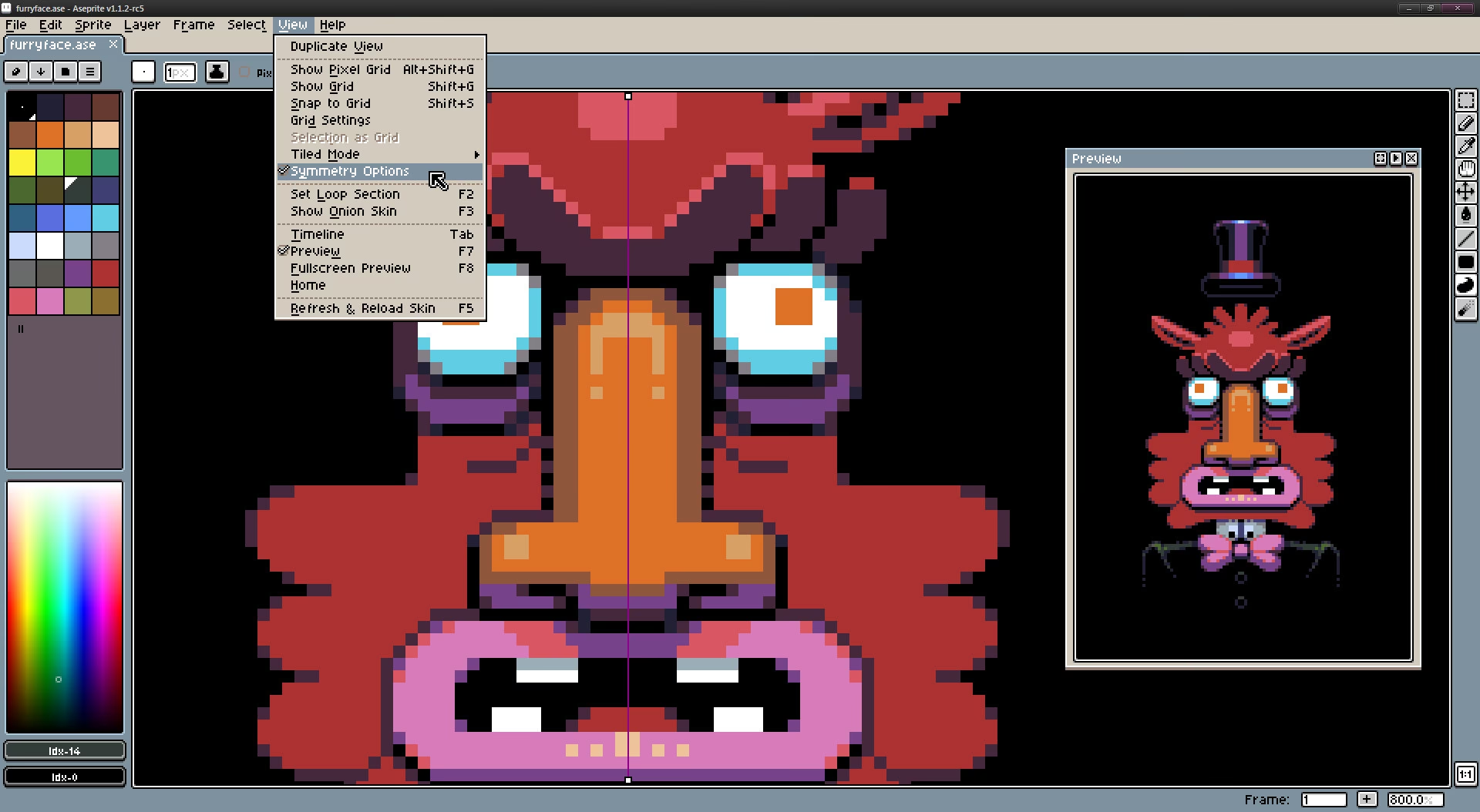
¿Qué es Aseprite y por qué es tan popular?
Aseprite es mucho más que un simple editor de imágenes. Es una suite de creación de arte y animación digital diseñada específicamente con el pixel art en mente. Mientras que otros programas como Photoshop o GIMP son herramientas de propósito general, cada función, cada menú y cada atajo de teclado en Aseprite ha sido pensado para optimizar el flujo de trabajo de un artista de píxeles. Esto le permite ofrecer una experiencia de usuario única y altamente eficiente.
Su popularidad radica en su perfecta combinación de simplicidad y potencia. Para un principiante, la interfaz es limpia y accesible, permitiendo empezar a dibujar y animar en cuestión de minutos. Para un usuario avanzado, Aseprite esconde un arsenal de herramientas profesionales que permiten un control absoluto sobre cada píxel. Permite a los usuarios componer sprites usando capas y marcos, guardar animaciones en formato GIF, exportar e importar hojas de sprites (sprite sheets) y mucho más, todo ello desde una interfaz cohesiva y amigable.
La capacidad de crear animaciones fluidas es, sin duda, una de sus características estrella. Su línea de tiempo es intuitiva y potente, facilitando la gestión de cuadros (frames) y capas para dar vida a personajes y efectos visuales. Es esta especialización la que lo ha convertido en la herramienta predilecta para desarrolladores de videojuegos que buscan ese encanto nostálgico y detallado del arte de 8 y 16 bits.
Guía Paso a Paso para Cambiar Aseprite al Español
Ahora, vamos a lo que nos trajo aquí: configurar Aseprite en español. Verás que es un proceso que no te tomará más de un minuto. Sigue estas instrucciones detalladas para tener la interfaz lista para tu próxima obra maestra.
- Abrir Aseprite: Lo primero es, por supuesto, iniciar la aplicación en tu ordenador, ya sea Windows, macOS o Linux.
- Acceder a las Preferencias: Una vez que el programa esté abierto, dirige tu mirada a la barra de menú superior. Haz clic en la opción Edit (Editar). Se desplegará un menú, y casi al final de la lista, encontrarás la opción Preferences (Preferencias). Haz clic en ella.
- Localizar la Configuración General: Al abrir las Preferencias, se mostrará una nueva ventana con varias pestañas en el lado izquierdo. Asegúrate de estar en la primera pestaña, llamada General.
- Seleccionar el Idioma: Dentro de la sección "General", verás varias opciones de configuración. Busca una etiqueta que diga "Language" (Idioma). A su derecha, habrá un menú desplegable. Haz clic en él y busca en la lista la opción Español.
- Aplicar los Cambios: Una vez seleccionado el idioma español, haz clic en el botón "Apply" (Aplicar) o directamente en "OK" para cerrar la ventana de preferencias.
- Reiniciar Aseprite: Para que el cambio de idioma se aplique correctamente en toda la interfaz, es necesario reiniciar el programa. Cierra Aseprite por completo y vuelve a abrirlo. ¡Listo! Ahora deberías ver todos los menús, herramientas y notificaciones en perfecto español.
Explorando las Herramientas Clave de Aseprite
Con Aseprite ya en español, es el momento perfecto para familiarizarse con algunas de sus herramientas más poderosas. Entender su funcionamiento es clave para acelerar tu proceso creativo y mejorar la calidad de tus creaciones.
La Línea de Tiempo: El Corazón de la Animación
La línea de tiempo es donde ocurre la magia de la animación. Te permite organizar tu trabajo en capas, como en otros editores de imagen, pero también en fotogramas. Puedes duplicar fotogramas, ajustar su duración y ver una previsualización en tiempo real de tu animación mientras trabajas. Una función increíblemente útil es el "Papel Cebolla" (Onion Skinning), que te permite ver los fotogramas anteriores y posteriores atenuados, facilitando la creación de movimientos fluidos y coherentes.
Gestión Avanzada de Paletas de Colores
El color es fundamental en el pixel art. Aseprite lo sabe y por eso ofrece un sistema de paletas de colores muy robusto. Puedes crear tus propias paletas, importar paletas de otros artistas o de imágenes, y organizarlas de manera eficiente. Además, cuenta con herramientas para crear gradientes y rampas de color, esenciales para aplicar sombreados y luces de forma consistente, una técnica conocida como shading.
Tabla Comparativa de Herramientas de Dibujo
Para entender mejor cómo se adaptan las herramientas básicas al pixel art, aquí tienes una pequeña comparativa:
| Herramienta | Función Principal | Característica Clave en Aseprite |
|---|---|---|
| Lápiz | Dibujar píxeles individuales. | Modo Píxel Perfecto para evitar píxeles duplicados o "jaggies" en las líneas. |
| Cubo de Pintura | Rellenar áreas de un color sólido. | Opción de relleno contiguo y no contiguo para rellenar píxeles del mismo color en toda la capa. |
| Modo Mosaico | Crear patrones y texturas que se repiten. | Permite ver y editar el lienzo como si fuera un mosaico infinito, ideal para crear fondos y tilesets para videojuegos. |
Preguntas Frecuentes (FAQ)
Es normal que surjan algunas dudas. Aquí respondemos a las más comunes relacionadas con la configuración y el uso de Aseprite.
¿El cambio de idioma afecta a mis proyectos ya guardados?
No, en absoluto. El cambio de idioma solo afecta a la interfaz de usuario del programa (menús, botones, tooltips, etc.). Tus archivos de proyecto (.aseprite), así como los archivos exportados, permanecerán intactos y no sufrirán ninguna modificación.
¿Qué hago si no encuentro el idioma español en la lista?
Esto es muy poco probable, ya que el español es uno de los idiomas soportados oficialmente. Sin embargo, si te ocurriera, lo primero que debes hacer es asegurarte de que tienes la última versión de Aseprite instalada. Las traducciones se actualizan y mejoran con las nuevas versiones. Puedes comprobar si hay actualizaciones desde el menú "Ayuda".
¿Puedo volver a poner Aseprite en inglés si lo necesito?
¡Por supuesto! El proceso es exactamente el mismo. Simplemente vuelve a `Editar > Preferencias > General` y en el menú desplegable de idioma, selecciona "English". Tras reiniciar el programa, la interfaz volverá a estar en inglés. Esto es útil si estás siguiendo un tutorial en inglés y quieres que tus menús coincidan con los del vídeo.
¿Usar Aseprite en español consume más recursos del ordenador?
No. El archivo de idioma es un simple archivo de texto que el programa carga al inicio. El impacto en el rendimiento o el consumo de memoria RAM es completamente insignificante. El programa funcionará con la misma fluidez sin importar el idioma que elijas.
Conclusión: Tu Viaje Creativo en tu Propio Idioma
Configurar Aseprite en español es el primer paso para eliminar cualquier fricción y sumergirte de lleno en el fascinante proceso de creación de pixel art. Al tener todas las herramientas y opciones en tu idioma nativo, la curva de aprendizaje se suaviza y puedes concentrar toda tu energía en lo que realmente importa: dar vida a tus ideas, píxel a píxel. Ahora que sabes cómo hacerlo y conoces un poco más sobre el poder que esconde este software, es el momento de abrir un lienzo en blanco y empezar a crear mundos, personajes y animaciones espectaculares. ¡El único límite es tu imaginación!
Si quieres conocer otros artículos parecidos a Guía Definitiva para Poner Aseprite en Español puedes visitar la categoría Guías.