
08/03/2011
Si alguna vez has explorado las carpetas de tu disco C:, especialmente después de comprar un equipo nuevo o tras una restauración, es posible que te hayas topado con una carpeta llamada "Recovery" que contiene un archivo de tamaño considerable llamado USMT.ppkg. La primera reacción de muchos es preguntarse: ¿qué es esto y, más importante aún, puedo eliminarlo para recuperar ese valioso espacio en mi SSD? La respuesta corta es sí, casi siempre puedes, pero la respuesta larga implica entender qué es y tomar una pequeña precaución que te dará total tranquilidad.
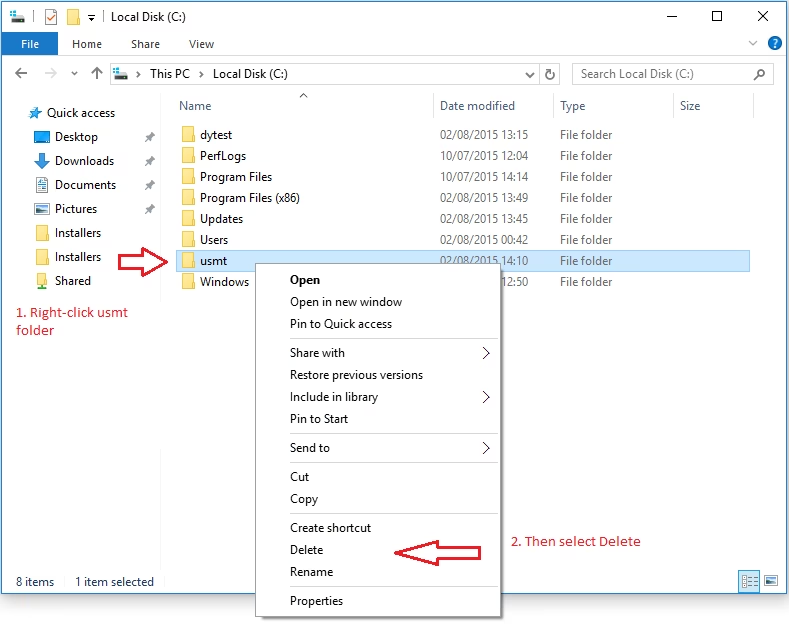
Este archivo es particularmente común en portátiles y PCs de fabricantes como MSI, Dell o HP, y su propósito está directamente ligado a los procesos de restauración del sistema. Acompáñanos en este artículo donde desmitificaremos el archivo USMT.ppkg y te guiaremos para que puedas tomar una decisión informada.
¿Qué es exactamente el archivo USMT.ppkg?
Para entender el archivo, debemos desglosar su nombre. Las siglas y la extensión nos dan todas las pistas que necesitamos:
- USMT: Corresponde a User State Migration Tool, o en español, la Herramienta de Migración de Estado de Usuario. Se trata de una potente utilidad de Microsoft diseñada para que los administradores de sistemas puedan migrar perfiles de usuario, archivos y configuraciones de un ordenador a otro, o durante una actualización del sistema operativo.
- .ppkg: Es la extensión para un Provisioning Package, o Paquete de Aprovisionamiento. Estos paquetes son contenedores que incluyen aplicaciones, configuraciones y datos para configurar un dispositivo con Windows de forma rápida y automática.
Entonces, un archivo USMT.ppkg es un paquete de aprovisionamiento que contiene datos del estado de usuario, creado por la herramienta de migración de Microsoft. En el contexto de la carpeta C:\Recovery, su función es almacenar configuraciones, perfiles o datos de usuario que el sistema de recuperación del fabricante utiliza durante un proceso de "Restauración de Fábrica". El objetivo es que, al restaurar tu PC, no solo se reinstale Windows, sino que también se apliquen ciertas configuraciones o se preserven algunos datos, haciendo el proceso más fluido.
El gran dilema: ¿Puedo eliminar USMT.ppkg para liberar espacio?
Aquí llegamos al núcleo de la cuestión. Ves un archivo que ocupa varios gigabytes y tu instinto te dice que eliminarlo es la solución a tus problemas de espacio. En este caso, tu instinto probablemente tenga razón. Sí, en la gran mayoría de los casos, es seguro eliminar el archivo USMT.ppkg e incluso toda la carpeta C:\Recovery que lo contiene.
¿Por qué es seguro? Porque los sistemas modernos no dependen de un simple archivo en la unidad C: para su función de recuperación más crítica. La verdadera magia reside en una partición oculta en tu disco duro.
La clave: Tu partición de recuperación
Casi todos los ordenadores preconstruidos (especialmente los portátiles) vienen con una partición de recuperación dedicada. Esta es una sección separada y protegida de tu disco duro que contiene una imagen completa del sistema operativo tal y como venía de fábrica, con todos los drivers y software preinstalado. Cuando inicias una "restauración de fábrica", el sistema arranca desde esta partición, no desde tu instalación principal de Windows en C:.
El archivo USMT.ppkg en la unidad C: actúa más como un archivo de apoyo, un residuo de una restauración anterior o un caché temporal. No contiene la imagen base del sistema. Por lo tanto, mientras tu partición de recuperación principal esté intacta, tu capacidad para restaurar el PC a su estado de fábrica no se verá afectada.
Cómo verificar tu partición de recuperación (El paso crucial)
Antes de lanzarte a borrar nada, es fundamental realizar una comprobación rápida y sencilla que te dará un 100% de seguridad. Vamos a verificar que tu partición de recuperación existe y está en buen estado.
- Abre el menú de usuario avanzado presionando las teclas Windows + X a la vez.
- En el menú que aparece, selecciona "Administración de discos".
- Se abrirá una ventana que muestra un mapa de tus unidades de disco y sus particiones. Examina la representación gráfica de tu disco principal (normalmente Disco 0).
- Busca una partición que esté etiquetada como "Partición de recuperación" o que tenga una descripción similar. Generalmente no tiene una letra de unidad asignada y su tamaño suele ser de varios gigabytes (entre 10 GB y 20 GB es común).
Si ves esta partición y su estado es "Correcto" o "Sano", puedes estar tranquilo. La funcionalidad principal de reseteo de tu equipo está a salvo ahí. La carpeta y el archivo en C: son prescindibles.
La prueba de fuego: Una experiencia real
Para ilustrar este punto, consideremos la experiencia compartida por un usuario valiente. Tras encontrar el archivo USMT.ppkg en su portátil MSI, decidió poner a prueba la teoría. No solo eliminó el archivo, sino que borró toda la carpeta C:\Recovery. Después, reinició su equipo y, durante el arranque, presionó la combinación de teclas para acceder al modo de recuperación de MSI (en su caso, Fn+F3).
El menú de recuperación apareció sin problemas. Seleccionó la opción para restaurar la configuración de fábrica de MSI y, en cuestión de minutos, el proceso se completó con éxito. El portátil se reinició con una instalación de Windows limpia y funcional, como si acabara de salir de la caja.
Lo más curioso fue que, al revisar la unidad C: en la nueva instalación, la carpeta "Recovery" y el archivo USMT.ppkg ¡habían vuelto a aparecer! Esto confirma la teoría: el archivo es generado por el propio proceso de restauración, lo que lo convierte en un subproducto o un archivo temporal que puede ser eliminado sin consecuencias negativas para futuras restauraciones.
Tabla Comparativa: ¿Eliminar o Conservar USMT.ppkg?
Para que quede aún más claro, aquí tienes una tabla que resume las situaciones más comunes.
| Situación | Acción Recomendada | Nivel de Riesgo |
|---|---|---|
| Tienes una partición de recuperación dedicada y funcional, y necesitas liberar espacio en el disco C:. | Eliminar el archivo USMT.ppkg y/o la carpeta C:\Recovery. | Muy Bajo. La función de reseteo de fábrica no se verá afectada. |
| No estás seguro de tener una partición de recuperación, o simplemente no te sientes cómodo borrando archivos del sistema. | Conservar el archivo. | Nulo. El único inconveniente es el espacio que ocupa en disco. |
| Tu sistema es muy antiguo, ha sido modificado extensamente o sabes que no tiene una partición de recuperación. | NO ELIMINAR. En este caso improbable, podría ser parte de un método de recuperación más antiguo basado en archivos. | Alto. Podrías perder la capacidad de restaurar tu sistema fácilmente. |
Preguntas Frecuentes (FAQ) sobre USMT.ppkg
P: ¿Eliminar USMT.ppkg afectará las actualizaciones de Windows?
R: No, en absoluto. Este archivo no tiene ninguna relación con el servicio de Windows Update. Su función está exclusivamente ligada a los procesos de restauración y aprovisionamiento del fabricante.
P: ¿Cuánto espacio puedo llegar a liberar?
R: El tamaño del archivo varía mucho entre fabricantes y modelos, pero no es raro que ocupe desde 2 GB hasta 10 GB o más. La ganancia de espacio puede ser muy significativa, especialmente en SSDs de menor capacidad.
P: Borré el archivo y ahora mi PC no se restaura, ¿qué hago?
R: Si te encuentras en esta situación, lo más probable es que el problema no fuera borrar el archivo, sino que tu partición de recuperación ya estaba dañada de antemano. En este caso, la solución estándar es crear un medio de instalación de Windows (en una memoria USB) usando la Herramienta de Creación de Medios de Microsoft y realizar una instalación limpia del sistema operativo.
P: ¿Por qué el sistema vuelve a crear el archivo después de un reseteo?
R: Porque forma parte del script de restauración que programó el fabricante. El proceso está diseñado para generar este paquete, ya sea para facilitar futuras migraciones o simplemente como un paso estándar en su procedimiento. Una vez que tu sistema esté restaurado y funcionando, puedes volver a eliminarlo sin problemas.
Si quieres conocer otros artículos parecidos a USMT.ppkg: ¿Qué es y es seguro borrarlo? puedes visitar la categoría Juegos.