
14/02/2019
Minecraft es mucho más que un juego de bloques; es un universo de creatividad, aventura y supervivencia. Para sumergirte por completo en este mundo pixelado, es fundamental tener una configuración visual óptima. La resolución de la pantalla y el modo de visualización no son solo detalles técnicos, son la ventana a través de la cual experimentas todo lo que el juego tiene para ofrecer. Una configuración incorrecta puede resultar en gráficos borrosos, bajo rendimiento o una experiencia de juego incómoda. En este artículo, te guiaremos a través de todo lo que necesitas saber para ajustar la resolución, activar la pantalla completa y solucionar cualquier problema visual, asegurando que tu aventura en Minecraft sea lo más épica e inmersiva posible.
¿Por Qué es Tan Importante la Resolución en Minecraft?
Podría parecer un detalle menor, pero la resolución de la pantalla es uno de los pilares de la experiencia de juego. Se refiere a la cantidad de píxeles que componen la imagen en tu monitor. Una mayor resolución significa más píxeles, lo que se traduce en una imagen más nítida, detallada y clara. En Minecraft, esto te permite apreciar mejor las texturas de los bloques, distinguir enemigos a la distancia y, en general, disfrutar de un mundo visualmente más rico.
Sin embargo, existe una contrapartida: el rendimiento. Renderizar más píxeles requiere más potencia de tu tarjeta gráfica. Si eliges una resolución muy alta para tu ordenador, es posible que experimentes una caída en los fotogramas por segundo (FPS), lo que hace que el juego se sienta lento o entrecortado. Por lo tanto, el objetivo es encontrar el equilibrio perfecto entre calidad visual y fluidez. Para los creadores de contenido, como YouTubers o streamers, configurar la resolución correctamente es aún más crucial, ya que una imagen de baja calidad puede afectar negativamente la percepción de su audiencia.
El Atajo Mágico: Modo Pantalla Completa con F11
Antes de sumergirnos en los menús de configuración, conozcamos la forma más rápida y sencilla de cambiar entre el modo ventana y el modo de pantalla completa. Mientras estás en el juego, simplemente presiona la tecla F11 en tu teclado. Esto activará o desactivará instantáneamente el modo de pantalla completa. Es una herramienta increíblemente útil para acceder rápidamente a otras aplicaciones en tu escritorio sin tener que cerrar el juego. ¡Pruébalo! Es un pequeño truco que te ahorrará mucho tiempo.
Guía Paso a Paso para Cambiar la Resolución por Edición
El proceso para ajustar la configuración de video varía ligeramente dependiendo de la edición de Minecraft que estés jugando. A continuación, te detallamos los pasos para las dos versiones principales: Java Edition y Bedrock Edition.
Para Minecraft: Java Edition
La edición Java, la versión original para PC, ofrece un control más granular sobre la resolución directamente desde su lanzador.
- Abre el Lanzador de Minecraft: Inicia el launcher antes de entrar al juego.
- Ve a la Pestaña 'Instalaciones': En la parte superior, encontrarás esta opción. Haz clic en ella.
- Edita tu Perfil de Juego: Localiza la versión que sueles usar (normalmente la 'Última versión') y haz clic en los tres puntos a la derecha, luego selecciona 'Editar'.
- Encuentra la Opción de Resolución: En la nueva ventana, desplázate hacia abajo hasta que veas la opción 'Resolución'. Por defecto, estará en 'Automático'.
- Establece tu Resolución: Haz clic en el campo y podrás seleccionar una de las resoluciones predeterminadas o escribir la tuya manualmente (por ejemplo, 1920x1080 para Full HD). Es importante que coincida con la resolución nativa de tu monitor para obtener la mejor calidad.
- Guarda los Cambios: Haz clic en el botón verde 'Guardar' en la parte inferior derecha y ¡listo! La próxima vez que inicies el juego, lo hará con la resolución que has especificado.
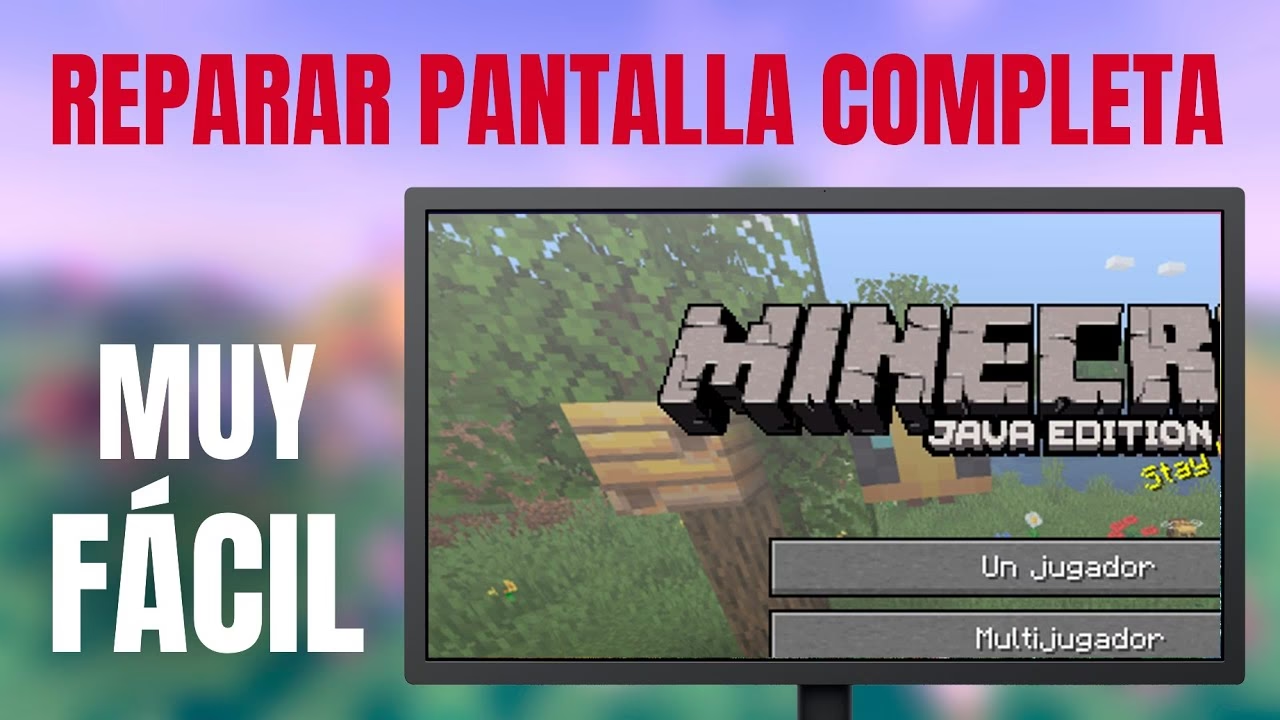
También puedes activar la pantalla completa desde el menú del juego, yendo a Opciones > Ajustes de Vídeo... > Pantalla Completa: SÍ.
Para Minecraft: Bedrock Edition (Windows 10, Consolas)
La edición Bedrock, disponible en Windows 10, consolas y dispositivos móviles, simplifica este proceso dentro del propio juego.
- Inicia Minecraft Bedrock: Abre el juego en tu dispositivo.
- Accede a Configuración: Desde el menú principal, haz clic en 'Configuración'.
- Selecciona la Pestaña 'Vídeo': En el menú de la izquierda, busca y selecciona la opción 'Vídeo'.
- Ajusta la Resolución y Pantalla Completa: Aquí encontrarás un interruptor para 'Pantalla Completa'. También puedes ajustar la 'Resolución de la pantalla' desde un menú desplegable si la opción está disponible y no está bloqueada por la configuración de tu sistema.
- Ajusta la Escala de la Interfaz: En esta misma sección, puedes modificar la 'Escala de la GUI' para hacer que los menús, el inventario y la barra de acceso rápido sean más grandes o más pequeños, mejorando la comodidad visual.
Tabla Comparativa de Resoluciones Comunes
Para ayudarte a decidir, aquí tienes una tabla con las resoluciones más comunes y para qué son ideales.
| Resolución | Nombre Común | Ideal para... |
|---|---|---|
| 1280 x 720 | HD / 720p | Ordenadores de gama baja o para priorizar un alto rendimiento y FPS. |
| 1920 x 1080 | Full HD / 1080p | El estándar actual para la mayoría de monitores. Ofrece un excelente equilibrio entre calidad visual y rendimiento. |
| 2560 x 1440 | QHD / 1440p / 2K | Un salto notable en nitidez. Requiere un ordenador de gama media-alta para funcionar fluidamente. |
| 3840 x 2160 | UHD / 2160p / 4K | Máxima calidad visual y detalle. Reservado para ordenadores de gama alta con tarjetas gráficas potentes. |
Solución de Problemas Comunes de Pantalla
A veces, las cosas no salen como esperamos. Aquí tienes soluciones a los problemas más frecuentes relacionados con la pantalla en Minecraft.
- Mi pantalla se ve cortada o con barras negras: Este problema suele ocurrir en la Java Edition cuando la resolución del launcher no coincide con la del monitor. Sigue los pasos anteriores para establecer la resolución correcta en tu perfil de instalación. En Windows 10, a veces la barra de tareas o la barra de título se superponen. Prueba a ocultar la barra de tareas automáticamente (clic derecho en la barra > Configuración de la barra de tareas) o activar el 'Modo tableta' desde el panel de notificaciones.
- El juego tiene lag al aumentar la resolución: Es normal. Como mencionamos, más píxeles exigen más a tu hardware. Si experimentas una bajada de FPS, considera reducir otras configuraciones en 'Ajustes de Vídeo', como la 'Distancia de renderizado', cambiar los 'Gráficos' de 'Fabulosos' a 'Rápidos' o desactivar las nubes.
- La pantalla parpadea o muestra colores extraños: Este es un síntoma clásico de que los drivers (controladores) de tu tarjeta gráfica están desactualizados. Visita la página web del fabricante de tu tarjeta (NVIDIA, AMD o Intel) y descarga e instala la última versión de los controladores.
Preguntas Frecuentes (FAQ)
¿Cuál es la resolución predeterminada de Minecraft?
La resolución predeterminada en la versión de Windows 10 es de 854x480 píxeles, aunque el juego intenta adaptarse a la configuración de tu ventana. En la Java Edition, suele ser 'Automático', ajustándose al tamaño de la ventana inicial.
¿Cambiar la resolución afecta a mis mods y paquetes de texturas?
No, cambiar la resolución no afecta la compatibilidad de tus mods o paquetes de texturas. De hecho, los paquetes de texturas de alta resolución (HD) se aprecian mucho mejor cuando juegas con una resolución de pantalla más alta.
¿Qué beneficios reales tiene jugar en pantalla completa?
Jugar en pantalla completa mejora enormemente la inmersión al eliminar distracciones del escritorio, como notificaciones o la barra de tareas. También permite que el juego tome control total de la pantalla, lo que a veces puede mejorar ligeramente el rendimiento.
¿Cómo puedo ver los FPS en el juego?
En la Java Edition, puedes ver la información de depuración, que incluye los FPS, presionando la tecla F3. En la Bedrock Edition, esta función no está integrada de forma nativa, pero puedes usar software de terceros como MSI Afterburner si juegas en PC.
¿Es mejor una resolución alta o un rendimiento alto?
Esto es una preferencia personal. Para juegos competitivos o de acción rápida, un alto y estable número de FPS (60 o más) es generalmente preferible a una resolución ultra alta. Para una experiencia más contemplativa y de construcción, puedes sacrificar algunos FPS por una mayor calidad visual. Lo ideal es experimentar hasta encontrar tu punto dulce.
En definitiva, tomarte unos minutos para configurar correctamente la resolución y los ajustes de vídeo de Minecraft puede transformar radicalmente tu experiencia de juego. No te conformes con la configuración predeterminada. Experimenta, ajusta y encuentra el equilibrio perfecto que te permita disfrutar del vasto y maravilloso mundo de Minecraft con la máxima claridad y fluidez. ¡Ahora ve y construye tu mundo, en la resolución que se merece!
Si quieres conocer otros artículos parecidos a Domina tu Pantalla: Guía de Resolución Minecraft puedes visitar la categoría Guías.