
09/12/2017
En una era dominada por el almacenamiento en la nube y las unidades USB de gran capacidad, la tarea de grabar un CD o un DVD puede parecer una reliquia del pasado. Sin embargo, los discos ópticos siguen siendo una herramienta increíblemente útil para crear copias de seguridad físicas, compartir archivos grandes sin depender de una conexión a internet, o crear discos de música compatibles con equipos de sonido antiguos. Afortunadamente, si eres usuario de Windows 10, no necesitas buscar e instalar programas de terceros como Nero o Alcohol 120%. El propio sistema operativo incluye todas las herramientas necesarias para grabar tus datos o música de forma sencilla y eficaz. En este artículo te guiaremos a través de todo el proceso, desde verificar tu hardware hasta elegir el tipo de grabación adecuado para tus necesidades.
Primero lo primero: ¿Mi PC tiene una grabadora de DVD?
Antes de sumergirnos en el proceso de grabación, es fundamental asegurarse de que tu ordenador está equipado con el hardware necesario. No todas las unidades de disco pueden grabar; algunas solo pueden leer. Aquí te mostramos cómo verificar si tienes una grabadora de DVD:
Método 1: Revisión del sistema
- Presiona las teclas Windows + E para abrir el Explorador de Archivos.
- En el panel izquierdo, busca y haz clic en "Este equipo".
- Busca tu unidad de CD/DVD. Haz clic derecho sobre su icono y selecciona "Propiedades".
- En la ventana de Propiedades, ve a la pestaña "Hardware". Selecciona tu unidad de la lista y haz clic en el botón "Propiedades" que se encuentra más abajo.
- Una nueva ventana se abrirá. Dirígete a la pestaña "Controlador". Si el dispositivo funciona correctamente, verás un mensaje que dice "Este dispositivo funciona correctamente". Esto confirma que el sistema reconoce la unidad.
Método 2: Inspección física
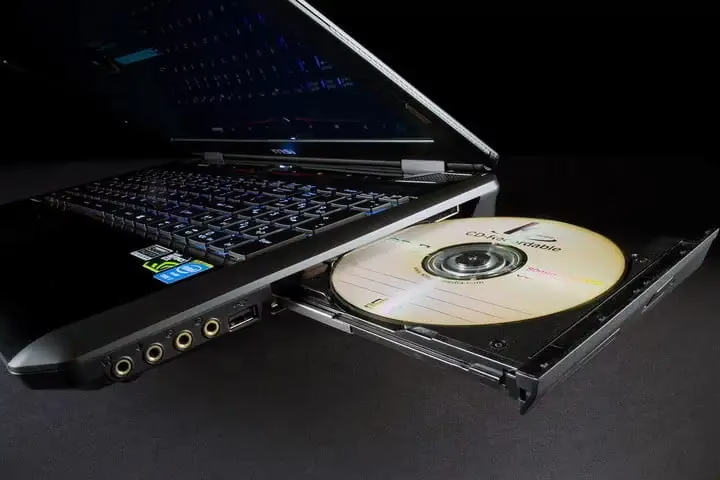
Una forma aún más rápida es mirar directamente la bandeja de la unidad de disco en tu PC de sobremesa o portátil. La mayoría de las unidades grabadoras tienen logotipos que indican su capacidad. Busca símbolos como "DVD-RW", "DVD+RW", "DVD Multi Recorder" o "Compact Disc ReWritable". Si solo ves "DVD-ROM" o "CD-ROM", es probable que tu unidad solo sea lectora.
Si descubres que no tienes una grabadora, no te preocupes. Existen grabadoras de DVD externas que se conectan fácilmente a tu PC a través de un puerto USB y son una solución económica y práctica.
Tipos de grabación de datos: ¿Cuál debo elegir?
Cuando te dispones a grabar un disco de datos en Windows 10, el sistema te presentará dos opciones principales. Entender la diferencia es clave para asegurar que tu disco funcione como esperas y sea compatible con otros dispositivos.
- Como una unidad flash USB (Sistema de archivos dinámico - LFS): Esta opción formatea el disco de una manera que te permite añadir, editar y eliminar archivos como si fuera una memoria USB. Es ideal si planeas usar el disco para copias de seguridad continuas, agregando archivos en diferentes momentos. La principal desventaja es que estos discos pueden no ser compatibles con dispositivos más antiguos o sistemas operativos diferentes a Windows.
- Con un reproductor de CD/DVD (Masterizado): Este es el método clásico. Preparas una lista de todos los archivos que quieres grabar y se escriben en el disco en una única sesión. Una vez finalizada la grabación, el disco se "cierra" y no se pueden añadir más archivos. Aunque es menos flexible, este formato garantiza la máxima compatibilidad con prácticamente cualquier ordenador y con muchos reproductores de DVD domésticos (para datos, no para vídeo).
Tabla Comparativa de Formatos de Grabación
| Característica | Como unidad flash USB | Con un reproductor de CD/DVD |
|---|---|---|
| Flexibilidad | Alta (permite añadir y borrar archivos en discos RW) | Baja (se graba todo de una vez) |
| Compatibilidad | Limitada, principalmente con PCs Windows modernos | Muy alta, compatible con la mayoría de dispositivos |
| Proceso | Formateo inicial, luego arrastrar y soltar al instante | Preparar archivos y luego ejecutar un proceso de grabación final |
| Uso Ideal | Copias de seguridad personales y continuas en un mismo disco | Compartir archivos, crear archivos maestros, copias de seguridad finales |
Guía Paso a Paso: Grabar un DVD de Datos
Ahora que conoces los fundamentos, vamos a grabar ese DVD de datos. Seguiremos el método "Masterizado" por ser el más universal.
- Inserta un disco virgen: Coloca un DVD-R o DVD-RW en blanco en la unidad de tu ordenador. Recuerda que un DVD estándar tiene una capacidad de 4.7 GB.
- Abre el Explorador de Archivos: Pulsa Windows + E y haz clic en el icono de tu unidad de DVD.
- Elige el formato: Inmediatamente, aparecerá una ventana emergente llamada "Grabar un disco". Asigna un título al disco (por ejemplo, "Fotos Vacaciones 2023") y selecciona la opción "Con un reproductor de CD/DVD". Haz clic en "Siguiente".
- Agrega tus archivos: Se abrirá una ventana del explorador que representa el contenido del futuro disco. Verás un mensaje que dice "Arrastre archivos a esta carpeta para agregarlos al disco". Puedes abrir otra ventana del explorador, localizar los archivos que deseas grabar y simplemente arrastrarlos y soltarlos en la ventana del DVD. También puedes copiarlos (Ctrl+C) y pegarlos (Ctrl+V) en esta ventana. Ten en cuenta que en este punto los archivos no se están grabando, solo se están preparando en una ubicación temporal.
- Inicia la grabación: Una vez que hayas agregado todos los archivos, mira en la parte superior de la ventana del explorador. Deberías ver una pestaña llamada "Herramientas de unidad". Haz clic en ella y luego selecciona la opción "Finalizar grabación".
- Configura y graba: Aparecerá un último asistente. Aquí puedes confirmar o cambiar el título del disco y seleccionar la velocidad de grabación. Por regla general, una velocidad más baja es más lenta pero reduce el riesgo de errores. Si no tienes prisa, elegir una velocidad media es una buena práctica. Haz clic en "Siguiente".
- Espera a que finalice: Windows comenzará el proceso de escritura de los datos en el disco. Verás una barra de progreso que te indicará el tiempo estimado. Evita usar el ordenador para tareas pesadas durante este proceso para no causar interrupciones. Una vez completado, la bandeja del disco se abrirá automáticamente. ¡Tu DVD de datos está listo!
Caso Especial: Cómo Grabar un CD de Música
Si lo que quieres es crear un disco de música que pueda reproducirse en cualquier equipo de sonido, el proceso es diferente. Para esto, usaremos el Reproductor de Windows Media.
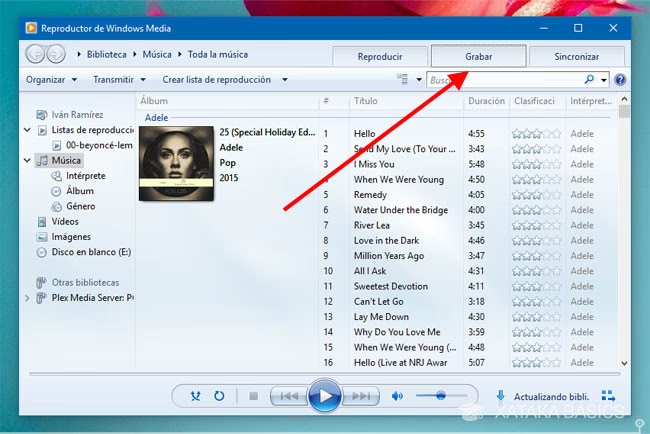
- Abre el Reproductor de Windows Media: Búscalo en el menú Inicio. Si no lo encuentras, es posible que tengas que activarlo desde las "Características de Windows".
- Cambia a la pestaña Grabar: En la esquina superior derecha de la ventana del reproductor, haz clic en la pestaña "Grabar".
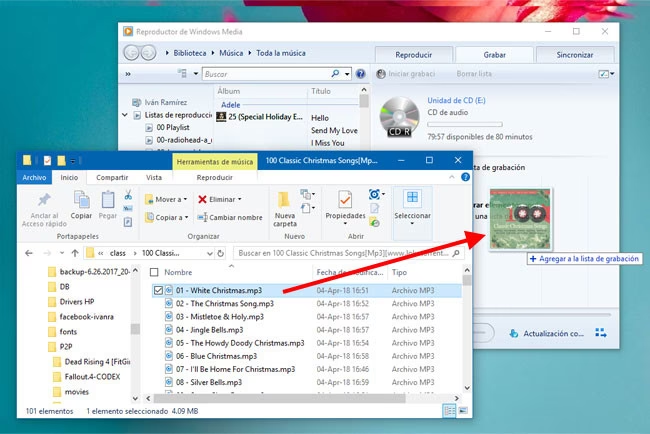
- Prepara tu lista de canciones: En el panel izquierdo, navega por tu biblioteca de música. Arrastra las canciones que deseas incluir en tu CD y suéltalas en la "Lista de grabación" que aparece a la derecha. La mayoría de los CDs de audio tienen un límite de 80 minutos.
- Selecciona el formato correcto: Haz clic en el pequeño icono de menú con una marca de verificación en la esquina superior derecha del panel de grabación. En el menú desplegable, asegúrate de seleccionar "CD de audio". Esta es la opción que garantiza la compatibilidad con reproductores estándar.
- Inicia la grabación: Con un CD virgen insertado en la unidad, haz clic en el botón "Iniciar grabación". El programa se encargará de convertir los archivos y grabarlos en el formato correcto.
Preguntas Frecuentes (FAQ)
¿Cuál es la diferencia entre un DVD-R y un DVD-RW?
La "R" significa "Recordable" (Grabable). Un DVD-R solo puede ser grabado una vez. Una vez que se finaliza, los datos son permanentes. La "RW" significa "ReWritable" (Regrabable). Un DVD-RW puede ser borrado y grabado de nuevo cientos de veces, funcionando de manera más parecida a una unidad USB.
Mi grabación falló a la mitad, ¿qué ha pasado?
Los fallos de grabación, a menudo llamados "errores de búfer" o "buffer underrun", pueden ocurrir por varias razones: el disco virgen es de mala calidad, la velocidad de grabación era demasiado alta para tu sistema, o estabas realizando otras tareas intensivas en el PC (como jugar o renderizar vídeo) que interrumpieron el flujo de datos hacia la grabadora. El disco fallido ya no se puede usar. Inténtalo de nuevo con un disco nuevo, a una velocidad más baja y con todas las demás aplicaciones cerradas.
¿Puedo grabar un archivo de vídeo MP4 para verlo en mi reproductor de DVD de salón?
No directamente con la herramienta de Windows. Grabar un archivo MP4, AVI o MKV en un DVD como datos solo permitirá que se reproduzca en dispositivos que puedan leer esos archivos, como otros ordenadores, consolas de videojuegos o reproductores multimedia modernos. Los reproductores de DVD estándar requieren un formato específico llamado "DVD-Video", que tiene una estructura de carpetas (VIDEO_TS) y archivos muy particular. Para crear un DVD de vídeo compatible, necesitarás un software de "autoría de DVD" específico.
Si quieres conocer otros artículos parecidos a Grabar un DVD en Windows 10: Guía Completa puedes visitar la categoría Juegos.