
14/06/2013
En el mundo de los videojuegos, a veces es necesario empezar de cero. Ya sea porque un archivo de guardado se ha corrompido, porque quieres revivir la experiencia inicial de un juego o simplemente para hacer limpieza, saber cómo gestionar y eliminar tus partidas guardadas en Steam es una habilidad crucial. Sin embargo, el proceso no es tan simple como pulsar una tecla de 'suprimir', especialmente cuando la poderosa función de Steam Cloud entra en juego. Esta nube, diseñada para proteger tu progreso, puede convertirse en un obstáculo si no entiendes cómo funciona. En esta guía completa, te llevaremos de la mano a través de los diferentes métodos para eliminar tus datos de guardado, tanto los que residen en tu ordenador como los que están sincronizados en la nube, asegurando que puedas tomar el control total de tu biblioteca de juegos.
Entendiendo los Archivos de Guardado: Locales vs. Nube
Antes de sumergirnos en el proceso, es fundamental comprender la diferencia entre los dos tipos de archivos de guardado que maneja Steam:
- Archivos de Guardado Locales: Son los archivos que se almacenan físicamente en el disco duro de tu ordenador. Cada juego los guarda en una ubicación específica, que puede variar enormemente.
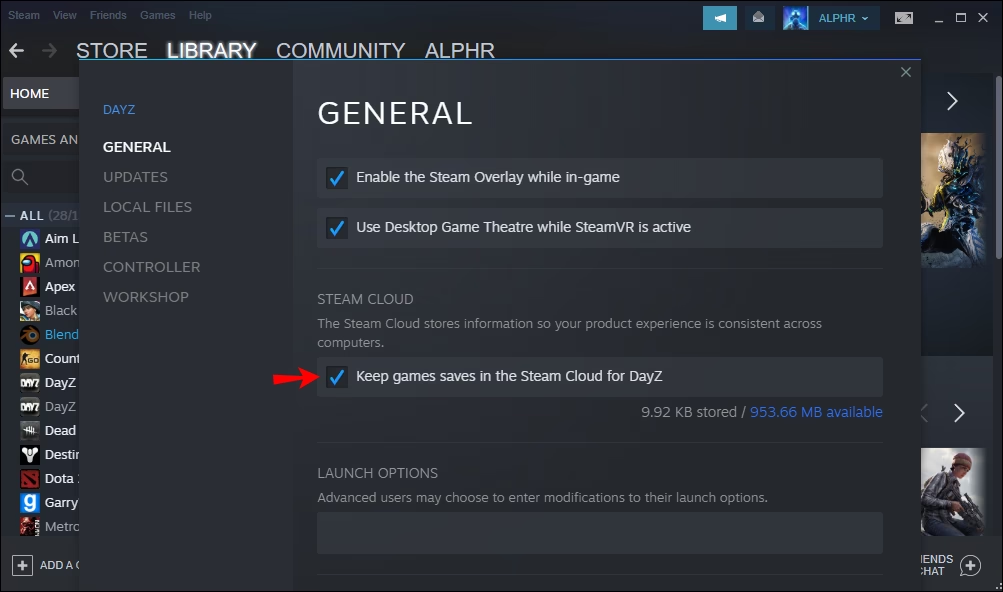
- Archivos de Guardado en la Nube (Steam Cloud): Es una función de Steam que automáticamente sube tus archivos de guardado a los servidores de Valve. Esto te permite continuar tu partida en cualquier ordenador donde inicies sesión con tu cuenta de Steam.
El principal desafío radica en la sincronización. Si simplemente borras tus archivos locales, Steam Cloud, al detectar su ausencia, probablemente los descargará de nuevo la próxima vez que inicies el juego, restaurando el progreso que querías eliminar. Por lo tanto, para un borrado permanente, es necesario seguir un procedimiento específico que le diga a Steam que la eliminación es intencionada.
Método 1: Eliminación Sencilla de Archivos Locales
Este método es ideal si solo quieres borrar el progreso en tu PC actual pero no te importa que la copia de seguridad permanezca en la nube. También es el primer paso para el borrado completo en la nube.
Paso 1: Realiza una Copia de Seguridad (¡Muy Importante!)
Antes de borrar nada, siempre, siempre, haz una copia de seguridad. Nunca se sabe cuándo algo puede salir mal o si te arrepentirás más tarde. Simplemente navega hasta la carpeta de guardado y cópiala en otro lugar seguro, como tu escritorio o una unidad externa.
Paso 2: Encuentra la Ubicación de los Archivos de Guardado
Esta es la parte más variable. Las ubicaciones más comunes son:
- La carpeta de instalación de Steam: La ruta suele ser
C:\Program Files (x86)\Steam\userdata\[tu_SteamID]\[ID_del_juego]\. Tu SteamID es un número único para tu cuenta, y el ID del juego es un número específico para cada título. Por ejemplo, para Europa Universalis IV (ID: 236850), la ruta sería...\userdata\[tu_SteamID]\236850\. - La carpeta de 'Mis Documentos': Muchos juegos crean una carpeta dentro de
C:\Users\[tu_nombre_de_usuario]\Documents\, a menudo en una subcarpeta llamada 'My Games' o con el nombre del desarrollador. - La carpeta AppData: Una ubicación oculta. Puedes acceder a ella escribiendo
%APPDATA%o%LOCALAPPDATA%en la barra de direcciones del explorador de archivos. - El Perfil de Usuario: Algunos juegos más nuevos, como God of War, utilizan la ruta
%USERPROFILE%\Saved Games\[nombre_del_juego]\. Puedes acceder rápidamente pegando esta ruta en el cuadro de diálogo Ejecutar (tecla Windows + R).
Consejo Pro: El mejor recurso para encontrar la ubicación de guardado de cualquier juego es el sitio web PCGamingWiki. Busca tu juego allí y te indicará la ruta exacta.
Paso 3: Borra los Archivos
Una vez localizada la carpeta, simplemente selecciona todos los archivos que contiene y elimínalos. Con esto, has borrado tu progreso local.
Método 2: Guía Definitiva para Borrar Partidas de Steam Cloud
Este es el proceso completo para asegurarte de que tu progreso se elimine tanto localmente como de la nube de Steam, permitiéndote un verdadero nuevo comienzo. Sigue estos pasos en el orden exacto.
Paso 1: Desactivar la Sincronización con Steam Cloud
Este es el paso más crítico. Debemos evitar que Steam interfiera mientras realizamos el proceso.
- Abre el cliente de Steam.
- En la esquina superior izquierda, haz clic en 'Steam' y luego en 'Parámetros'.
- Ve a la pestaña 'Cloud' en el menú de la izquierda.
- Desmarca la casilla que dice "Activar la sincronización con Steam Cloud para las aplicaciones que lo soporten".
- Haz clic en 'Aceptar'.
Ahora Steam no intentará sincronizar ningún juego. Es una medida temporal.
Paso 2: Eliminar los Archivos de Guardado Locales
Sigue los pasos del 'Método 1' para encontrar y eliminar los archivos de guardado locales del juego en cuestión. Asegúrate de que la carpeta de guardado esté completamente vacía.
Paso 3: Iniciar el Juego y Crear un Nuevo Guardado
Con Steam Cloud aún desactivado, inicia el juego desde tu biblioteca de Steam. Como no encontrará archivos de guardado, comenzará como si fuera la primera vez que lo juegas. Juega hasta que puedas crear un nuevo archivo de guardado (por ejemplo, llegando al primer punto de control o guardando manualmente). Una vez hecho esto, sal del juego.
Paso 4: Reactivar Steam Cloud y Resolver el Conflicto
Aquí es donde ocurre la magia. Vamos a sobrescribir los datos antiguos de la nube con nuestros nuevos datos vacíos.
- Vuelve a 'Steam' -> 'Parámetros' -> 'Cloud' y vuelve a marcar la casilla para activar la sincronización.
- Inicia el juego de nuevo.
- En este punto, Steam debería detectar una discrepancia. Los archivos en tu ordenador (el nuevo guardado que acabas de crear) no coinciden con los archivos almacenados en la nube (tus antiguas partidas).
- Steam te presentará una ventana de 'Conflicto de Sincronización con la Nube'. Te preguntará qué archivos quieres conservar.
- Es crucial que elijas la opción que dice "Subir a la Nube de Steam", haciendo referencia a tus archivos locales.
Al hacer esto, le estás diciendo a Steam que tu nuevo y casi vacío archivo de guardado local es la versión correcta, y procederá a sobrescribir los datos antiguos en la nube con esta nueva versión. ¡Misión cumplida! Tu progreso en la nube ha sido eliminado.
Tabla Comparativa de Métodos
| Característica | Borrado Local Simple | Borrado Completo (Cloud) |
|---|---|---|
| Objetivo | Reiniciar el progreso solo en el PC actual. | Eliminar permanentemente el progreso de la cuenta. |
| Dificultad | Baja | Media |
| Requiere Desactivar Cloud | No (aunque recomendable para evitar conflictos) | Sí, es un paso obligatorio. |
| Riesgo de Pérdida Permanente | Bajo (los datos permanecen en la nube) | Alto (el objetivo es la eliminación permanente) |
Preguntas Frecuentes (FAQ)
¿Qué pasa si borro los archivos locales sin desactivar Steam Cloud?
En la mayoría de los casos, Steam simplemente detectará que los archivos faltan y los volverá a descargar desde la nube la próxima vez que inicies el juego, deshaciendo tu borrado. En algunos casos, podría causar un error de sincronización.
¿Es reversible el borrado de la nube de Steam?
No. Una vez que sobrescribes los datos en la nube con un guardado nuevo o vacío siguiendo nuestro método, los datos antiguos se pierden para siempre. Por eso insistimos tanto en la importancia de las copias de seguridad antes de comenzar el proceso.
¿Dónde puedo encontrar el ID de un juego de Steam?
La forma más fácil es ir a la página del juego en la tienda de Steam. La URL contendrá el ID. Por ejemplo, en store.steampowered.com/app/236850/Europa_Universalis_IV, el ID del juego es 236850. Este número es el que verás en la carpeta `userdata`.
Este método no funciona para mi juego, ¿por qué?
Aunque este método funciona para la gran mayoría de los juegos compatibles con Steam Cloud, algunos títulos tienen sus propias formas de gestionar los guardados. Juegos de desarrolladores como Ubisoft o EA pueden usar sus propios servicios en la nube (Ubisoft Connect, EA App) que funcionan independientemente de Steam Cloud. En estos casos, deberás investigar el procedimiento específico para ese juego o servicio.
Si quieres conocer otros artículos parecidos a Cómo borrar tus partidas guardadas de Steam puedes visitar la categoría Juegos.