
03/04/2011
Libera tu disco duro: La guía definitiva para desinstalar juegos de Steam
El paraíso de todo gamer de PC a menudo se parece a una biblioteca de Steam rebosante de títulos. Gracias a las irresistibles ofertas de temporada, es fácil acumular cientos de juegos, creando una colección digital de la que estar orgulloso. Sin embargo, este paraíso digital tiene una contraparte en el mundo físico: el limitado espacio de nuestro disco duro. Los juegos modernos, con sus texturas en alta definición, mundos expansivos y archivos de audio sin comprimir, pueden ocupar decenas, e incluso cientos, de gigabytes. Llega un momento en la vida de todo jugador en el que, tras completar una gran aventura o simplemente para hacer sitio a la siguiente, es necesario decir adiós a algunos títulos. Afortunadamente, desinstalar un juego de Steam es un proceso mucho más sencillo de lo que imaginas y no requiere ningún conocimiento técnico avanzado. En este artículo, te guiaremos a través de los métodos más efectivos y sencillos para recuperar ese valioso espacio y mantener tu PC en orden.
¿Por qué es importante desinstalar los juegos que ya no usas?
La razón principal y más obvia es la gestión del almacenamiento. Un disco duro lleno, especialmente si es la unidad donde tienes instalado tu sistema operativo (generalmente C:), puede ralentizar el rendimiento general de tu ordenador. Liberar espacio no solo te permite instalar nuevos juegos, sino que también contribuye a un funcionamiento más fluido del sistema. Además, mantener una biblioteca con solo los juegos que utilizas activamente te ayuda a tener una mejor organización y a encontrar más rápidamente aquello a lo que realmente quieres jugar, evitando el "ruido" digital de títulos que no has tocado en años. Recuerda: desinstalar un juego de tu PC no significa que lo pierdas para siempre. Tu compra está ligada a tu cuenta de Steam, y siempre podrás volver a descargarlo en el futuro sin coste adicional.
Método 1: La forma más rápida desde el cliente de Steam
Este es, sin duda, el método preferido por la mayoría de los usuarios por su simplicidad y rapidez. No necesitas salir de la propia aplicación de Steam para realizar todo el proceso. Solo tienes que seguir estos sencillos pasos:
- Abre Steam y ve a tu Biblioteca: Inicia la aplicación de Steam en tu ordenador e inicia sesión con tu cuenta si no lo has hecho automáticamente. Una vez dentro, haz clic en la pestaña "BIBLIOTECA" que se encuentra en la parte superior de la ventana.
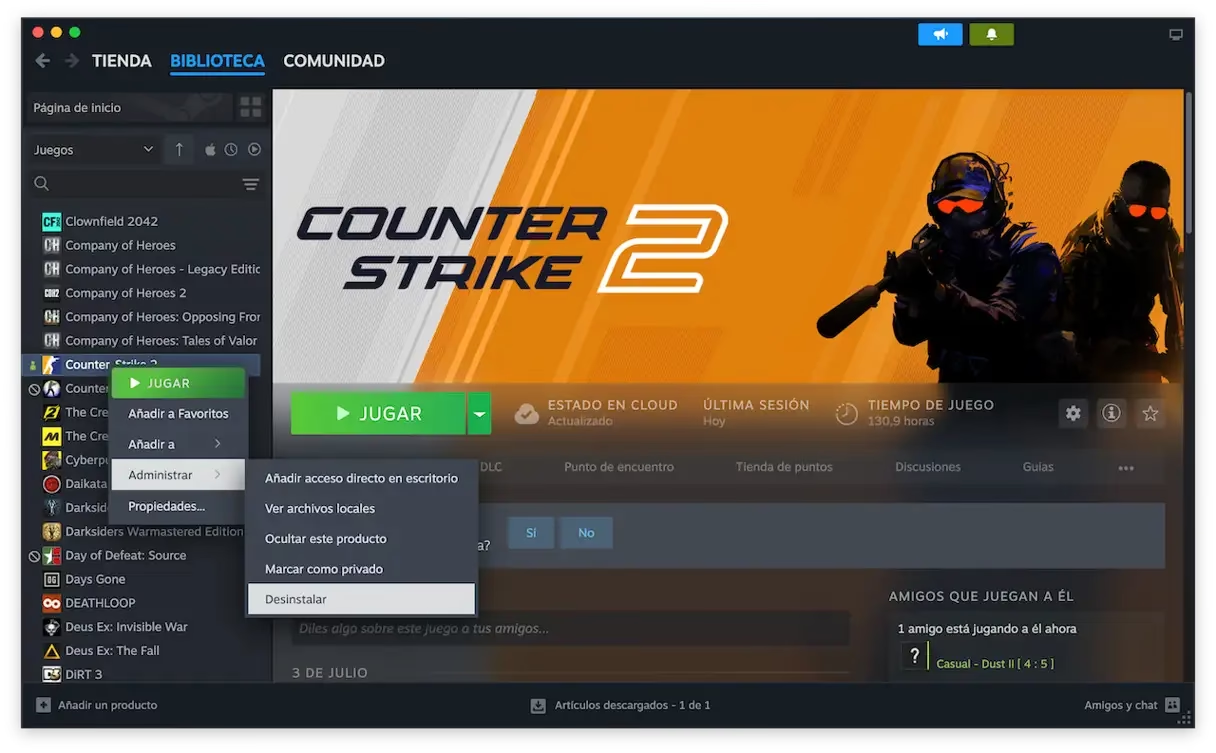
- Localiza el juego: En el panel izquierdo, verás una lista con todos los juegos que posees. Desplázate por la lista o utiliza la barra de búsqueda para encontrar el juego que deseas eliminar. Los juegos instalados suelen aparecer con texto en color blanco, mientras que los no instalados están en gris.
- Accede al menú de administración: Haz clic derecho sobre el nombre del juego que quieres desinstalar. Se desplegará un menú contextual con varias opciones.
- Inicia la desinstalación: En ese menú, sitúa el cursor sobre la opción "Administrar" y, en el submenú que aparecerá, haz clic en "Desinstalar".
- Confirma la acción: Steam te mostrará una última ventana emergente de confirmación, preguntándote si estás seguro de que quieres desinstalar el juego. Simplemente haz clic en el botón azul "Desinstalar". El proceso comenzará y, dependiendo del tamaño del juego y la velocidad de tu disco, tardará desde unos pocos segundos a un par de minutos en completarse. ¡Y listo! El espacio ha sido liberado.
Método 2: Usando la configuración de Windows
Si prefieres gestionar tus aplicaciones directamente desde el sistema operativo o estás haciendo una limpieza más general de programas en tu PC, también puedes desinstalar juegos de Steam a través de la configuración de Windows. Este método es igual de efectivo, aunque implica un par de pasos extra.
- Abre la configuración de Aplicaciones: Presiona la combinación de teclas Windows + I para abrir la Configuración de Windows. Una vez allí, haz clic en la sección "Aplicaciones".
- Encuentra el juego en la lista: Verás una lista de todas las aplicaciones y programas instalados en tu ordenador. Puedes usar la barra de búsqueda que dice "Buscar en esta lista" para escribir el nombre del juego y encontrarlo rápidamente.
- Selecciona y desinstala: Haz clic sobre el juego en la lista. Aparecerá un botón que dice "Desinstalar". Púlsalo.
- Confirma en Windows y en Steam: Windows te pedirá una primera confirmación. Al aceptarla, lo más probable es que se abra automáticamente la ventana de confirmación de Steam que vimos en el método anterior. Vuelve a hacer clic en "Desinstalar" en la ventana de Steam para finalizar el proceso.
Tabla Comparativa de Métodos
Para que puedas decidir cuál método se adapta mejor a ti, aquí tienes una pequeña tabla comparativa:
| Característica | Método desde Steam | Método desde Windows |
|---|---|---|
| Velocidad | Más rápido, menos clics. | Ligeramente más lento, implica más pasos. |
| Sencillez | Muy alta, todo dentro de una misma aplicación. | Alta, pero requiere navegar por los menús de Windows. |
| Ideal para... | Desinstalar rápidamente un juego específico. | Hacer una limpieza general de varios programas, no solo juegos. |
Paso Avanzado: Eliminación manual de archivos residuales
En el 99% de los casos, los métodos anteriores son más que suficientes. Sin embargo, a veces, el desinstalador puede dejar atrás algunas carpetas vacías o archivos de configuración. Si quieres asegurarte de que no queda ni un rastro del juego, puedes realizar una comprobación manual. ¡Atención! Este paso es opcional y debe hacerse con cuidado para no borrar nada importante.
Primero, asegúrate de haber desinstalado el juego con uno de los métodos anteriores. Luego, navega a la carpeta de instalación de Steam. Por defecto, suele estar en: C:\Archivos de Programa (x86)\Steam. Dentro de esa carpeta, busca y abre la carpeta steamapps, y luego la carpeta common. Aquí es donde Steam instala los archivos principales de cada juego. Busca una carpeta con el nombre del juego que acabas de desinstalar. Si todavía existe, puedes eliminarla manualmente (clic derecho > Eliminar). Además, algunos juegos guardan las partidas o configuraciones en otras ubicaciones, como la carpeta `Documentos` o en `C:\Usuarios\[TuUsuario]\AppData`. Revisar estas ubicaciones puede ayudarte a eliminar los últimos vestigios.
Preguntas Frecuentes (FAQ)
- ¿Si desinstalo un juego de Steam, pierdo mi progreso y mis logros?
- Tus logros están vinculados permanentemente a tu cuenta de Steam, así que nunca los perderás. En cuanto a tu progreso (partidas guardadas), depende. La mayoría de los juegos modernos utilizan la función Steam Cloud, que guarda tu progreso en la nube. Si reinstalas el juego, tu partida se descargará automáticamente. Sin embargo, si un juego no es compatible con Steam Cloud, tus archivos de guardado locales se eliminarán con la desinstalación, y perderás ese progreso a menos que hagas una copia de seguridad manual de la carpeta de guardado antes de desinstalar.
- ¿Desinstalar un juego es lo mismo que solicitar un reembolso?
- No, son dos cosas completamente diferentes. Desinstalar simplemente borra los archivos del juego de tu disco duro, pero sigues siendo el propietario del juego. Un reembolso implica devolver el juego a Steam a cambio de tu dinero, lo cual está sujeto a la política de reembolsos de Steam (generalmente, haber jugado menos de 2 horas y haberlo comprado en los últimos 14 días).
- ¿Cuál es la diferencia entre "Desinstalar" y "Ocultar" un juego?
- Es una diferencia crucial. "Desinstalar" elimina los archivos del juego y libera espacio en el disco. "Ocultar", por otro lado, es solo una función de organización que quita el juego de tu vista principal en la biblioteca, pero el juego permanece completamente instalado y ocupando el mismo espacio en tu disco duro.
- ¿Y si me arrepiento? ¿Cómo reinstalo un juego?
- ¡Es tan fácil como desinstalarlo! Simplemente ve a tu biblioteca de Steam, busca el juego (ahora aparecerá con el nombre en gris), haz clic derecho sobre él y selecciona "Instalar". Sigue las instrucciones en pantalla y el juego volverá a descargarse en tu ordenador, listo para una nueva aventura.
Si quieres conocer otros artículos parecidos a Desinstala juegos de Steam: Guía paso a paso puedes visitar la categoría Juegos.