
19/08/2013
Estás en medio de una partida épica, a punto de conseguir la victoria, y de repente... la imagen se detiene. El sonido se convierte en un zumbido repetitivo y molesto. Tu personaje, tu vehículo, todo el universo del juego queda paralizado. La pantalla congelada es una de las experiencias más frustrantes para cualquier gamer, un problema que puede convertir una sesión de juego emocionante en un momento de pura impotencia. Afortunadamente, no tienes que resignarte a sufrirlo. En la mayoría de los casos, este inconveniente tiene una causa identificable y, lo que es más importante, una solución. En este artículo exhaustivo, desglosaremos todas las posibles razones por las que tus juegos se congelan y te guiaremos paso a paso a través de las soluciones más efectivas para que puedas volver a la acción sin interrupciones.
¿Por Qué Mi Juego Se Congela? Las Causas Principales
Antes de empezar a cambiar configuraciones al azar, es fundamental entender qué podría estar causando el problema. Los congelamientos en los juegos rara vez son aleatorios; suelen ser un síntoma de un problema subyacente que podemos clasificar en dos grandes categorías: hardware y software.
Problemas de Hardware: El Corazón de tu PC
El hardware es la base física de tu experiencia de juego. Si alguno de sus componentes no funciona correctamente o no da la talla, los juegos más exigentes lo pondrán en evidencia rápidamente.
- Sobrecalentamiento: Esta es, sin duda, una de las causas más comunes. Los juegos modernos llevan a tu procesador (CPU) y a tu tarjeta gráfica (GPU) al límite, generando una gran cantidad de calor. Si el sistema de refrigeración de tu PC (ventiladores, disipadores) no es capaz de disipar ese calor eficientemente, los componentes reducirán su rendimiento drásticamente para protegerse (un fenómeno conocido como thermal throttling) o, en el peor de los casos, provocarán un bloqueo total del sistema.
- Componentes Insuficientes: Cada juego tiene unos requisitos mínimos y recomendados. Si tu PC no cumple con los mínimos, es muy probable que experimentes congelamientos, tirones (stuttering) o directamente no puedas ejecutar el juego. Presta especial atención a la memoria RAM, la CPU y, sobre todo, la tarjeta gráfica.
- Disco Duro Lento o Lleno: Los juegos actuales ocupan decenas, e incluso cientos, de gigabytes. Constantemente leen y escriben datos del disco. Si usas un disco duro mecánico (HDD) tradicional que está casi lleno o es antiguo, el acceso a estos datos puede ser demasiado lento, causando pausas y congelamientos mientras el juego espera la información.
- Memoria RAM Insuficiente o Defectuosa: La RAM es la memoria a corto plazo de tu PC. Si no tienes suficiente para el juego y el sistema operativo, el ordenador empezará a usar el disco duro como memoria virtual, lo cual es muchísimo más lento y una causa segura de problemas de rendimiento. Además, un módulo de RAM defectuoso puede causar inestabilidad y congelamientos aleatorios.
Conflictos de Software: El Fantasma en la Máquina
A veces, el problema no está en las piezas físicas, sino en el complejo ecosistema de programas y controladores que se ejecutan en tu máquina.
- Controladores (Drivers) Desactualizados: Los controladores de tu tarjeta gráfica son vitales. Fabricantes como NVIDIA y AMD lanzan actualizaciones constantemente para optimizar el rendimiento en los últimos lanzamientos y corregir errores. Jugar con drivers obsoletos es una de las principales causas de congelamientos y crashes.
- Programas en Segundo Plano: ¿Tienes el navegador con 20 pestañas abiertas, Discord, Spotify, un programa de descargas y tu antivirus realizando un escaneo mientras juegas? Cada una de estas aplicaciones consume recursos de CPU y RAM que le estás quitando al juego.
- Archivos del Juego Corruptos: Un error durante la descarga, la instalación o una actualización puede dejar archivos del juego dañados. Cuando el juego intenta acceder a uno de estos archivos corruptos, puede provocar un bloqueo inmediato.
- Sistema Operativo y Actualizaciones: A veces, una actualización de Windows puede introducir conflictos con ciertos juegos o controladores. Del mismo modo, el propio Windows puede decidir iniciar un proceso de actualización en segundo plano en el peor momento posible, consumiendo recursos y ancho de banda.
- Malware y Virus: Aunque menos común, un sistema infectado con malware puede estar utilizando recursos en segundo plano sin tu conocimiento, afectando gravemente al rendimiento general y, por ende, a tus juegos.
Guía de Soluciones Paso a Paso para Arreglar los Congelamientos
Ahora que conocemos las causas, vamos a la acción. Sigue estos pasos de forma ordenada, empezando por los más sencillos. Es muy probable que soluciones tu problema sin tener que llegar a los más complejos.
Soluciones Rápidas y Sencillas (Primeros Auxilios)
- Reinicia el Juego: Parece obvio, pero a veces un error temporal se soluciona simplemente cerrando y volviendo a abrir el juego.
- Reinicia el PC: El clásico "apagar y volver a encender". Esto limpia la memoria RAM y cierra todos los procesos que pudieran estar causando conflictos. Es sorprendentemente efectivo.
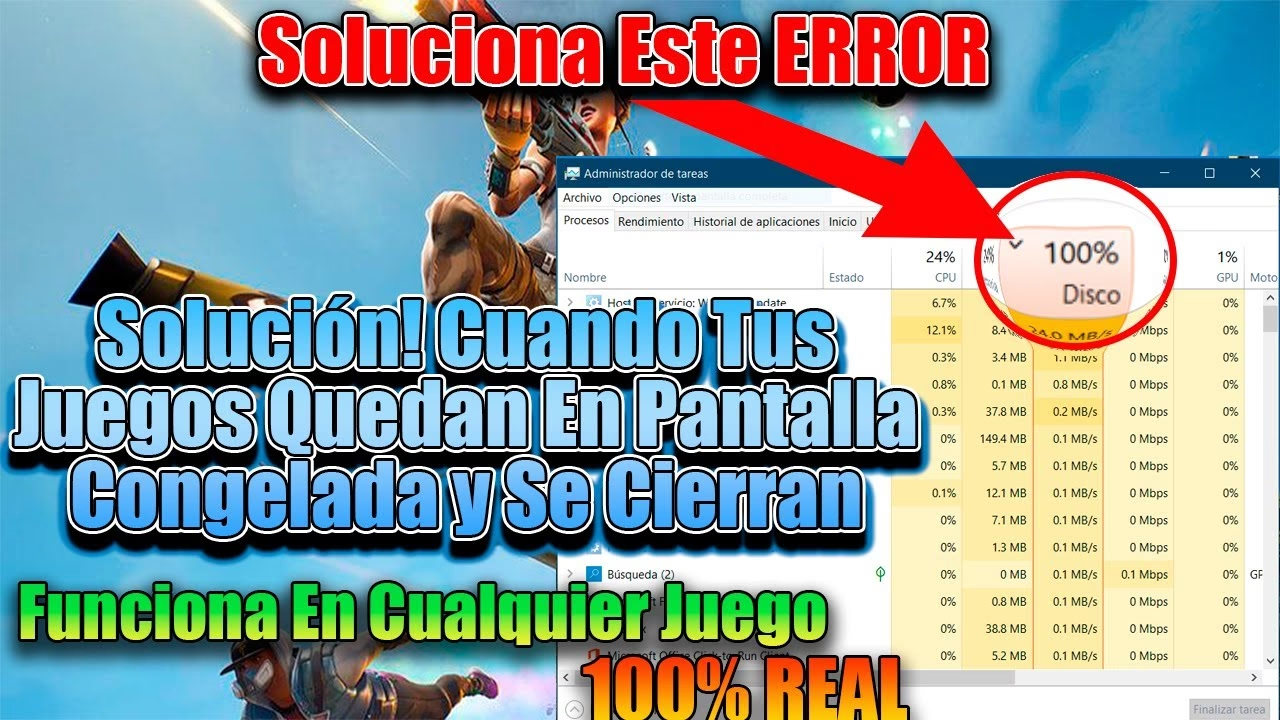
- Cierra Programas en Segundo Plano: Antes de jugar, pulsa
Ctrl + Shift + Escpara abrir el Administrador de Tareas. Ve a la pestaña de Procesos y cierra todas las aplicaciones que no sean esenciales (navegadores, launchers de otras tiendas, etc.).
Mantenimiento de Software: Poniendo la Casa en Orden
- ¡Actualiza tus Controladores Gráficos!: Este es el paso más importante. Visita la web oficial del fabricante de tu tarjeta gráfica (NVIDIA, AMD o Intel) o utiliza su software dedicado (GeForce Experience, AMD Software: Adrenalin Edition) para descargar e instalar la última versión de los controladores.
- Verifica la Integridad de los Archivos del Juego: Todas las plataformas modernas como Steam, Epic Games Store o GOG tienen una opción para comprobar los archivos locales de un juego. Esta función analizará tu instalación y volverá a descargar cualquier archivo que esté corrupto o falte.
- Optimiza la Configuración Gráfica del Juego: No fuerces a tu hardware. Entra en los ajustes gráficos del juego y prueba a bajar la calidad de las texturas, las sombras, el antialiasing o la resolución. Busca un equilibrio entre calidad visual y una tasa de fotogramas (FPS) estable.
- Elimina Archivos Temporales: Pulsa la tecla
Windows + R, escribe%temp%y pulsa Enter. Se abrirá una carpeta con archivos temporales. Selecciónalos todos (Ctrl + A) y elimínalos (ignora los que no se puedan borrar). - Desactiva la Superposición en el Juego (Overlay): Programas como Discord, Steam, NVIDIA ShadowPlay o Xbox Game Bar tienen "overlays" que se muestran por encima del juego. A veces, estos pueden causar conflictos. Prueba a desactivarlos en la configuración de cada aplicación.
Optimizaciones de Hardware: Mejorando tu Equipo
- Mejora la Refrigeración: El sobrecalentamiento es tu enemigo. Asegúrate de que tu PC o portátil tenga espacio para respirar y no esté encerrado en un mueble. Limpia regularmente el polvo de los ventiladores y disipadores con aire comprimido. Si eres un usuario avanzado, considera cambiar la pasta térmica de la CPU y la GPU cada par de años.
- Gestiona el Espacio en Disco: Asegúrate de tener al menos un 15-20% de espacio libre en la unidad donde tienes instalado el sistema operativo y el juego. Si tienes un HDD, desfragmentarlo puede ayudar.
- Considera una Actualización (Upgrade): Si después de todo lo anterior sigues teniendo problemas, es posible que tu hardware simplemente no sea suficiente. La actualización más impactante para el rendimiento general y los tiempos de carga es cambiar de un HDD a una unidad de estado sólido (SSD). Añadir más memoria RAM (pasar de 8GB a 16GB es un salto notable) también puede marcar una gran diferencia.
Tabla Comparativa de Soluciones
| Causa Común | Solución Rápida | Solución Definitiva |
|---|---|---|
| Sobrecalentamiento | Dar un descanso al PC, mejorar flujo de aire. | Limpieza interna, cambio de pasta térmica, mejorar disipador/ventiladores. |
| Drivers desactualizados | Reiniciar el PC. | Descargar e instalar los últimos drivers del fabricante. |
| Programas en 2º plano | Cerrarlos desde el Administrador de Tareas. | Realizar un arranque limpio, desinstalar bloatware. |
| RAM insuficiente | Cerrar todos los programas no esenciales. | Instalar más módulos de memoria RAM. |
| Disco duro lleno/lento | Borrar archivos temporales y programas innecesarios. | Liberar más espacio, desfragmentar (HDD) o actualizar a un SSD. |
Preguntas Frecuentes (FAQ)
¿Por qué mi PC se congela solo con algunos juegos?
Esto suele deberse a que cada juego está optimizado de manera diferente y tiene requisitos distintos. Un juego puede ser muy exigente con la CPU, mientras que otro depende más de la GPU. También es posible que un juego en particular tenga una incompatibilidad específica con tus drivers o con algún software que tengas instalado.
¿Actualizar mi tarjeta gráfica solucionará el problema?
Podría hacerlo, especialmente si tu tarjeta actual es antigua y no cumple los requisitos del juego. Sin embargo, es una solución costosa. Antes de comprar hardware nuevo, asegúrate de haber agotado todas las soluciones de software, empezando por la actualización de los controladores, que es gratuita y a menudo resuelve el problema.
¿Cómo puedo saber si mi PC se está sobrecalentando?
Puedes usar software gratuito como HWMonitor o MSI Afterburner para monitorizar las temperaturas de tu CPU y GPU en tiempo real, incluso mientras juegas. Generalmente, si las temperaturas superan los 85-90 grados Celsius de forma sostenida, es un indicativo de sobrecalentamiento.
¿Es mucho mejor un SSD que un HDD para jugar?
Sí, la diferencia es abismal. Un SSD (Solid State Drive) reduce drásticamente los tiempos de carga de los juegos y del sistema operativo. Aunque no suele aumentar los FPS directamente, puede eliminar los tirones y congelamientos que ocurren cuando el juego necesita cargar nuevos datos (texturas, mapas) desde el disco rápidamente.
Conclusión
Enfrentarse a una pantalla congelada es frustrante, pero como has visto, las causas son finitas y las soluciones, accesibles. La clave es abordar el problema de manera metódica. Comienza siempre por lo más sencillo y barato: reinicios, cierre de programas y actualización de drivers. Luego, avanza hacia el mantenimiento del software y, solo como último recurso, considera invertir en nuevo hardware. Con un poco de paciencia y siguiendo esta guía, estarás en el mejor camino para diagnosticar y erradicar los congelamientos, asegurando que tu única preocupación sea disfrutar de tus juegos favoritos. ¡Feliz juego!
Si quieres conocer otros artículos parecidos a Juegos congelados: Guía completa de soluciones puedes visitar la categoría Juegos.