
12/07/2010
Discord se ha convertido en la herramienta de comunicación por excelencia para millones de gamers y comunidades en todo el mundo. Su facilidad de uso, integración con juegos y potentes funciones de voz la hacen indispensable. Sin embargo, nada es más frustrante que unirse a un canal para jugar con amigos y darse cuenta de que el audio no funciona. Ya sea que no escuches a nadie, no te escuchen a ti, o el audio de tu pantalla compartida sea inexistente, estos problemas pueden arruinar por completo la experiencia. Afortunadamente, la mayoría de estos inconvenientes tienen solución.
En esta guía completa, hemos recopilado y detallado una amplia gama de soluciones para los problemas de audio más comunes en Discord, tanto para usuarios de PC como de dispositivos móviles. Desde ajustes rápidos hasta configuraciones más avanzas, te guiaremos paso a paso para que puedas volver a comunicarte con claridad y sin interrupciones.
¿Por Qué Falla el Audio en Discord? Causas Comunes
Antes de sumergirnos en las soluciones, es útil entender por qué ocurren estos problemas. Generalmente, los fallos de sonido en Discord no se deben a una única causa, sino a una combinación de factores. Entre los más habituales se encuentran:
- Drivers de audio obsoletos o corruptos: El software que controla el hardware de sonido de tu PC es fundamental. Si está desactualizado, puede generar conflictos.
- Configuraciones incorrectas en Discord: A veces, una opción mal configurada dentro de la propia aplicación es la culpable.
- Falta de permisos del sistema: Discord puede necesitar permisos especiales para acceder al micrófono o para capturar el audio de otras aplicaciones.
- Conflictos con otros programas: Un antivirus demasiado agresivo o algún otro software puede estar interfiriendo con Discord.
- Problemas con la caché: Archivos temporales corruptos pueden causar un comportamiento inesperado en la aplicación.
- Conexión a internet inestable: Una mala conexión puede provocar cortes, lag o una calidad de audio muy baja.
Primeros Pasos: Soluciones Universales Rápidas
Antes de adentrarte en configuraciones complejas, prueba estas soluciones sencillas que funcionan tanto en PC como en móvil y resuelven el problema en un gran número de casos.
- Reinicia tu dispositivo: La solución más antigua y a menudo la más efectiva. Reiniciar tu PC o tu smartphone cierra todos los procesos en segundo plano y puede solucionar conflictos temporales.
- Actualiza Discord: El equipo de Discord lanza actualizaciones constantemente para corregir errores. Asegúrate de tener la última versión instalada. En PC, puedes forzar la actualización cerrando Discord desde la bandeja del sistema y buscando "Update.exe" en la carpeta de instalación de Discord (usualmente en
%localappdata%\Discord). - Verifica el estado de los servidores de Discord: A veces, el problema no es tuyo, sino de Discord. Visita sitios web como Downdetector para comprobar si hay una caída general del servicio.
- Comprueba tu conexión a internet: Una conexión lenta o inestable es una causa común de mala calidad de audio. Realiza un test de velocidad para asegurarte de que todo funciona correctamente.
Soluciones Avanzadas para Discord en PC
Si los primeros pasos no funcionaron, es hora de profundizar en la configuración de tu sistema y de la aplicación en tu ordenador.
1. Actualiza tus Drivers de Audio
Los drivers de audio son el puente de comunicación entre tu sistema operativo y tu hardware de sonido (auriculares, micrófono, altavoces). Si están desactualizados, pueden causar todo tipo de problemas.
- Visita la página web del fabricante de tu placa base (si usas el audio integrado) o de tu tarjeta de sonido.
- Busca la sección de soporte o descargas.
- Descarga los últimos drivers de audio para tu modelo y sistema operativo.
- Instálalos y reinicia el ordenador.
2. Ejecuta Discord con Permisos de Administrador
La función de compartir pantalla, especialmente con audio, requiere más recursos y permisos del sistema. Otorgar a Discord privilegios de administrador puede resolver muchos problemas de captura de sonido.
- Cierra Discord completamente, asegurándote de que no quede en la bandeja del sistema.
- Busca el acceso directo de Discord, haz clic derecho sobre él y selecciona "Propiedades".
- Ve a la pestaña "Compatibilidad".
- Marca la casilla que dice "Ejecutar este programa como administrador".
- Haz clic en "Aplicar" y luego en "Aceptar". Inicia Discord de nuevo.
3. Limpia la Caché de Discord
Los archivos temporales y la caché pueden corromperse y causar errores. Limpiarlos fuerza a la aplicación a descargarlos de nuevo.
- Cierra Discord por completo.
- Presiona las teclas
Windows + Rpara abrir el cuadro de diálogo "Ejecutar". - Escribe
%appdata%y presiona Enter. En la carpeta que se abre, busca la carpeta "Discord" y elimínala. - Vuelve a abrir "Ejecutar", escribe
%localappdata%y presiona Enter. Busca la carpeta "Discord" y elimínala también. - Reinicia Discord. Tendrás que volver a iniciar sesión.
4. Restablece la Configuración de Voz y Video
Si has estado experimentando con las opciones, es posible que algo se haya desconfigurado. Discord ofrece una forma fácil de volver a los valores predeterminados.
- Abre Discord y ve a "Ajustes de Usuario" (el icono del engranaje abajo a la izquierda).
- En el menú de la izquierda, selecciona "Voz y vídeo".
- Desplázate hasta el final y haz clic en el botón rojo "Restablecer ajustes de voz".
- Confirma la acción. Ten en cuenta que esto borrará todos los ajustes de volumen y silencio locales que hayas configurado.
5. Añade tu Juego o Aplicación a Discord
A veces, Discord no detecta automáticamente el juego o la aplicación que quieres transmitir, lo que impide que la superposición (overlay) y la captura de audio funcionen correctamente.
- Ve a "Ajustes de Usuario" > "Actividad de juegos".
- Si no ves tu juego o aplicación en la lista, haz clic en "¡Añádelo!".
- Selecciona el programa en el menú desplegable y haz clic en "Añadir juego".
- Asegúrate de que el interruptor de la superposición (OVERLAY) esté activado para ese juego.
Mejorando la Calidad del Audio en Móvil y PC
Si tu problema no es la ausencia de sonido, sino una mala calidad (entrecortado, robótico, con mucho ruido), estos ajustes dentro de Discord pueden marcar una gran diferencia.
Ajusta el Bitrate del Canal de Voz
El bitrate determina la cantidad de datos utilizados para transmitir el audio. Un bitrate más alto significa mejor calidad, pero requiere una mejor conexión a internet. Si tu conexión es inestable, reducirlo puede solucionar problemas de lag o cortes.
- En PC: Haz clic derecho en el canal de voz > "Editar canal" > "Calidad de audio".
- En Móvil: Mantén presionado el canal de voz > "Editar canal" > "Tasa de bits".
- Prueba a mover el deslizador. Un valor entre 48 y 64 kbps suele ser un buen equilibrio entre calidad y estabilidad.
Supresión de Ruido y Otros Ajustes de Voz
Discord incluye tecnologías avanzadas para mejorar la claridad de tu voz. La más importante es Krisp, que utiliza IA para eliminar el ruido de fondo.
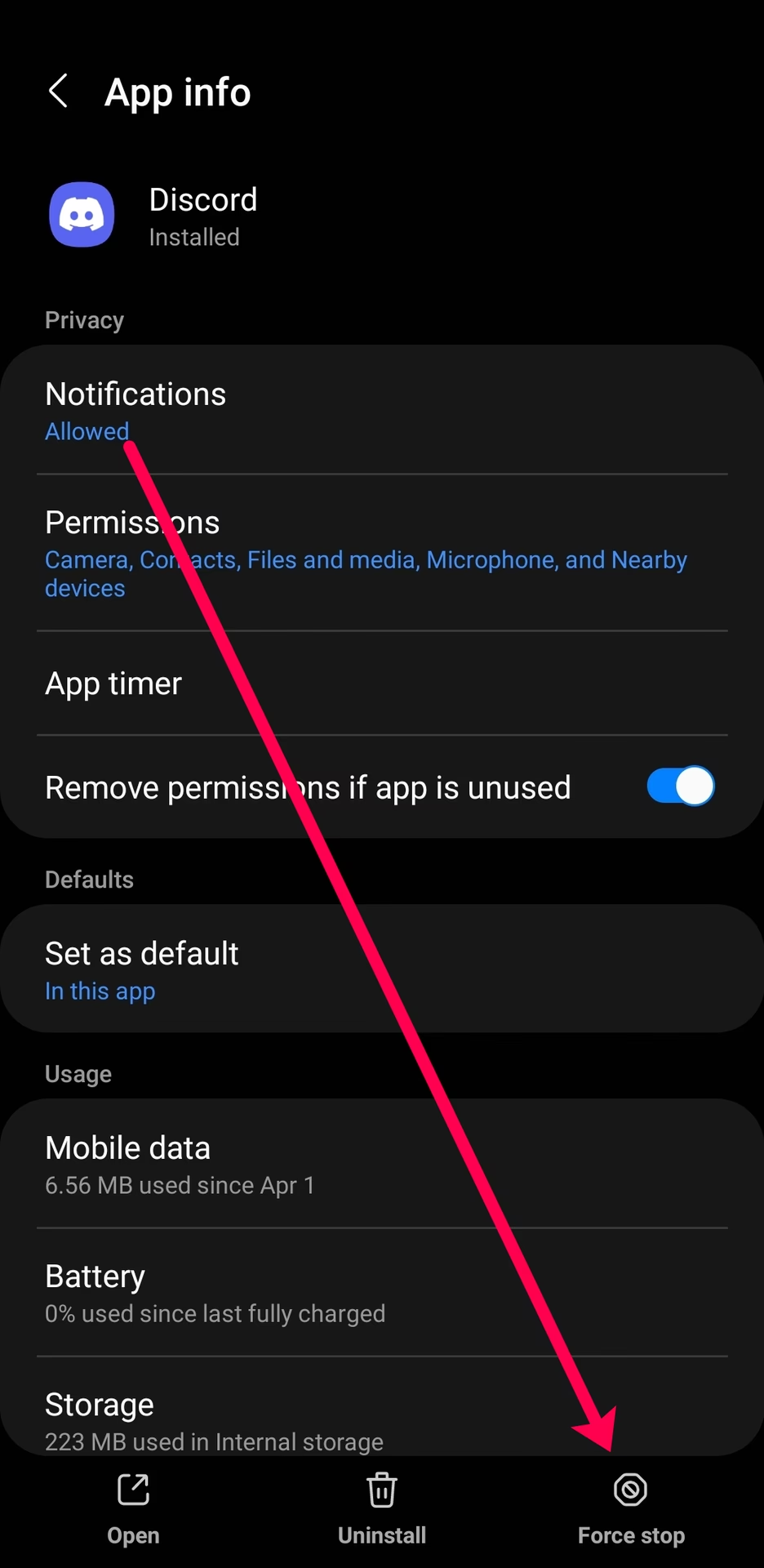
- Ve a "Ajustes de Usuario" > "Voz y vídeo".
- En la sección "Supresión de ruido", puedes elegir entre "Ninguna", "Estándar" (Krisp). Prueba a activarlo o desactivarlo; en raras ocasiones, puede causar problemas en lugar de solucionarlos.
- Más abajo, encontrarás opciones como "Cancelación de eco", "Control automático de ganancia" y "Actividad de voz avanzada". Experimenta activando y desactivando estas casillas para ver qué combinación funciona mejor para tu micrófono y entorno.
Cambia la Región del Servidor de Voz
La latencia (ping) es crucial para la comunicación en tiempo real. Discord elige automáticamente una región de servidor, pero no siempre es la óptima. Si todos en el canal experimentan lag, cambiar la región a una geográficamente más cercana a la mayoría de los participantes puede mejorar drásticamente la calidad.
- Haz clic derecho en el canal de voz > "Editar canal" > "General".
- En "Anulación de región", selecciona una nueva ubicación del servidor.
Tabla Comparativa de Soluciones Rápidas
| Problema Común | Solución Principal Recomendada | Plataforma |
|---|---|---|
| No se oye el audio al compartir pantalla | Ejecutar Discord como administrador y añadir el programa a "Actividad de juegos". | PC |
| La voz se oye entrecortada o con lag | Reducir el bitrate del canal y cambiar la región del servidor. | PC / Móvil |
| Nadie me escucha (micrófono no funciona) | Revisar los permisos del micrófono en el sistema operativo y restablecer los ajustes de voz de Discord. | PC / Móvil |
| Se escucha mucho ruido de fondo | Activar la supresión de ruido (Krisp) en los ajustes de "Voz y vídeo". | PC / Móvil |
Preguntas Frecuentes (FAQ)
¿Por qué no se escucha el audio cuando comparto pantalla?
Este es uno de los problemas más comunes. Generalmente se debe a que Discord no tiene los permisos de administrador necesarios para capturar el audio de otra aplicación. Sigue los pasos mencionados anteriormente para ejecutarlo como administrador. También, asegúrate de que al iniciar la compartición de pantalla, la opción de sonido esté activada.
¿Cómo puedo mejorar la calidad de mi voz en el móvil?
En la app móvil, ve a "Ajustes de Usuario" (tocando tu foto de perfil) > "Voz". Aquí puedes experimentar desactivando la "Supresión de ruido" o el "Control automático de ganancia". Además, asegúrate de tener una conexión Wi-Fi estable en lugar de usar datos móviles si es posible.
¿Restablecer la configuración de voz borrará mis datos personales?
No. Esta acción solo afecta a las configuraciones relacionadas con el audio, como los dispositivos de entrada/salida seleccionados, los niveles de volumen y los ajustes de procesamiento de voz. No afectará a tus servidores, canales, mensajes ni a tu cuenta.
¿Es seguro ejecutar Discord como administrador?
Sí, es completamente seguro. Discord es una aplicación de confianza. Otorgarle permisos de administrador simplemente le permite acceder a más recursos del sistema que necesita para funciones avanzadas como la captura de audio de juegos, lo cual es necesario para que todo funcione sin problemas.
Si quieres conocer otros artículos parecidos a Guía Definitiva: Arregla el Sonido de Discord puedes visitar la categoría Guías.