
15/10/2012
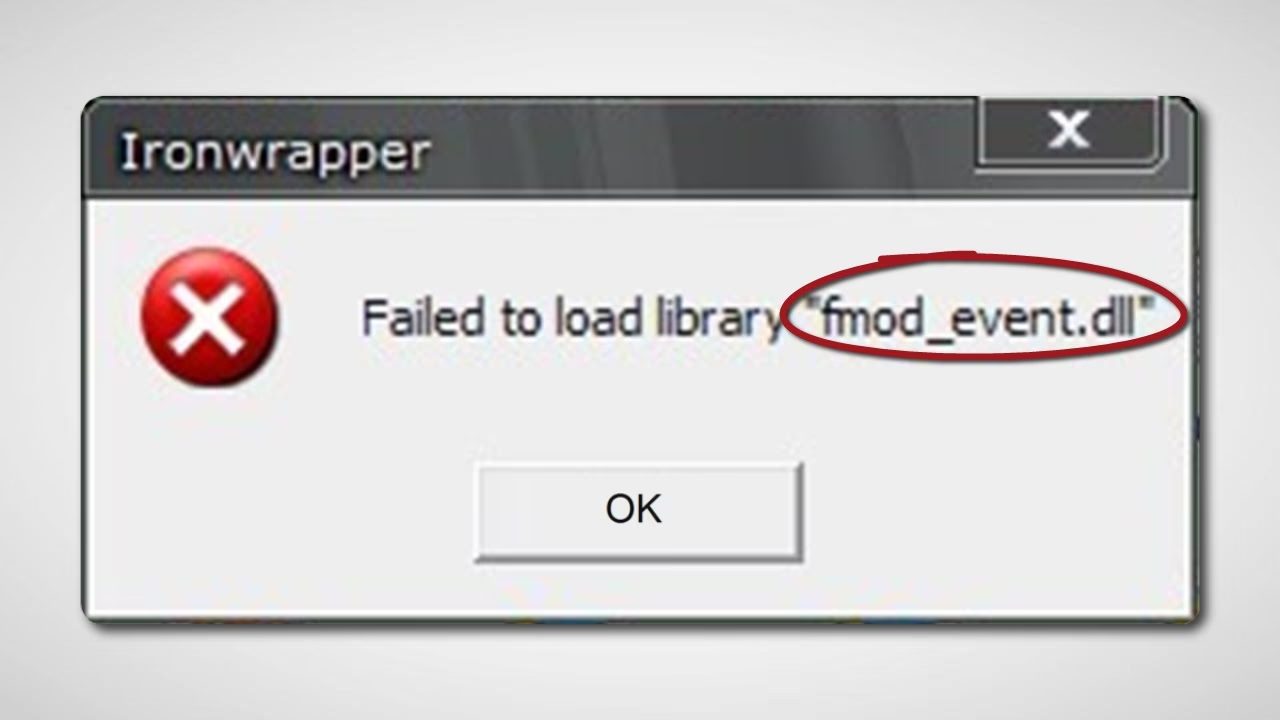
Estás a punto de sumergirte en tu juego favorito, quizás en los épicos paisajes de Dragon Age: Origins o en la tensa atmósfera de Manhunt 2. Haces doble clic en el icono, la pantalla de carga aparece y, de repente, un frustrante mensaje de error interrumpe la experiencia: "No se puede iniciar el programa porque falta Fmod_event.dll en el equipo". Este es un problema sorprendentemente común que ha afectado a innumerables jugadores en Windows, pero la buena noticia es que tiene solución. Este archivo, aunque pequeño, es una pieza crucial del rompecabezas que permite que el sonido y la música de muchos juegos funcionen correctamente. En este artículo, te guiaremos a través de todas las posibles causas y te ofreceremos un arsenal de soluciones, desde las más sencillas hasta las más técnicas, para que puedas erradicar este error y volver a jugar sin más demoras.
¿Qué es Fmod_event.dll y Por Qué Ocurre Este Error?
Para entender la solución, primero debemos conocer el problema. El archivo Fmod_event.dll es una Biblioteca de Vínculos Dinámicos (DLL, por sus siglas en inglés) desarrollada por Firelight Technologies. Forma parte del motor de audio FMOD Studio, una herramienta muy popular entre los desarrolladores de videojuegos para gestionar todos los aspectos del sonido, desde los efectos hasta la música ambiental. En esencia, cuando un juego necesita reproducir un sonido, llama a funciones contenidas dentro de este archivo DLL. Si el archivo no se encuentra, está dañado o es inaccesible, el juego no puede continuar y muestra el error.
Las causas detrás de la desaparición o corrupción de este archivo pueden ser variadas:
- Archivos de juego corruptos: Una instalación fallida, una actualización interrumpida o un simple error en el disco duro pueden dañar los archivos del juego, incluido el Fmod_event.dll.
- Infección por malware: Algunos virus o software malicioso pueden eliminar o corromper archivos DLL para desestabilizar el sistema. Un archivo DLL dañado puede ser una puerta de entrada para problemas mayores.
- Problemas con la instalación de Steam: Si juegas a través de Steam, a veces la plataforma puede tener problemas al verificar la integridad de los archivos del juego, omitiendo o corrompiendo el DLL en el proceso.
- Eliminación accidental: Es posible que el archivo haya sido eliminado por error, ya sea por el usuario o por un programa de limpieza demasiado agresivo que lo identificó incorrectamente como un archivo innecesario.
- Registro de Windows dañado: El registro de Windows es una base de datos que almacena configuraciones críticas. Si las entradas relacionadas con Fmod_event.dll se corrompen, el sistema no sabrá cómo encontrarlo o usarlo correctamente.
Soluciones Detalladas para el Error Fmod_event.dll
Antes de sumergirnos en los métodos más complejos, te recomendamos realizar algunas comprobaciones rápidas que a menudo pueden resolver el problema sin complicaciones:
- Reinicia tu PC: La solución más antigua y a veces la más efectiva. Un reinicio puede solucionar fallos temporales del sistema que podrían estar causando el error.
- Realiza un análisis de malware: Usa Windows Security o tu antivirus de confianza para hacer un análisis completo del sistema y descartar que un malware sea el culpable.
- Actualiza Windows: Asegúrate de que tu sistema operativo esté completamente actualizado. Las actualizaciones de Windows a menudo incluyen parches para bibliotecas y componentes del sistema.
- Revisa la Papelera de Reciclaje: Puede sonar obvio, pero comprueba si el archivo fue eliminado accidentalmente. Si lo encuentras, simplemente restáuralo.
Si estas soluciones rápidas no funcionaron, es hora de pasar a los métodos más específicos.
Método 1: Reinstalar la Aplicación Afectada
La forma más directa de restaurar un archivo faltante es reinstalando el programa que lo necesita. Este proceso elimina todos los archivos antiguos y los reemplaza con una copia nueva y limpia directamente del instalador.
- Presiona las teclas Windows + I para abrir la Configuración.
- Ve a la sección "Aplicaciones" y luego a "Aplicaciones instaladas".
- Busca el juego que te está dando el error (por ejemplo, Dragon Age: Origins).
- Haz clic en los tres puntos junto al nombre y selecciona "Desinstalar". Confirma la acción.
- Una vez desinstalado, vuelve a instalar el juego desde su fuente original, ya sea la Microsoft Store, Steam, GOG o el sitio web oficial.
Si usas Steam, una alternativa a la reinstalación completa es verificar la integridad de los archivos del juego. Para ello, haz clic derecho en el juego en tu biblioteca, ve a "Propiedades", luego a la pestaña "Archivos locales" y selecciona "Verificar integridad de los archivos del juego". Steam escaneará y reemplazará automáticamente cualquier archivo que falte o esté dañado.
Método 2: Registrar de Nuevo el Archivo DLL
A veces, el archivo está presente en tu sistema, pero Windows ha "olvidado" cómo usarlo. Volver a registrar el DLL puede solucionar este problema. Antes de hacerlo, asegúrate de que el archivo existe en la carpeta C:\Windows\System32 o en la carpeta de instalación del juego (normalmente una subcarpeta llamada `bin` o `bin_ship`).
- Presiona la tecla de Windows y escribe "cmd".
- En los resultados, haz clic derecho sobre "Símbolo del sistema" y selecciona "Ejecutar como administrador".
- En la ventana de comandos, escribe el siguiente comando y presiona Enter:
regsvr32 Fmod_event.dll - Si todo va bien, recibirás un mensaje de confirmación. Haz clic en "Aceptar" y reinicia tu PC para que los cambios surtan efecto.
Método 3: Descargar y Colocar el Archivo Manualmente
Advertencia: Este método debe usarse con precaución. Descargar archivos DLL de fuentes no confiables puede exponer tu sistema a virus y otros riesgos de seguridad. Utiliza únicamente sitios web de buena reputación especializados en archivos DLL.
Si los métodos anteriores fallan, puedes intentar descargar el archivo Fmod_event.dll y colocarlo manualmente en la carpeta correcta.
- Busca "descargar Fmod_event.dll" en un motor de búsqueda y elige un sitio web fiable. Asegúrate de descargar la versión correcta para tu sistema (32 o 64 bits).
- El archivo descargado generalmente vendrá en un archivo .zip. Extráelo.
- Copia el archivo
Fmod_event.dll. - Pega el archivo en la carpeta de instalación principal del juego que presenta el error. Esta suele ser la solución más efectiva.
- Si el error persiste, también puedes intentar pegar el archivo en la carpeta del sistema de Windows:
C:\Windows\System32(para sistemas de 64 bits, también puede ser necesario enC:\Windows\SysWOW64). - Reinicia tu computadora y prueba a ejecutar el juego de nuevo.
Método 4: Restaurar el Sistema a un Punto Anterior
Si el problema comenzó a ocurrir recientemente, puedes usar la herramienta Restaurar Sistema para devolver tu PC a un estado anterior en el que todo funcionaba correctamente. Esta acción no afectará a tus archivos personales, pero desinstalará programas y controladores que se hayan instalado después de la fecha del punto de restauración elegido.
- Presiona Windows + R, escribe
sysdm.cply presiona Enter. - Ve a la pestaña "Protección del sistema" y haz clic en "Restaurar sistema...".
- Sigue las instrucciones del asistente, selecciona un punto de restauración anterior a la aparición del error y confirma el proceso.
- El ordenador se reiniciará y aplicará los cambios.
Tabla Comparativa de Soluciones
| Método | Dificultad | Cuándo Usarlo |
|---|---|---|
| Reinstalar el juego | Baja | Cuando el error es específico de un solo juego y sospechas de archivos corruptos. |
| Registrar el DLL (regsvr32) | Media | Cuando has confirmado que el archivo DLL existe pero el sistema no lo reconoce. |
| Descarga manual del DLL | Media-Alta (riesgosa) | Como último recurso si el archivo realmente ha desaparecido y la reinstalación no funciona. |
| Restaurar Sistema | Media | Cuando el problema apareció recientemente después de una instalación o cambio en el sistema. |
Preguntas Frecuentes (FAQ)
¿Es seguro descargar archivos DLL de internet?
No siempre. Es una práctica arriesgada. Los sitios no oficiales pueden ofrecer archivos infectados con virus, desactualizados o incompatibles. Si decides hacerlo, asegúrate de que la fuente sea extremadamente confiable y analiza el archivo con un antivirus antes de colocarlo en tu sistema.
¿Por qué este error afecta principalmente a los juegos?
Porque Fmod_event.dll es parte de una biblioteca de audio (FMOD) muy utilizada en la industria del videojuego. Las aplicaciones de ofimática o de otro tipo rara vez utilizan este motor de sonido, por lo que el error se concentra casi exclusivamente en el software de entretenimiento.
¿El error puede dañar mi computadora?
El error en sí mismo (la falta del archivo) no dañará tu hardware. Simplemente impide que el programa se ejecute. Sin embargo, si la causa subyacente es un virus o malware, ese sí podría causar daños graves a tu sistema operativo y a tus datos personales. Por eso es crucial realizar un escaneo de seguridad.
En conclusión, el error de Fmod_event.dll faltante es un obstáculo molesto pero superable. Comienza siempre con las soluciones más seguras y sencillas, como verificar los archivos del juego o reinstalar la aplicación. Deja las opciones más avanzadas, como la descarga manual de DLL, como último recurso. Con un poco de paciencia y siguiendo los pasos de esta guía, estarás de vuelta en tus mundos virtuales en poco tiempo.
Si quieres conocer otros artículos parecidos a Soluciona el error Fmod_event.dll: Guía Completa puedes visitar la categoría Guías.