
17/01/2026
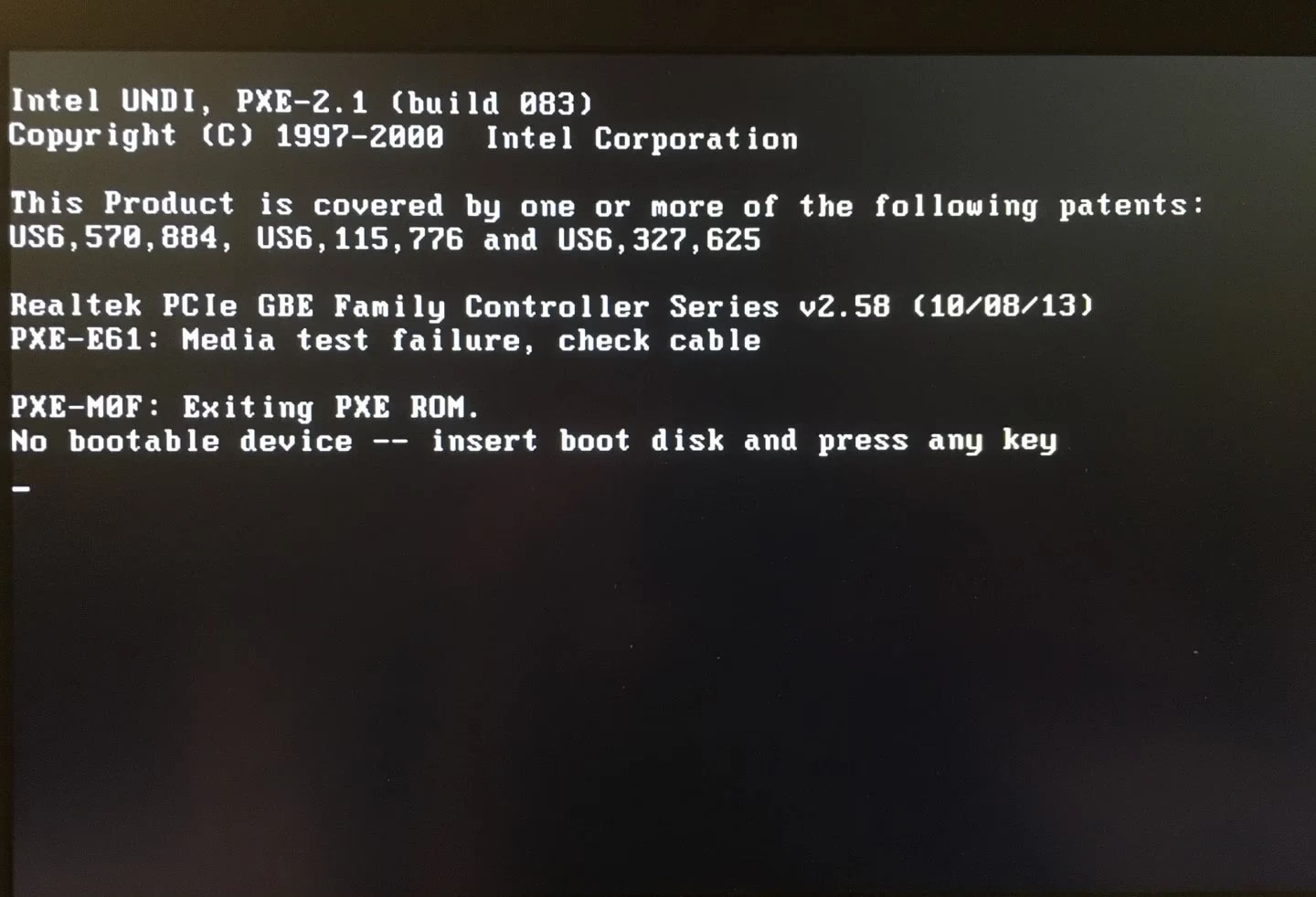
Enciendes tu ordenador con la misma rutina de siempre, esperando ver el logo de Windows y tu escritorio en cuestión de segundos. Pero hoy es diferente. En lugar de tu fondo de pantalla familiar, te recibe una pantalla negra con un mensaje críptico y alarmante: "No Boot Device Found", "No Bootable Device" o "Insert boot disk and press any key". El pánico inicial es comprensible. ¿Se ha roto todo? ¿Has perdido tus archivos? Respira hondo. Aunque este error es uno de los más temidos, en la mayoría de los casos tiene solución y no significa una catástrofe total. Este mensaje simplemente indica que tu ordenador, al intentar arrancar, no ha podido encontrar un sistema operativo para iniciar. Es como si el director de una orquesta no encontrara la partitura para empezar el concierto.
En esta guía completa, te llevaremos de la mano para diagnosticar el problema, entender las posibles causas, que van desde una simple desconfiguración hasta un fallo de hardware, y te proporcionaremos un arsenal de soluciones paso a paso, ordenadas de la más sencilla a la más compleja. Al final de este artículo, tendrás el conocimiento necesario para enfrentarte a este error y, con suerte, devolver tu equipo a la vida.
¿Qué Significa Realmente "No Boot Device Found"?
Para comprender el error, primero debemos entender, a grandes rasgos, cómo arranca un ordenador. Al pulsar el botón de encendido, el primer software que se ejecuta es la BIOS o su sucesor más moderno, la UEFI. Este firmware, alojado en un chip de la placa base, realiza una comprobación inicial del hardware (un proceso llamado POST) y luego busca un dispositivo de arranque (como un disco duro, un SSD, un USB o un DVD) siguiendo un orden de prioridad que tiene preconfigurado. Cuando encuentra un dispositivo con un sistema operativo válido, le cede el control para que Windows (o el sistema que uses) pueda cargarse.
El error "No Boot Device Found" aparece cuando la BIOS/UEFI ha recorrido toda su lista de dispositivos y no ha encontrado ninguno que contenga los archivos necesarios para iniciar el sistema operativo. Las variaciones del mensaje como "No bootable device" o "Reboot and Select proper Boot device" apuntan exactamente al mismo problema.
Causas Comunes del Problema: De Software a Hardware
Las raíces de este fallo pueden ser muy diversas. Podemos agruparlas en dos grandes categorías: problemas de software/configuración y problemas de hardware. Identificar la causa es el primer paso para aplicar la solución correcta.
Fallos de Configuración y Software
- Orden de arranque incorrecto: Es la causa más común y la más fácil de solucionar. Si la BIOS está configurada para arrancar desde una unidad USB o un disco de red antes que desde tu disco duro principal, y hay un dispositivo no arrancable conectado, verás este error.
- Modo de arranque incorrecto (Legacy vs. UEFI): Los sistemas operativos modernos como Windows 10 y 11 se instalan típicamente en modo UEFI. Si la configuración de la BIOS se cambia accidentalmente a modo "Legacy" o "CSM", el sistema no podrá encontrar el gestor de arranque.
- Archivos de arranque corruptos: El Master Boot Record (MBR) o los Datos de Configuración de Arranque (BCD) pueden dañarse debido a un apagado incorrecto, un virus o errores de disco. Sin estos archivos, Windows no sabe cómo iniciarse.
- Partición del sistema inactiva: La partición que contiene el sistema operativo debe estar marcada como "activa" para que la BIOS sepa desde dónde arrancar. Si esta marca se pierde, el sistema no se iniciará.
Fallos Físicos de Hardware
- Disco duro o SSD dañado: Las unidades de almacenamiento tienen una vida útil limitada. Un fallo mecánico en un HDD o un fallo en los chips de memoria de un SSD puede hacer que sea completamente inaccesible.
- Conexiones sueltas o defectuosas: A veces, la solución es tan simple como un cable de datos (SATA) o de alimentación que se ha aflojado de la placa base o del propio disco duro.
- Daño físico por golpes: Una caída o un golpe fuerte, especialmente en un portátil con un disco duro mecánico, puede causar daños irreparables en los platos del disco.
Guía de Soluciones Paso a Paso
Ahora que conocemos las causas, vamos a la acción. Procede con estas soluciones en orden, ya que empezamos por las más sencillas y menos invasivas.
Paso 1: Verificaciones Iniciales y Sencillas
Antes de entrar en menús complicados, haz lo siguiente:
- Desconecta todos los periféricos USB: Retira memorias USB, discos duros externos, e incluso el receptor de tu ratón inalámbrico. A veces, la BIOS intenta arrancar desde uno de estos dispositivos por error.
- Retira CDs o DVDs: Si tienes una unidad óptica, asegúrate de que no haya ningún disco dentro.
- Escucha tu equipo: Si tienes un disco duro mecánico (HDD), acerca el oído. ¿Escuchas un clic repetitivo o un ruido de raspado? Estos son síntomas clásicos de un fallo mecánico grave, lo que probablemente signifique que el disco necesita ser reemplazado.
Si tras estas comprobaciones el problema persiste, es hora de entrar en la configuración del sistema.
Paso 2: Acceder y Configurar la BIOS/UEFI
Esta es la sala de control de tu ordenador. Para acceder, reinicia el equipo y, justo cuando se encienda, pulsa repetidamente la tecla indicada en la pantalla inicial. Las teclas más comunes son F1, F2, F10, F12, Supr (DEL) o Esc. Una vez dentro, busca las siguientes opciones (los nombres pueden variar según el fabricante):
- Boot Order / Boot Priority: Navega hasta esta sección y asegúrate de que tu disco duro o SSD principal (normalmente identificado como "Windows Boot Manager" o por el nombre del modelo del disco) esté en la primera posición de la lista.
- Boot Mode (UEFI/Legacy): Busca una opción que te permita elegir entre "UEFI", "Legacy" o "CSM" (Compatibility Support Module). Si tienes Windows 10 u 11, lo más probable es que necesites que esté configurado en UEFI. Si cambiarlo de Legacy a UEFI (o viceversa) no funciona, déjalo como estaba para no crear más problemas.
Tras hacer cualquier cambio, no olvides ir a la sección "Exit" y seleccionar "Save Changes and Exit".
Paso 3: Reparación Automática de Windows con un Medio de Instalación
Si la configuración de la BIOS es correcta, el problema puede estar en los archivos de arranque de Windows. Para solucionarlo, necesitarás un medio de instalación de Windows (un USB o DVD de arranque). Si no tienes uno, puedes crearlo desde otro ordenador usando la Herramienta de Creación de Medios de Microsoft.
- Inserta el USB/DVD de instalación y reinicia el PC.
- Configura la BIOS para que arranque desde el medio de instalación (poniendo el USB/DVD en primer lugar en el orden de arranque).
- Cuando aparezca el asistente de instalación de Windows, selecciona tu idioma y haz clic en "Siguiente".
- En la siguiente pantalla, en lugar de "Instalar ahora", haz clic en "Reparar tu equipo" en la esquina inferior izquierda.
- Ve a "Solucionar problemas" -> "Opciones avanzadas" -> "Reparación de inicio".
- Windows intentará diagnosticar y solucionar el problema automáticamente. Deja que el proceso termine y reinicia el equipo.
Paso 4: Comandos Avanzados para Reconstruir el Arranque
Si la reparación automática falla, podemos tomar el control manual. Sigue los mismos pasos anteriores para llegar a "Opciones avanzadas", pero esta vez selecciona "Símbolo del sistema". En la ventana de comandos negra, introduce las siguientes instrucciones, una por una, pulsando Enter después de cada una:
bootrec.exe /FixMbr: Repara el Master Boot Record.bootrec.exe /FixBoot: Escribe un nuevo sector de arranque en la partición del sistema.bootrec.exe /RebuildBcd: Escanea todos los discos en busca de instalaciones de Windows y te permite añadirlas al menú de arranque.
Adicionalmente, puedes ejecutar un comando para verificar la integridad del disco:
CHKDSK C: /F /R: Este comando buscará y reparará errores en el disco C:. Puede tardar bastante tiempo.
Una vez completado, cierra el Símbolo del sistema y reinicia el PC.
Paso 5: Medidas Drásticas: Resetear BIOS y Reinstalar Windows
Si nada de lo anterior ha funcionado, nos quedan dos opciones más drásticas.
- Resetear la BIOS: A veces, una configuración corrupta en la BIOS puede ser la causa. Una forma de restaurarla a sus valores de fábrica es quitando la pila CMOS de la placa base. Atención: Este procedimiento requiere abrir tu PC o portátil. Si no te sientes cómodo, omite este paso. Con el equipo apagado y desenchufado, localiza la pila redonda y plateada en la placa base, retírala con cuidado durante unos minutos y vuelve a colocarla. Esto reseteará toda la configuración.
- Reinstalar Windows: Es el último recurso de software. Implica borrar todo en la unidad principal. Antes de hacerlo, es crucial intentar recuperar tus datos. Si decides continuar, arranca de nuevo desde el medio de instalación de Windows y esta vez, elige "Instalar ahora" y sigue las instrucciones.
Tabla Comparativa de Soluciones
Para ayudarte a visualizar las opciones, aquí tienes una tabla resumen:
| Problema Potencial | Solución Sugerida | Dificultad | ¿Se pierden datos? |
|---|---|---|---|
| Orden de arranque incorrecto | Corregir prioridad en BIOS/UEFI | Baja | No |
| Modo de arranque erróneo (Legacy/UEFI) | Cambiar modo en BIOS/UEFI | Baja | No |
| Archivos de arranque corruptos | Reparación de inicio o comandos bootrec.exe | Media | No |
| Errores en el disco duro | Comando CHKDSK | Media | No |
| Disco duro desconectado | Revisar y reconectar cables SATA | Media | No |
| Disco duro dañado físicamente | Reemplazar el disco duro | Alta | Sí (si no se recuperan antes) |
| Sistema operativo corrupto | Reinstalar Windows | Media | Sí (en la partición de sistema) |
Preguntas Frecuentes (FAQ)
¿Cambiar de Legacy a UEFI borrará mis datos?
No, cambiar esta opción en la BIOS no borra ningún dato. Sin embargo, si tu sistema operativo fue instalado en modo Legacy, no podrá arrancar en modo UEFI, y viceversa. Debes usar el modo en el que Windows fue instalado originalmente.
Mi BIOS no detecta el disco duro, ¿qué hago?
Este es un fuerte indicio de un problema de hardware. Lo primero es apagar el PC, abrirlo y revisar que los cables de datos (SATA) y de alimentación estén firmemente conectados tanto a la placa base como al disco. Si tras verificar las conexiones sigue sin aparecer, es muy probable que el disco haya fallado y necesite ser reemplazado.
¿Este error significa que necesito un ordenador nuevo?
¡Para nada! En la mayoría de los escenarios, este error es reparable. En el peor de los casos, si el disco duro ha muerto, simplemente reemplazando esa pieza y reinstalando el sistema operativo podrás tener tu ordenador funcionando de nuevo por una fracción del coste de un equipo nuevo.
¿Puedo arreglar esto sin un USB de instalación de Windows?
Es muy difícil. Algunos ordenadores tienen una partición de recuperación integrada que permite acceder a las opciones de reparación sin un medio externo (a menudo pulsando una tecla como F11 durante el arranque). Sin embargo, si el disco está dañado, esta partición puede ser inaccesible. Crear un USB de arranque en otro PC es el método más fiable y recomendado.
Si quieres conocer otros artículos parecidos a Solución al error 'No Boot Device Found' puedes visitar la categoría Guías.