
01/01/2014
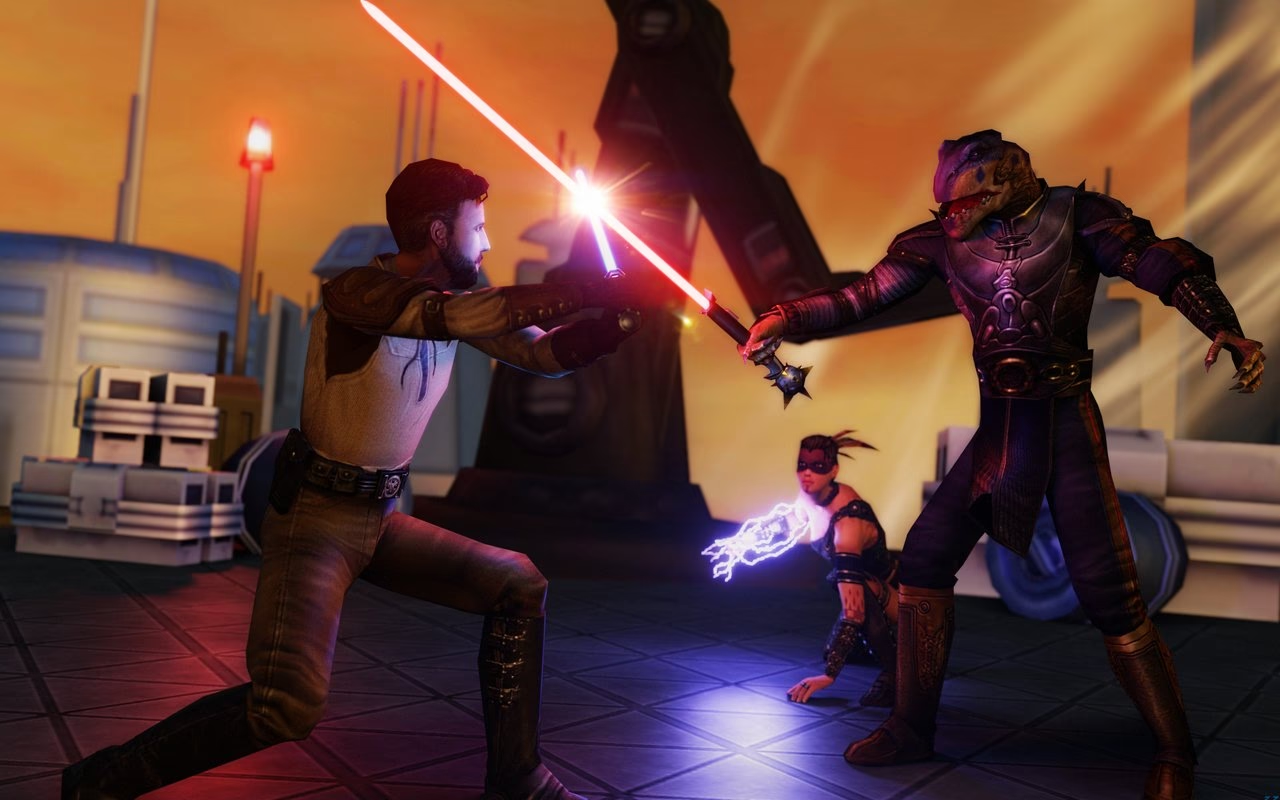
Star Wars Jedi Knight: Jedi Academy es, para muchos, la cima del combate con sables de luz en los videojuegos. A pesar de los años, su sistema de combate sigue siendo profundo, gratificante y increíblemente divertido. Sin embargo, muchos jugadores sienten que la experiencia por defecto está un tanto "suavizada", especialmente en comparación con su predecesor, Jedi Outcast. Los sables de luz a menudo se sienten menos letales de lo que deberían, y el icónico efecto de desmembramiento es prácticamente inexistente. Si alguna vez has soñado con que tu sable de luz corte con la precisión y letalidad vistas en las películas, estás en el lugar correcto. En esta guía definitiva, te mostraremos cómo transformar el combate de Jedi Academy en una simulación mucho más realista y visceral, haciendo que cada duelo sea una experiencia cinematográfica.
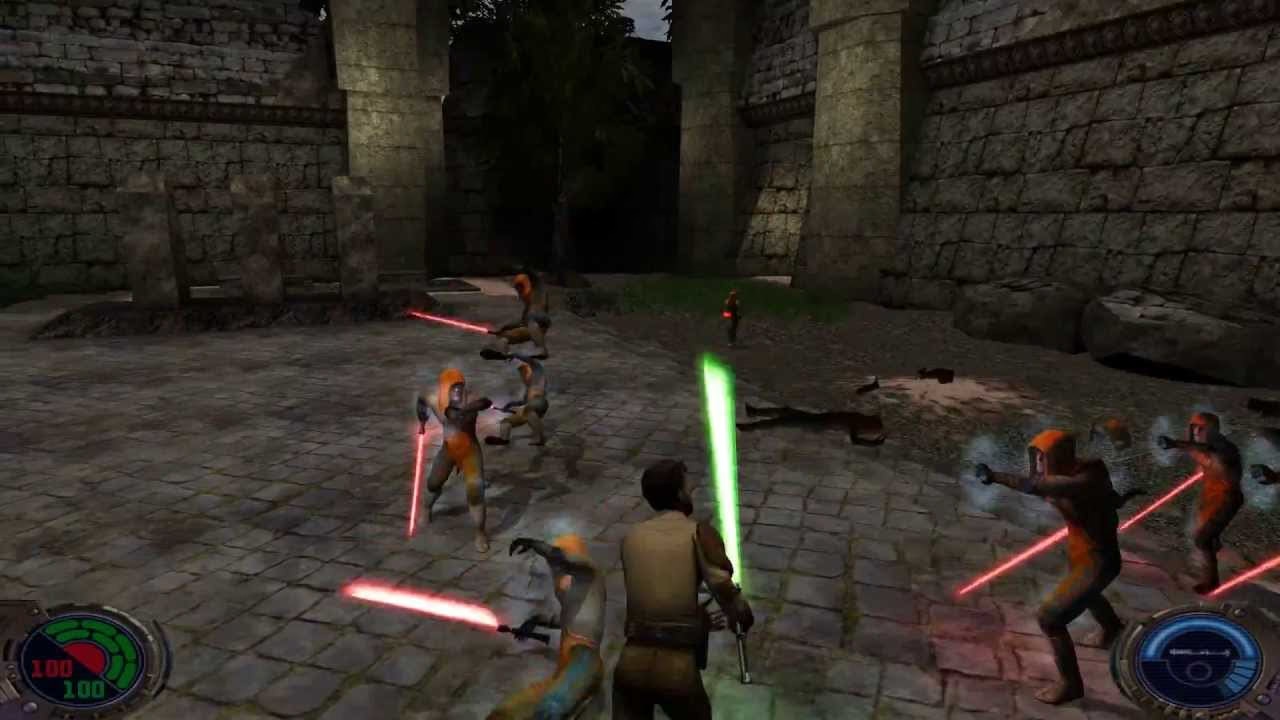
Abordaremos dos métodos: uno rápido y temporal a través de la consola de comandos, perfecto para una prueba rápida, y otro permanente y mucho más completo, que implica una sencilla edición de un archivo de configuración. No te preocupes, no necesitas ser un experto en informática. Siguiendo nuestros pasos, tendrás el combate de tus sueños funcionando en cuestión de minutos.
¿Por qué modificar el combate de Jedi Academy?
La respuesta corta es: inmersión. El combate estándar de Jedi Academy es funcional, pero a menudo rompe la fantasía de poder de ser un Jedi o un Sith. Un sable de luz es descrito en el universo de Star Wars como un arma de energía pura, capaz de cortar casi cualquier material con facilidad. En el juego base, sin embargo, a menudo te encontrarás golpeando a un Stormtrooper varias veces antes de que caiga. Esto se debe, en gran parte, a decisiones de diseño para mantener una clasificación por edades más baja.
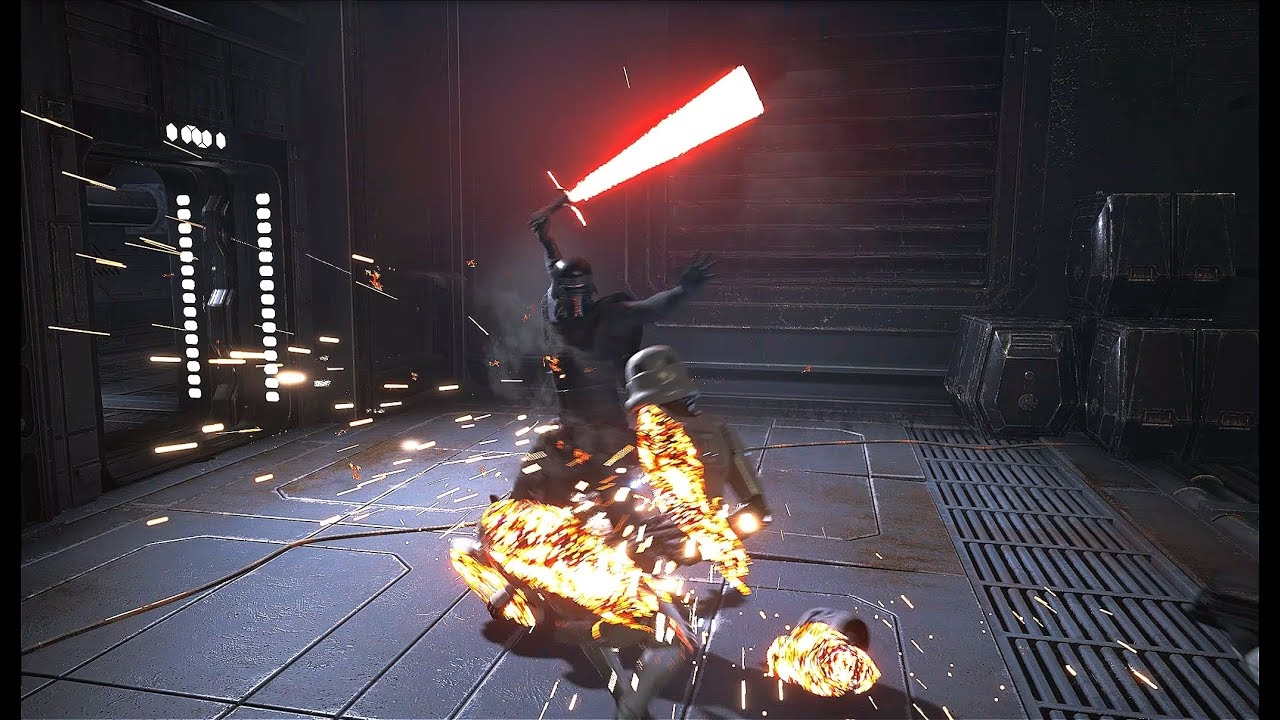
Al activar los comandos correctos, desbloqueamos el verdadero potencial del motor del juego. El desmembramiento, que está codificado en el juego pero desactivado en su mayor parte, se convierte en una consecuencia frecuente y lógica de ser golpeado por un sable de luz. Los enemigos caen con un solo golpe bien colocado, las batallas se vuelven más rápidas, tensas y estratégicas. Ya no se trata de reducir una barra de salud, sino de encontrar una apertura para asestar un golpe decisivo. Esta modificación no es solo un cambio cosmético; transforma fundamentalmente la sensación y el ritmo del juego, acercándolo a la fantasía que todos los fans de Star Wars anhelan.
El Método Rápido (y Temporal): La Consola de Comandos
Si solo quieres probar cómo se siente el combate mejorado sin hacer cambios permanentes en los archivos del juego, este es tu método. Es ideal para una sola sesión de juego. La desventaja es que tendrás que repetir el proceso cada vez que inicies el juego.
- Inicia el juego: Lanza Jedi Academy y llega hasta el menú principal.
- Abre la consola: Mantén presionada la tecla Shift (Mayús) y luego presiona la tecla de tilde (~). Esta tecla suele estar a la izquierda del número 1 en la mayoría de los teclados. Verás una consola desplegable en la parte superior de la pantalla.
- Introduce el comando: Escribe el siguiente comando exactamente como se muestra y presiona Enter:
helpusobi 1¡Y eso es todo! Este comando activa el modo de trucos del juego, que a su vez habilita el sistema de desmembramiento completo y un comportamiento más realista del sable. Carga una partida o inicia una nueva y comprueba la diferencia. Recuerda, esto se desactivará cuando salgas del juego.
La Solución Definitiva: Modificando el Archivo de Configuración
Este es el método recomendado para todos. Con unos pocos pasos, harás que los cambios sean permanentes. Nunca más tendrás que abrir la consola para activar el combate realista. Funcionará tanto en partidas nuevas como en las ya guardadas.
Paso 0: Preparación Inicial
Antes de tocar cualquier archivo, hay un paso crucial. Si es la primera vez que instalas el juego, inícialo al menos una vez hasta llegar al menú principal. Esto genera los archivos de configuración necesarios. Una vez en el menú, ve a Opciones -> Opciones de Juego y asegúrate de que la opción "Model Dismemberment" (Desmembramiento de Modelos) esté activada. Luego, sal del juego.
Paso 1: Localizar la Carpeta 'base'
Necesitas encontrar el archivo de configuración del juego. Navega hasta la carpeta de instalación de Jedi Academy. La ruta generalmente es:Jedi Academy\GameData\base
Si tienes el juego en Steam, la ruta será algo como:Program Files (x86)\Steam\steamapps\common\Jedi Academy\GameData\base
Paso 2: Preparar el Archivo 'jaconfig.cfg'
Dentro de la carpeta 'base', encontrarás un archivo llamado jaconfig.cfg. Haz clic derecho sobre él y selecciona "Propiedades". En la parte inferior de la ventana que aparece, asegúrate de que la casilla "Solo lectura" esté desmarcada. Haz clic en "Aceptar". Esto es vital para poder guardar los cambios que vamos a realizar.
Paso 3: Editar el Archivo con el Editor Correcto
Ahora, abre el archivo jaconfig.cfg. Es muy importante que NO uses el Bloc de Notas (Notepad) de Windows, ya que puede corromper el formato del archivo. En su lugar, haz clic derecho, selecciona "Abrir con..." y elige Wordpad. Si estás en Mac, puedes usar TextEdit.
Paso 4: Añadir los Comandos
Con el archivo abierto, desplázate hasta el final del todo. Copia y pega las siguientes líneas exactamente como aparecen, incluyendo las comillas:
seta sv_cheats "1" seta helpusobi "1" seta g_saberMoreRealistic "2" seta g_dismemberment "3" seta g_dismemberProbabilities "100"¿Qué hace cada comando?
- seta sv_cheats "1": Activa permanentemente los trucos, requisito indispensable para el resto de comandos.
- seta helpusobi "1": Un comando de trucos clásico de la saga que asegura que todo funcione correctamente.
- seta g_saberMoreRealistic "2": Ajusta el daño y el comportamiento del sable para que los cortes sean mucho más letales y realistas.
- seta g_dismemberment "3": Establece el nivel de desmembramiento al máximo posible.
- seta g_dismemberProbabilities "100": Fija la probabilidad de que ocurra un desmembramiento en un 100% al asestar un golpe mortal.
Paso 5: Guardar y Disfrutar
Guarda los cambios en el archivo y ciérralo. ¡Listo! Inicia Jedi Academy y carga cualquier partida. Ahora disfrutarás de un glorioso combate con desmembramiento permanente y sin necesidad de usar la consola nunca más.
Mejoras Opcionales para una Inmersión Total
Ya que estamos editando el archivo jaconfig.cfg, podemos añadir algunos comandos extra para mejorar aún más la experiencia. Añádelos al final del archivo, igual que los anteriores.
| Comando | Descripción |
|---|---|
seta broadsword "1" | Activa las físicas ragdoll completas. Los cuerpos de los enemigos caerán de forma mucho más dinámica y realista en lugar de usar animaciones predefinidas. |
g_corpseremovaltime "0" | Evita que los cuerpos de los enemigos desaparezcan del escenario. El campo de batalla permanecerá lleno de los restos de tus adversarios, aumentando la inmersión. Un valor de "0" significa que nunca se eliminan. |
seta s_kHz "44" | Configura la calidad del audio del juego a 44kHz (calidad de CD). Disfrutarás de un sonido y una música de mayor fidelidad. |
Tabla Comparativa: Antes y Después
| Combate Estándar en Jedi Academy | Combate Realista (Modificado) |
|---|---|
| Los sables de luz a menudo requieren múltiples golpes. | Un solo golpe de sable bien colocado suele ser letal. |
| El desmembramiento es extremadamente raro o inexistente. | El desmembramiento es una consecuencia garantizada de un golpe mortal con sable. |
| Los enemigos usan animaciones de muerte predefinidas. | Las físicas ragdoll hacen que las muertes sean únicas y espectaculares. |
| Los cuerpos de los enemigos desaparecen rápidamente. | Los cuerpos permanecen en el escenario, mostrando el resultado de la batalla. |
| La experiencia puede sentirse menos impactante. | La inmersión y la sensación de poder son mucho mayores. |
Preguntas Frecuentes (FAQ)
¿Funciona este método en el modo multijugador?
Generalmente no. Estos comandos dependen de que los trucos (`sv_cheats`) estén activados. La inmensa mayoría de los servidores multijugador tienen los trucos desactivados por defecto para garantizar un juego justo. Por lo tanto, estas modificaciones están pensadas casi exclusivamente para mejorar la experiencia de un solo jugador.
He seguido todos los pasos, pero no funciona. ¿Qué hago?
Repasa los puntos de fallo más comunes:
- ¿Estás seguro de que usaste Wordpad y no el Bloc de Notas? Este es el error más frecuente.
- Verifica que el archivo
jaconfig.cfgno esté marcado como "Solo lectura". - Comprueba que has copiado y pegado los comandos exactamente, sin errores de tipeo y con sus comillas.
- ¿Activaste la opción "Model Dismemberment" en el menú de opciones del juego antes de empezar?
¿Necesito empezar una partida nueva para que los cambios surtan efecto?
No. Una de las grandes ventajas de este método es que se aplica globalmente al juego. Funcionará perfectamente tanto si inicias una nueva aventura como si cargas una partida que ya tenías avanzada.
¿Afectará esto al rendimiento de mi ordenador?
El impacto es prácticamente nulo en cualquier ordenador moderno. El único comando que podría tener un efecto mínimo es g_corpseremovaltime "0". Si participas en una batalla masiva y dejas docenas de cuerpos en pantalla, podrías notar una ligera caída de fotogramas por segundo, pero en condiciones normales, no notarás ninguna diferencia de rendimiento.
Con esta guía, tienes todo lo necesario para desbloquear el verdadero potencial de Star Wars Jedi Knight: Jedi Academy. Prepárate para experimentar el combate con sables de luz como nunca antes, con la intensidad, brutalidad y satisfacción que siempre debió tener. Ahora, ve y reclama tu destino, joven Jedi... o Sith.
Si quieres conocer otros artículos parecidos a Combate Realista en Jedi Academy: Guía Completa puedes visitar la categoría Guías.