
02/08/2008
En el universo del modelado 3D, un objeto sin material es como un lienzo en blanco. Los materiales son el alma de nuestros modelos, los que definen si un objeto es de metal brillante, plástico rugoso, vidrio transparente o madera envejecida. Autodesk Maya, como estándar de la industria, comprende que cada artista tiene su propio flujo de trabajo, sus manías y sus atajos preferidos. Por ello, ofrece una sorprendente flexibilidad a la hora de crear y asignar estos shaders. No existe una única forma correcta de hacerlo; existen múltiples caminos para llegar al mismo resultado espectacular. En este artículo exhaustivo, exploraremos todas las vías posibles, desde los métodos más rápidos e intuitivos para principiantes hasta las herramientas más profundas y profesionales que te darán un control absoluto sobre la apariencia de tus creaciones.
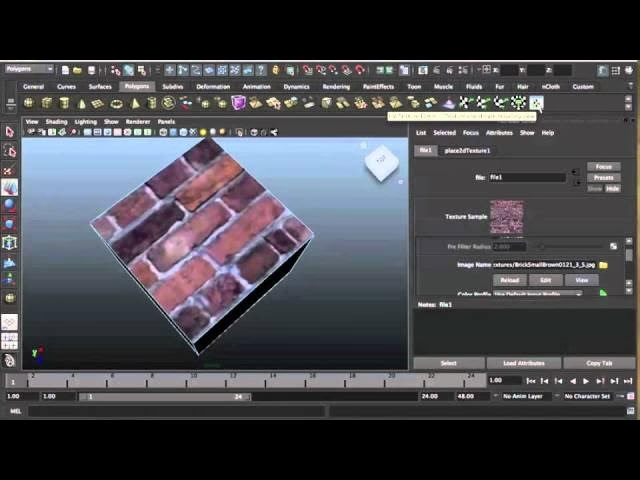
- Dominando la Creación de Materiales: 7 Métodos para Cada Artista
- Método 1: La Rapidez del Clic Derecho
- Método 2: La Vía Formal del Módulo de Renderizado
- Método 3: El Atajo de Teclado (Shift + T)
- Método 4: El Corazón de los Materiales, el Hypershade
- Método 5: La Comodidad de la Estantería (Rendering Shelf)
- Método 6: El Control Total con MEL Script
- Método 7: La Personalización Extrema con Marking Menus
- Tabla Comparativa de Métodos
- Más Allá de la Creación: Conceptos Avanzados
- Preguntas Frecuentes (FAQ)
Dominando la Creación de Materiales: 7 Métodos para Cada Artista
Tanto si eres un veterano que busca optimizar su velocidad como si estás dando tus primeros pasos en Maya, conocer todas las herramientas a tu disposición te convertirá en un artista 3D más eficiente y versátil. A continuación, desglosamos siete métodos distintos para crear y asignar materiales.
Método 1: La Rapidez del Clic Derecho
Este es, sin duda, el método más directo y utilizado para asignaciones rápidas. Es intuitivo y perfecto para cuando necesitas aplicar un material básico sin complicaciones. El proceso es increíblemente sencillo:
- Selecciona el objeto al que deseas aplicar el material, ya sea directamente en el visor 3D (viewport) o a través del Outliner.
- Mantén presionado el botón derecho del ratón sobre el objeto. Aparecerá un menú radial contextual (Marking Menu).
- Desliza el cursor hacia abajo hasta la opción "Assign New Material..." para crear un material desde cero (aparecerá una ventana para que elijas el tipo: Lambert, Blinn, Phong, aiStandardSurface, etc.).
- También puedes elegir "Assign Favorite Material" para seleccionar uno de los materiales que usas con más frecuencia, o "Assign Existing Material" si el material que quieres usar ya existe en la escena y quieres aplicarlo a otro objeto.
Este método es ideal para el trabajo diario y para mantener el flujo creativo sin interrupciones.
Método 2: La Vía Formal del Módulo de Renderizado
Para aquellos que prefieren una aproximación más estructurada y basada en menús, Maya ofrece acceso a las mismas opciones a través de su barra de menú principal. Este método es un poco más lento pero muy claro, especialmente para quienes están aprendiendo la interfaz del software.
- En la esquina superior izquierda de la interfaz, asegúrate de tener seleccionado el módulo "Rendering".
- Ve al menú principal en la parte superior y haz clic en "Lighting/Shading".
- En el menú desplegable, encontrarás las mismas opciones que con el clic derecho: "Assign New Material", "Assign Favorite Material" y "Assign Existing Material".
Método 3: El Atajo de Teclado (Shift + T)
Los atajos de teclado son los mejores amigos de la productividad. Maya tiene un atajo específico para la creación de materiales que agiliza enormemente el proceso.
- Selecciona tu objeto.
- Presiona la combinación de teclas Shift + T.
- Inmediatamente, aparecerá la ventana "Create Render Node", donde podrás seleccionar directamente el tipo de material que deseas crear y asignar.
Una vez que te acostumbras a este atajo, se vuelve una segunda naturaleza para la creación rápida de nuevos shaders.
Método 4: El Corazón de los Materiales, el Hypershade
Aquí es donde reside el verdadero poder. El Hypershade es el editor de nodos de Maya, el centro neurálgico para todo lo relacionado con materiales, texturas y redes de sombreado (shading networks). Aunque puede parecer intimidante al principio, es la herramienta más completa y profesional.
Puedes acceder al Hypershade de dos formas:
- Haciendo clic en el icono de la esfera azul en la barra de estado superior (junto a los iconos de configuración de render).
- A través del menú: Windows > Rendering Editors > Hypershade.
Dentro del Hypershade, puedes:
- Ver todos los materiales, texturas y utilidades de tu escena.
- Crear nuevos materiales desde el panel izquierdo.
- Arrastrar y soltar materiales sobre los objetos en el visor.
- Construir complejos árboles de nodos conectando texturas, mapas de relieve (bump/normal maps), mapas de especularidad y mucho más para lograr apariencias fotorrealistas.
Dominar el Hypershade es fundamental para cualquier artista 3D que quiera llevar sus proyectos al siguiente nivel.
Método 5: La Comodidad de la Estantería (Rendering Shelf)
Las estanterías (Shelves) de Maya son barras de herramientas personalizables con iconos para un acceso rápido a las funciones más comunes. La estantería de "Rendering" viene por defecto con iconos para crear los tipos de materiales más habituales.
Simplemente selecciona tu objeto, ve a la pestaña "Rendering" en la estantería y haz clic en el icono del material que deseas crear (por ejemplo, Lambert, Blinn, Phong). El material se creará y se asignará automáticamente al objeto seleccionado.
Método 6: El Control Total con MEL Script
Para los artistas técnicos o aquellos que disfrutan de la automatización, Maya permite la creación de materiales mediante su lenguaje de scripting, MEL (Maya Embedded Language). No es el método más común para una sola asignación, pero es increíblemente útil para tareas repetitivas o para integrarlo en herramientas personalizadas.
Puedes ejecutar el comando desde el Editor de Scripts o desde la línea de comandos en la parte inferior de la interfaz. El comando básico es:
createAndAssignShader lambert "";
Puedes cambiar "lambert" por cualquier otro tipo de material, como "blinn", "phong" o "aiStandardSurface". Este método ofrece un control preciso y es la base para la creación de scripts más complejos.
Si eres un artista que utiliza constantemente un conjunto específico de 3 o 4 materiales, puedes crear tu propio menú radial (Marking Menu) personalizado para tenerlos al alcance de un gesto del ratón. Esto requiere una configuración inicial, pero la ganancia en velocidad a largo plazo es inmensa.
A través del Editor de Marking Menus (Windows > Settings/Preferences > Marking Menu Editor), puedes diseñar un menú que se active con una combinación de teclas y que contenga comandos para crear y asignar tus materiales favoritos. Es el pináculo de la personalización del flujo de trabajo.
Tabla Comparativa de Métodos
| Método | Velocidad | Flexibilidad | Ideal para... |
|---|---|---|---|
| 1. Clic Derecho | Muy Alta | Baja | Principiantes, asignaciones rápidas |
| 2. Módulo Rendering | Baja | Baja | Aprender la interfaz |
| 3. Atajo (Shift+T) | Alta | Media | Usuarios intermedios, eficiencia |
| 4. Hypershade | Media-Alta | Muy Alta | Profesionales, shading complejo |
| 5. Rendering Shelf | Alta | Baja | Creación de materiales comunes |
| 6. MEL Script | Variable | Muy Alta | Artistas técnicos, automatización |
| 7. Marking Menu | Muy Alta | Media | Personalización y velocidad máxima |
Más Allá de la Creación: Conceptos Avanzados
Crear un material es solo el primer paso. Para que tus modelos realmente cobren vida, necesitas entender conceptos como el texturizado y la asignación de múltiples materiales.
Texturizado: Añadiendo Detalle a tus Materiales
Un material define las propiedades básicas de una superficie (color, brillo, reflectividad), pero las texturas añaden los detalles finos y el realismo. Para aplicar una textura (como una imagen de madera o metal) a un modelo, primero necesitas un proceso llamado UV mapping. Piensa en las UVs como un mapa 2D que le dice a Maya cómo envolver una imagen 2D alrededor de tu objeto 3D. Maya ofrece una herramienta de "Automatic Mapping" (en el menú UV) que es un buen punto de partida para generar estas coordenadas UV de forma rápida.
Materiales Múltiples en un Solo Objeto
¿Qué pasa si quieres que diferentes partes de un mismo objeto tengan materiales distintos (por ejemplo, una botella con una etiqueta)? En lugar de separar el modelo en varias piezas, puedes asignar diferentes materiales a diferentes caras del objeto. En renderizadores modernos como Arnold (integrado en Maya), esto se puede lograr de forma avanzada con nodos como el "aiLayerShader", que permite apilar y enmascarar diferentes shaders en un solo material, de forma similar al material "Multi/Sub-Object" de 3ds Max.
Preguntas Frecuentes (FAQ)
¿Cuál es el mejor método para empezar?
Para un principiante, el método del clic derecho es el más recomendable. Es visual, rápido y te ayuda a entender la relación básica entre un objeto y un material sin abrumarte con opciones.
¿Tengo que usar el Hypershade obligatoriamente?
No es obligatorio para tareas simples, pero es altamente recomendable aprender a usarlo. Cualquier trabajo profesional que requiera texturas complejas, capas de materiales o ajustes finos de los shaders pasará inevitablemente por el Hypershade. Es el estándar de la industria.
¿Qué es un Lambert, un Blinn y un Phong?
Son tipos de materiales básicos (shaders) en Maya. Un Lambert no tiene brillo especular (es mate, ideal para superficies como tiza o cerámica sin esmaltar). Un Phong tiene un brillo especular definido y nítido (ideal para plásticos pulidos). Un Blinn tiene un brillo más suave y es a menudo más realista para superficies metálicas.
¿Puedo crear un material y usarlo en otros proyectos?
Sí. Puedes exportar tus redes de sombreado desde el Hypershade y luego importarlas en otras escenas de Maya, lo que te permite crear una biblioteca de materiales personalizados para reutilizar en futuros proyectos.
Si quieres conocer otros artículos parecidos a Crear Materiales en Maya: La Guía Definitiva puedes visitar la categoría Juegos.