
06/12/2021
Call of Duty: Warzone 2.0 ha llegado para redefinir el género Battle Royale, ofreciendo un mapa gigantesco, nuevas mecánicas y una acción trepidante que ha capturado a millones de jugadores. Sin embargo, toda esta espectacularidad tiene un precio: es un juego muy exigente a nivel de hardware. Si has experimentado que Warzone 2.0 va lento, con tirones, caídas de FPS o un lag insoportable, has llegado al lugar indicado. No es necesario tener el último PC del mercado para disfrutar de una experiencia fluida. Esta guía completa te llevará paso a paso a través de la optimización de tu sistema y de la configuración gráfica del juego para exprimir hasta el último fotograma por segundo de tu máquina, especialmente si cuentas con un ordenador de gama media o baja.
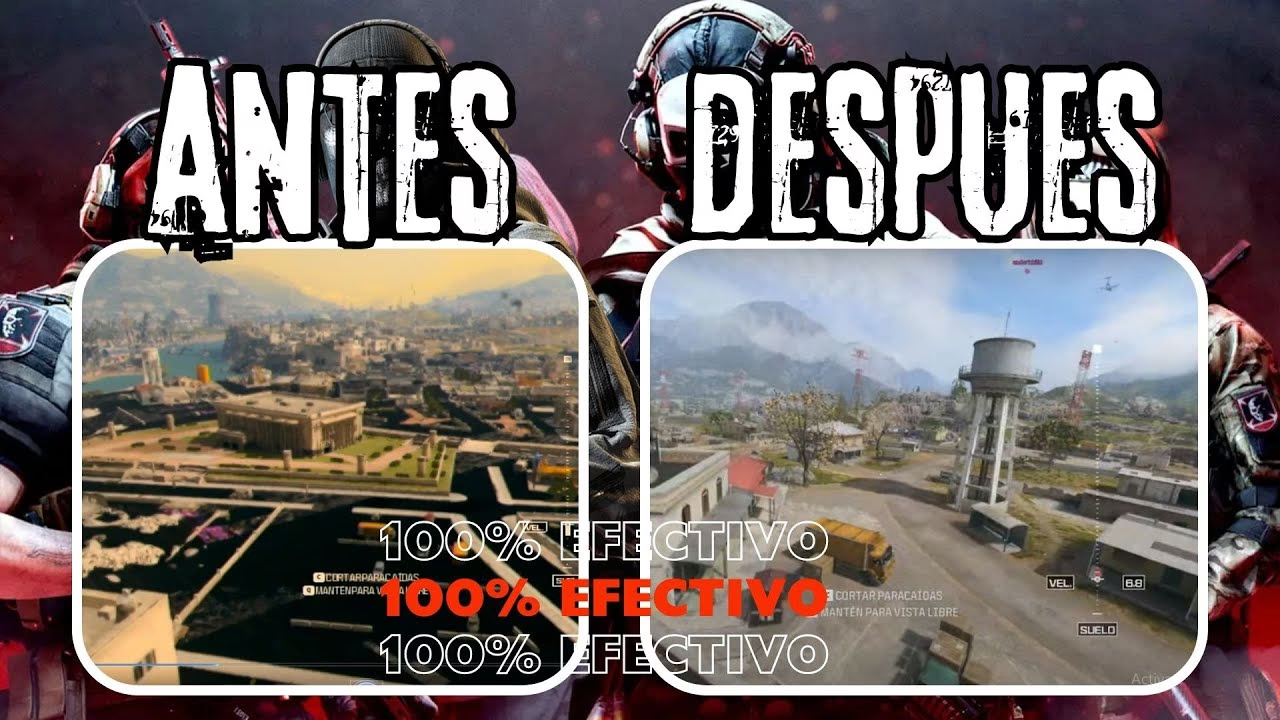
¿Tu PC está listo para Al Mazrah? Requisitos del sistema
Antes de sumergirnos en menús y configuraciones, el primer paso, y el más fundamental, es asegurarnos de que nuestro ordenador cumple, como mínimo, con los requisitos para ejecutar el juego. Si tu hardware está por debajo de las especificaciones mínimas, será prácticamente imposible alcanzar una tasa de FPS jugable, por mucho que optimicemos. A continuación, te presentamos una tabla clara para que compares los componentes de tu PC.
| Componente | Requisitos Mínimos | Requisitos Recomendados |
|---|---|---|
| Sistema Operativo | Windows 10 64-bit | Windows 10 64-bit (última actualización) |
| Procesador (CPU) | Intel Core i3-6100 / Core i5-2500K o AMD Ryzen 3 1200 | Intel Core i5-6600K / Core i7-4770 o AMD Ryzen 5 1400 |
| Memoria RAM | 8 GB | 12 GB |
| Tarjeta Gráfica (GPU) | NVIDIA GeForce GTX 960 o AMD Radeon RX 470 | NVIDIA GeForce GTX 1060 o AMD Radeon RX 580 |
| Memoria de Vídeo (VRAM) | 2 GB | 4 GB |
| Almacenamiento | 175 GB de espacio libre | 175 GB de espacio libre (se recomienda SSD) |
| DirectX | Sistema compatible con DirectX 12 | Sistema compatible con DirectX 12 |
Si cumples con los mínimos, ¡perfecto! Tenemos una base sobre la que trabajar. Si estás en los recomendados, esta guía te ayudará a conseguir un rendimiento aún más estable y competitivo.
Preparando tu PC para la batalla: Optimización del sistema
Un juego solo puede rendir tan bien como el sistema en el que se ejecuta. Antes de tocar la configuración del juego, vamos a poner a punto nuestro PC para asegurarnos de que no haya nada que lo frene.
1. Actualiza los controladores de tu tarjeta gráfica
Este es, posiblemente, el paso más importante. Tanto NVIDIA como AMD lanzan constantemente nuevas versiones de sus controladores (drivers) que incluyen optimizaciones específicas para los últimos lanzamientos, como Warzone 2.0. Tener los drivers desactualizados puede causar problemas de compatibilidad, artefactos visuales y, sobre todo, una pérdida significativa de FPS.
- Para actualizar tus drivers:
- Haz clic derecho en el menú de Inicio de Windows y selecciona "Administrador de Dispositivos".
- Despliega la categoría "Adaptadores de pantalla".
- Haz clic derecho sobre tu tarjeta gráfica (ej. NVIDIA GeForce RTX 3060) y selecciona "Actualizar controlador".
- Elige "Buscar controladores automáticamente". Aunque la forma más segura es visitar directamente la web oficial de NVIDIA o AMD y descargar el último controlador para tu modelo específico.
2. Libera espacio en disco y prioriza un SSD
Warzone 2.0 es un juego masivo que necesita, como mínimo, 175 GB de espacio libre. Este espacio no es solo para la instalación; el juego lo utiliza para cargar texturas, shaders y otros archivos temporales. Si tu disco está casi lleno, el rendimiento general del sistema se verá afectado.
- Usa el Liberador de espacio en disco de Windows: Búscalo en el menú de inicio y úsalo para eliminar archivos temporales, informes de errores y vaciar la papelera de reciclaje de forma segura.
- Instala el juego en un SSD: Si tienes la posibilidad, instala siempre Warzone 2.0 en una Unidad de Estado Sólido (SSD) en lugar de un disco duro mecánico (HDD). La velocidad de lectura de un SSD es exponencialmente mayor, lo que se traduce en tiempos de carga mucho más cortos para el mapa y las texturas, reduciendo drásticamente el molesto "stuttering" o micro-tirones cuando exploras nuevas zonas.
3. Optimiza el Plan de Energía de Windows
Por defecto, Windows suele usar un plan de energía "Equilibrado" para ahorrar consumo. Para jugar, queremos que nuestro procesador y tarjeta gráfica funcionen a su máxima capacidad sin restricciones.
- Ve a "Configuración" > "Sistema" > "Energía y suspensión".
- Haz clic en "Configuración adicional de energía".
- Selecciona el plan de "Alto rendimiento". Esto garantizará que tus componentes reciban toda la energía que necesitan para dar lo mejor de sí.
La configuración gráfica definitiva para máximos FPS
Ahora llega el momento clave. Vamos a entrar en los ajustes gráficos de Warzone 2.0 y a configurar cada opción para obtener la mejor relación entre fluidez y visibilidad. Recuerda que el objetivo es conseguir un framerate estable, idealmente por encima de 60 FPS, sacrificando para ello los detalles visuales menos importantes.
Ajustes de Pantalla
Aquí configuraremos cómo se muestra el juego en nuestro monitor.
- Modo de visualización: Pantalla Completa Exclusiva. Ofrece el mejor rendimiento al dar al juego control total sobre la pantalla.
- Resolución de pantalla: Si tienes problemas de rendimiento, bajar la resolución de 1920x1080 a 1280x720 puede darte un impulso masivo de FPS.
- Resolución dinámica: Sí. Permite que el juego reduzca la resolución de forma inteligente en momentos de mucha acción para mantener los FPS estables.
- Sincronización vertical (V-Sync): No (tanto en juego como en menús). Esta opción puede añadir un notable input lag, algo que queremos evitar a toda costa en un shooter competitivo.
- Límite de frecuencia de actualización personalizado: Personalizado. Fija el límite de FPS a un valor que tu PC pueda mantener de forma estable (por ejemplo, 60 o 30 si es necesario). Esto evita fluctuaciones bruscas que se perciben como tirones.
Ajustes de Calidad Gráfica
Esta es la sección donde más FPS podemos ganar. La estrategia es simple: poner casi todo en el valor más bajo posible y luego activar tecnologías de escalado que nos devuelvan rendimiento.
- Preajustes de calidad: Mínimo.
- Mejora de resolución/nitidez: Esta es tu arma secreta. Elige la opción correspondiente a tu gráfica:
- NVIDIA DLSS (si tienes una gráfica RTX): Ponlo en modo "Ultra Rendimiento" o "Rendimiento".
- AMD FSR 1.0 (funciona en casi todas las gráficas): Ponlo en modo "Rendimiento".
- Escalado de imagen de NVIDIA (NIS): Una buena alternativa si no tienes DLSS.
Estas tecnologías renderizan el juego a una resolución más baja y luego usan IA para reconstruir la imagen a tu resolución nativa, ¡dando un aumento de FPS espectacular!
- Antialiasing: SMAA T2X.
- Calidad de Antialiasing: Baja.
- Escala de memoria de vídeo: 80.
- Resolución de texturas: Muy baja.
- Filtro anisotrópico de texturas: Bajo.
- Nivel de detalle cercano y lejano: Bajo.
- Calidad de partículas: Baja.
- Impactos de bala y espráis: No.
- Calidad de Shaders: Baja.
- Streaming de texturas bajo demanda: No. Esto es muy importante, ya que evita que el juego descargue texturas mientras juegas, lo que puede causar lag y picos de latencia.
- Calidad volumétrica: Baja.
- Calidad de físicas diferidas: No.
- Resolución del mapa de sombras: Baja.
- Sombras de espacio en pantalla: No.
- Calidad de sombras de luz focal: Baja.
- Oclusión ambiental: No. Esta opción consume muchos recursos para un efecto visual poco apreciable en el fragor de la batalla.
- Reflejos del espacio en pantalla: No.
- Nvidia Reflex de latencia baja: Sí (Activado + Boost si es posible). Reduce la latencia entre tus periféricos y la acción en pantalla.
- Profundidad de campo, Desenfoque de movimiento (mundo y arma), Grano de película: Todo en "No" o al mínimo (0). Estos son efectos cinematográficos que ensucian la imagen y consumen recursos innecesariamente.
Tras aplicar todos estos cambios, no olvides reiniciar el juego para que se apliquen correctamente.
Preguntas Frecuentes (FAQ) sobre el Rendimiento de Warzone 2.0
¿Por qué sigo teniendo lag si mi PC cumple los requisitos?
El lag puede deberse a varios factores además de la potencia gráfica. Asegúrate de tener una conexión a internet estable (preferiblemente por cable Ethernet), cierra todos los programas en segundo plano que consuman ancho de banda o recursos del sistema (navegadores, Discord, software de grabación) y comprueba que los servidores del juego no estén experimentando problemas.
¿Es mejor tener más RAM o una mejor tarjeta gráfica?
Ambos son cruciales, pero para aumentar los FPS, la tarjeta gráfica (GPU) es el componente más determinante. La RAM, por otro lado, es vital para evitar el stuttering. 8 GB es el mínimo absoluto, pero con 12 GB o, idealmente, 16 GB, te asegurarás de que el sistema tenga suficiente memoria para el juego y el sistema operativo sin problemas.
¿El sobrecalentamiento puede causar bajos FPS?
¡Absolutamente! Cuando un componente como la CPU o la GPU se calienta demasiado, activa un mecanismo de protección llamado "thermal throttling", que reduce su velocidad para bajar la temperatura. Esto provoca caídas drásticas y repentinas de FPS. Asegúrate de que tu PC esté limpio por dentro, que los ventiladores funcionen correctamente y que tenga una buena ventilación.
Con esta guía, tienes todas las herramientas para transformar tu experiencia en Warzone 2.0. Recuerda que la optimización es un proceso de prueba y error. Empieza con esta configuración de base y, si el rendimiento es muy bueno, puedes permitirte subir gradualmente alguna opción visual que te interese, como la resolución de texturas, hasta encontrar el equilibrio perfecto para tu equipo. ¡Ahora ve a Al Mazrah y disfruta de la acción sin tirones!
Si quieres conocer otros artículos parecidos a Optimiza Warzone 2.0: Guía Gráfica Definitiva puedes visitar la categoría Juegos.