
28/06/2007
En el mundo del gaming en PC, la personalización visual es uno de los mayores atractivos. La capacidad de modificar y mejorar la apariencia de nuestros juegos favoritos nos permite crear experiencias únicas y visualmente impactantes. Una de las herramientas más poderosas y populares para lograr esto es ReShade. Si alguna vez te has preguntado cómo algunos jugadores consiguen que sus juegos luzcan con una calidad cinematográfica, con colores más vivos, sombras más profundas e iluminación realista, la respuesta suele ser ReShade. Esta guía completa te llevará de la mano a través de todo el proceso, desde la instalación básica hasta la configuración de efectos avanzados, para que puedas transformar tus juegos y llevarlos al siguiente nivel gráfico.
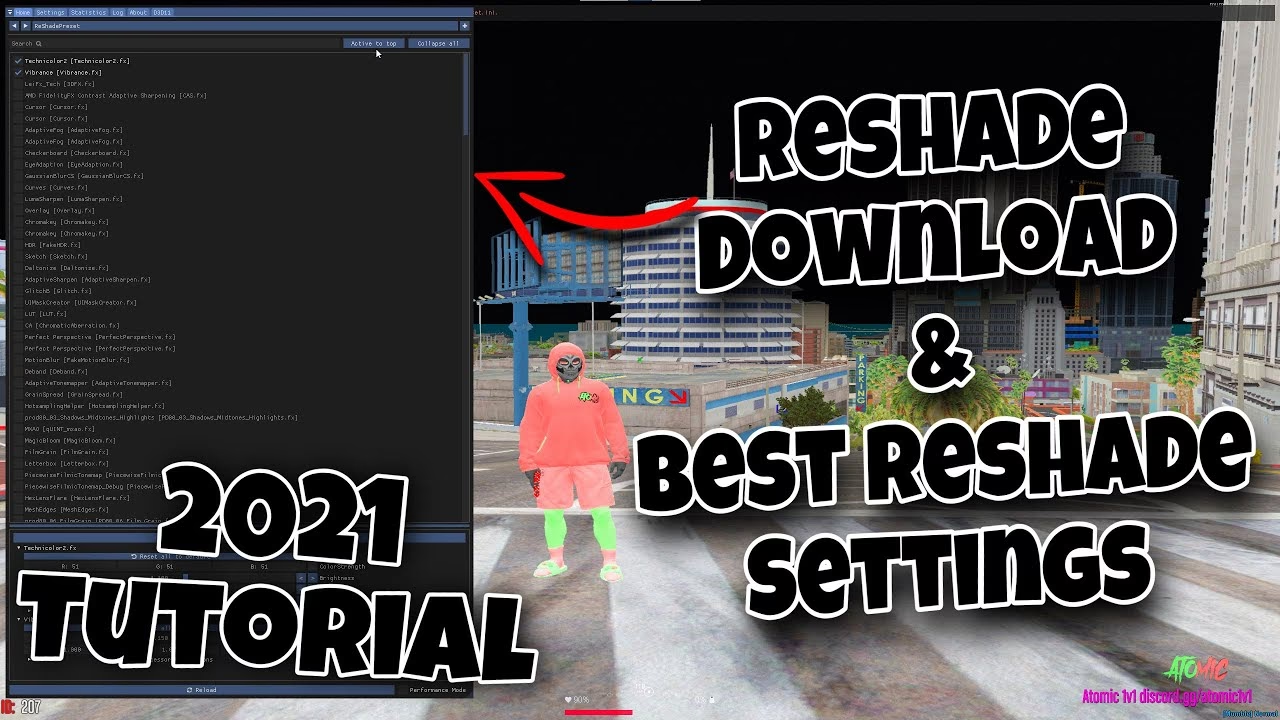
¿Qué es Exactamente ReShade?
ReShade es un software de postprocesado genérico que actúa como un intermediario entre la tarjeta gráfica y tu monitor. En términos sencillos, intercepta la imagen que el juego está a punto de mostrar en tu pantalla y le aplica una capa de efectos visuales personalizables, conocidos como shaders. Esto se hace en tiempo real, modificando la apariencia del juego sin alterar sus archivos principales.
Gracias a su capacidad para acceder a información clave del renderizado, como el búfer de profundidad (depth buffer), ReShade puede aplicar efectos muy sofisticados que normalmente no están disponibles en las opciones gráficas del juego. Algunos de los efectos más populares incluyen:
- Oclusión Ambiental (Ambient Occlusion): Simula sombras de contacto más realistas en las esquinas y recovecos, añadiendo profundidad a la escena.
- Profundidad de Campo (Depth of Field): Desenfoque artístico del fondo para centrar la atención en objetos cercanos, similar al efecto "bokeh" de las cámaras profesionales.
- Corrección de Color Avanzada: Permite ajustar el contraste, la saturación, la tonalidad y aplicar filtros de color (LUTs) para lograr una estética visual completamente nueva.
- Nitidez y Claridad (Sharpening): Mejora el detalle de las texturas, haciendo que la imagen se vea más nítida y definida.
- Iluminación Global con Trazado de Rayos (RTGI): Una de las técnicas más avanzadas, que simula el rebote de la luz en las superficies para crear una iluminación increíblemente realista.
Guía de Instalación Paso a Paso
Instalar ReShade es un proceso sencillo, pero es crucial seguir los pasos correctamente para asegurar su funcionamiento. Recuerda que la instalación se realiza por cada juego individualmente.
Paso 1: Descargar el Instalador
Dirígete al sitio web oficial de ReShade (reshade.me) y descarga la última versión del instalador. Es un único archivo ejecutable que gestiona todo el proceso.
Paso 2: Seleccionar el Juego
Ejecuta el archivo `ReShade_Setup.exe`. Se abrirá una ventana que te pedirá seleccionar un juego. Si tu juego no aparece en la lista, haz clic en el botón "Browse" (Explorar) y navega hasta la carpeta de instalación del juego. Allí, debes seleccionar el archivo ejecutable principal del juego (por ejemplo, `arma3_x64.exe`, `cyberpunk2077.exe`, etc.).
Paso 3: Elegir la API de Renderizado
A continuación, el instalador te pedirá que selecciones la API gráfica que utiliza el juego. En la mayoría de los casos, ReShade la detectará automáticamente. Las opciones más comunes son:
- Direct3D 9
- Direct3D 10/11/12
- OpenGL
- Vulkan
Si no estás seguro, una búsqueda rápida en internet sobre "[nombre del juego] rendering API" te dará la respuesta. Si la detecta automáticamente, simplemente haz clic en "Siguiente".
Paso 4: Seleccionar los Paquetes de Shaders
Esta es la parte donde eliges qué efectos quieres instalar. Para empezar y tener la mayor cantidad de opciones disponibles, te recomendamos instalarlos todos. Para ello, puedes hacer clic en el botón "Uncheck all" y luego de nuevo en el mismo botón, que ahora dirá "Check all". Esto seleccionará todas las colecciones de shaders disponibles. El instalador los descargará e instalará automáticamente.
Una vez finalizado el proceso, verás un mensaje de confirmación. ¡Listo! ReShade ya está instalado en tu juego.
Configuración Inicial Dentro del Juego
Al iniciar el juego por primera vez tras la instalación, verás una barra gris en la parte superior de la pantalla. Este es el indicador de que ReShade se ha cargado correctamente. Para abrir el menú de configuración, presiona la tecla "Home" (Inicio) en tu teclado. La primera vez, se mostrará un breve tutorial que te recomendamos seguir para familiarizarte con la interfaz.
A veces, la tecla "Home" puede entrar en conflicto con algún control del juego. Si esto ocurre, puedes cambiarla fácilmente. Dentro del menú de ReShade, ve a la pestaña "Settings" (Ajustes) y en la sección "General", busca la opción "Overlay Key" (Tecla para el menú) y asígnale una nueva tecla o combinación de teclas que no te cause problemas.
El Poder de los Presets: Un Mundo de Posibilidades
Configurar cada shader manualmente puede ser abrumador. Aquí es donde entran en juego los preset. Un preset es simplemente un archivo de configuración (`.ini`) que contiene los ajustes predefinidos de uno o varios shaders, creado por otro usuario. Usar presets es la forma más rápida de conseguir una mejora visual espectacular.
Instalación y Uso de Presets
- Encontrar Presets: Puedes encontrar presets en sitios web como Nexus Mods, en foros de la comunidad o en canales de YouTube dedicados a la modificación de juegos.
- Instalar el Preset: Descarga el archivo `.ini`. Para instalarlo, simplemente copia y pega este archivo en la misma carpeta donde se encuentra el ejecutable del juego (la misma que seleccionaste durante la instalación de ReShade).
- Cargar el Preset en el Juego: Inicia el juego y abre el menú de ReShade con la tecla "Home". En la parte superior del menú, verás una barra desplegable. Haz clic en ella y selecciona el preset que acabas de instalar. Los efectos se aplicarán instantáneamente.
Lo mejor de los presets es que son un punto de partida. Una vez cargado, puedes activar, desactivar o ajustar los parámetros de cada shader individualmente para adaptarlo a tu gusto y luego guardar tus cambios como un nuevo preset.
Nivel Experto: Iluminación Global con RTGI
Si buscas el máximo realismo, debes conocer el RTGI (Ray-Traced Global Illumination). Es un shader avanzado que simula cómo la luz rebota en las superficies e ilumina el entorno de forma indirecta, creando escenas mucho más naturales y creíbles. Es importante saber que los shaders RTGI más populares, como el del desarrollador Pascal Gilcher (alias Marty McFly), suelen ser de pago y se obtienen a través de su Patreon. Sin embargo, también existen alternativas gratuitas de gran calidad.
La Clave del RTGI: Configurar el Depth Buffer
Para que los efectos avanzados como el RTGI o la profundidad de campo funcionen, ReShade necesita acceso al búfer de profundidad del juego (depth buffer). A veces, esta configuración requiere un ajuste manual.
- Activa un Shader de Diagnóstico: En la lista de efectos, busca y activa `DisplayDepth.fx`. Esto te mostrará una visualización del depth buffer. Si la pantalla se pone negra (incluyendo el menú de ReShade), es probable que tengas una opción gráfica incompatible activada en el juego, como el TAA (Anti-Aliasing Temporal). Intenta desactivarla.
- Ve a la Pestaña "Add-ons": En el menú de ReShade, busca esta pestaña. Marca la casilla "Copy depth buffer before clear operations".
- Selecciona el Buffer Correcto: Verás una lista de búferes detectados. Normalmente, el correcto es el que tiene la resolución más alta y aparece primero en la lista. Al seleccionarlo, deberías ver una imagen en escala de grises del mapa de profundidad en la pantalla.
- Soluciona Problemas de Inversión: A veces, la imagen del depth buffer puede aparecer invertida o al revés. Para corregirlo, ve a la pestaña "Home" y busca el botón "Edit global preprocessor definitions". Aquí puedes añadir variables para corregir la orientación. Por ejemplo, si la imagen está boca abajo, añade la definición `RESHADE_DEPTH_INPUT_IS_UPSIDE_DOWN` y asígnale el valor `1`.
Una vez que el `DisplayDepth.fx` muestre una representación correcta de la profundidad de la escena, puedes desactivarlo. El depth buffer ya estará configurado para que otros shaders como el RTGI puedan utilizarlo.
Impacto en el Rendimiento y Advertencias
Es fundamental entender que ReShade consume recursos del sistema. El impacto en el rendimiento (FPS) varía enormemente dependiendo de los shaders que utilices. Un simple ajuste de color apenas se notará, pero un shader RTGI complejo puede reducir tus FPS de manera significativa.
Para optimizar el rendimiento, especialmente con RTGI, puedes ajustar parámetros como "Ray Amount" (Cantidad de Rayos) y "Ray Step Amount" (Cantidad de Pasos de Rayo). Valores más bajos mejorarán el rendimiento a costa de una menor calidad visual.
Tabla de Rendimiento para RTGI (Referencia)
| Nivel de Calidad | Ray Amount | Ray Step Amount | Impacto en Rendimiento |
|---|---|---|---|
| Rendimiento | 3 | 6 | Alto (Más FPS) |
| Equilibrado | 3 | 9 | Medio |
| Calidad | 5 | 12+ | Bajo (Menos FPS) |
¡Cuidado con los Juegos Online!
Esta es la advertencia más importante: NO SE RECOMIENDA USAR RESHADE EN JUEGOS MULTIJUGADOR COMPETITIVOS. ReShade funciona inyectando código en el proceso del juego, una técnica similar a la que utilizan muchos programas de trampas. Los sistemas anti-trampas (anti-cheat) de juegos como Valorant, Apex Legends, o Call of Duty pueden detectarlo como una amenaza y podrías ser baneado permanentemente. Consulta siempre las políticas del desarrollador del juego antes de intentar usar ReShade en un entorno online.
Preguntas Frecuentes (FAQ)
- ¿Es seguro usar ReShade?
- En juegos para un solo jugador (single-player), es completamente seguro. El riesgo reside en los juegos multijugador online con sistemas anti-trampas estrictos. Investiga siempre antes de usarlo online.
- ¿Cómo desinstalo ReShade de un juego?
- Simplemente vuelve a ejecutar el instalador `ReShade_Setup.exe`, selecciona el mismo juego y la misma API. El programa te dará la opción de modificar o desinstalar. Elige desinstalar y se eliminarán los archivos principales.
- Mi juego se ve muy oscuro/brillante con un preset, ¿cómo lo arreglo?
- Cada preset está hecho en un monitor diferente. Es normal que necesites pequeños ajustes. Abre el menú de ReShade y busca shaders relacionados con el color y el brillo como `Levels.fx`, `Tonemap.fx` o `Curves.fx` y ajusta sus parámetros hasta que la imagen se vea bien en tu pantalla.
- ¿Por qué no puedo ver el preset que he descargado en el menú?
- Asegúrate de haber colocado el archivo `.ini` del preset en la carpeta raíz del juego, junto al archivo `.exe` principal, no dentro de la carpeta `reshade-shaders`.
Si quieres conocer otros artículos parecidos a Guía Completa para Instalar Shaders en ReShade puedes visitar la categoría Guías.