
30/04/2015
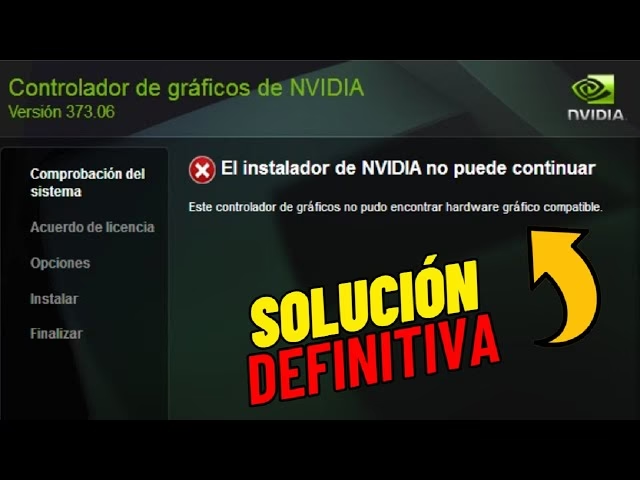
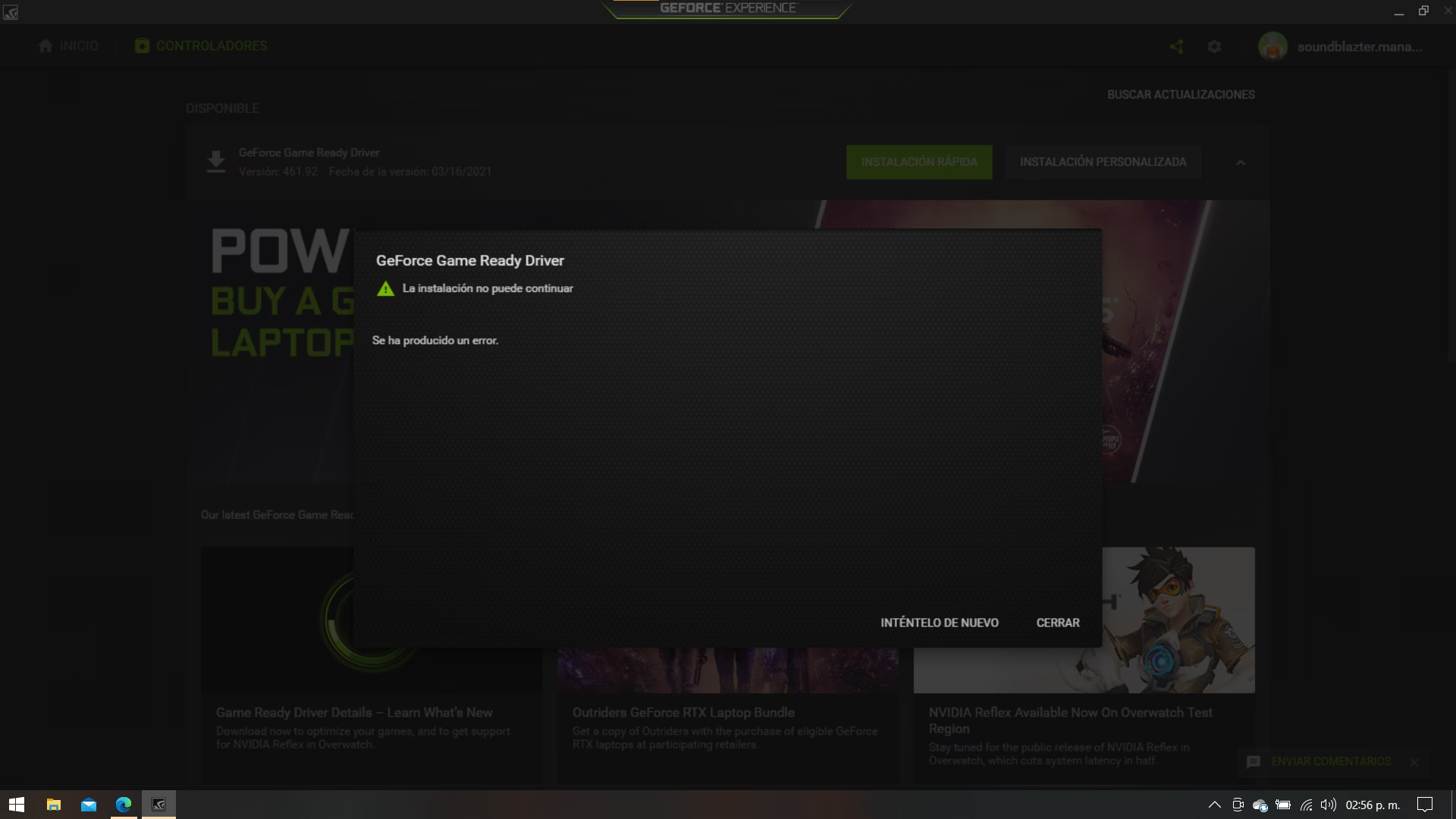
La emoción de estrenar un nuevo juego o la necesidad de un rendimiento gráfico óptimo para trabajar puede verse truncada por un problema tan común como frustrante: el fallo en la instalación del controlador de Nvidia. Ya sea que te enfrentes a un mensaje de error genérico, a una incompatibilidad con Windows o al infame "El instalador de NVIDIA no puede continuar", la situación puede parecer un callejón sin salida. Sin embargo, no hay por qué alarmarse. Estos problemas, aunque molestos, suelen tener solución. En este artículo exhaustivo, te guiaremos a través de un completo repertorio de soluciones, desde las más sencillas hasta las más avanzadas, para que puedas instalar tus controladores gráficos sin contratiempos y volver a disfrutar del máximo potencial de tu PC.
¿Por Qué Falla la Instalación del Controlador Nvidia? Causas Comunes
Antes de sumergirnos en las soluciones, es fundamental entender qué puede estar causando el problema. Identificar la raíz del fallo nos ayudará a elegir el método de reparación más adecuado. Generalmente, los errores de instalación se deben a uno o varios de los siguientes factores:
- Conflictos con Controladores Antiguos: Los restos de instalaciones previas son una de las causas más frecuentes. Archivos corruptos o configuraciones residuales de un controlador anterior pueden interferir con la nueva instalación.
- Incompatibilidad de Software: Programas de seguridad como antivirus o firewalls pueden identificar, erróneamente, el instalador de Nvidia como una amenaza y bloquear su ejecución o la modificación de archivos del sistema.
- Versión Incorrecta del Controlador: Intentar instalar un controlador que no corresponde con tu modelo específico de tarjeta gráfica, o que no es compatible con tu versión de Windows (10 u 11, 32 o 64 bits), resultará inevitablemente en un error.
- Problemas con el Sistema Operativo: Actualizaciones de Windows pendientes o archivos del sistema corruptos pueden crear un entorno inestable que impide la correcta instalación de nuevos drivers.
- Hardware Deshabilitado: En raras ocasiones, la propia tarjeta gráfica puede estar deshabilitada en el sistema (a través del Administrador de Dispositivos o la BIOS), lo que impide que el instalador la reconozca.
Guía Paso a Paso para Solucionar Errores de Instalación
Ahora que conocemos las posibles causas, abordemos las soluciones de manera estructurada, comenzando por los métodos más sencillos y efectivos.
Método 1: La Solución Definitiva - La Instalación Limpia
Este es el método más recomendado y el que soluciona la gran mayoría de los problemas. Una instalación limpia se asegura de eliminar cualquier rastro de controladores anteriores antes de instalar los nuevos, evitando así cualquier conflicto.
Opción A: Usando la opción del Instalador de Nvidia
- Descarga el Controlador Correcto: Visita la página oficial de descargas de Nvidia. Utiliza los menús desplegables para seleccionar tu modelo de tarjeta gráfica, tu sistema operativo (Windows 10/11) y el tipo de controlador (Game Ready para jugadores o Studio para creadores). Descarga el archivo.
- Ejecuta el Instalador: Haz doble clic en el archivo descargado para iniciar el proceso. Acepta los términos y condiciones.
- Elige la Instalación Personalizada: En la pantalla de opciones de instalación, en lugar de seleccionar "Express (Recomendado)", elige "Personalizada (Avanzada)" y haz clic en "Siguiente".
- Selecciona la Instalación Limpia: En la siguiente pantalla, verás una lista de los componentes a instalar. En la parte inferior, encontrarás una casilla crucial: "Realizar una instalación limpia". Márcala.
- Finaliza la Instalación: Haz clic en "Siguiente" y permite que el instalador complete el proceso. Es normal que la pantalla parpadee o se ponga en negro momentáneamente. Una vez finalizado, reinicia tu ordenador.
Opción B: Usando Display Driver Uninstaller (DDU) para una Limpieza Profunda
Si la opción anterior no funciona, es hora de usar la herramienta preferida por los entusiastas: Display Driver Uninstaller (DDU). Este software gratuito elimina de raíz cualquier archivo, carpeta y entrada de registro relacionada con los controladores de Nvidia, AMD e Intel.
- Descarga DDU: Busca "Display Driver Uninstaller" en tu motor de búsqueda preferido y descárgalo desde su sitio oficial (Guru3D).
- Descarga tu controlador Nvidia: Asegúrate de tener ya descargado el controlador correcto de la web de Nvidia, ya que no tendrás conexión a internet en el siguiente paso.
- Arranca en Modo Seguro: Para que DDU funcione de manera óptima y segura, debes ejecutarlo en el Modo Seguro de Windows. Para ello, ve a Configuración > Actualización y seguridad > Recuperación > Inicio avanzado > Reiniciar ahora. Una vez reiniciado, ve a Solucionar problemas > Opciones avanzadas > Configuración de inicio > Reiniciar. Al volver a arrancar, presiona la tecla para "Habilitar Modo Seguro con funciones de red".
- Ejecuta DDU: Una vez en Modo Seguro, ejecuta DDU. En las opciones de la derecha, selecciona el tipo de dispositivo "GPU" y la marca "NVIDIA".
- Limpia y Reinicia: Haz clic en el botón "Limpiar y reiniciar". El programa hará su trabajo y el ordenador se reiniciará automáticamente en modo normal.
- Instala el Nuevo Controlador: Con el sistema completamente limpio, ejecuta el instalador de Nvidia que descargaste previamente. La instalación debería proceder sin ningún error.
Método 2: Soluciones Rápidas y Verificaciones Esenciales
A veces, el problema es más simple de lo que parece. Antes de recurrir a métodos más drásticos, prueba estos pasos:
Desactivar Temporalmente el Antivirus y Firewall
El software de seguridad es un culpable común. Desactívalo temporalmente justo antes de ejecutar el instalador de Nvidia.
- Windows Defender: Ve a Seguridad de Windows > Protección contra virus y amenazas > Administrar configuración. Desactiva la "Protección en tiempo real".
- Firewall de Windows: Ve a Seguridad de Windows > Firewall y protección de red. Selecciona tu red activa (privada o pública) y desactiva el Firewall de Microsoft Defender.
Importante: No olvides volver a activar tu software de seguridad inmediatamente después de que la instalación del controlador haya finalizado con éxito.
Verificar el Estado de la Tarjeta Gráfica
Asegúrate de que Windows reconoce y ha habilitado tu tarjeta gráfica.
- Presiona
Windows + Xy selecciona "Administrador de Dispositivos". - Expande la categoría "Adaptadores de pantalla".
- Busca tu tarjeta gráfica Nvidia. Si tiene un pequeño ícono de flecha hacia abajo, significa que está deshabilitada.
- Haz clic derecho sobre ella y selecciona "Habilitar dispositivo".
- Intenta instalar el controlador de nuevo.
Tabla Comparativa de Métodos de Instalación
Para ayudarte a decidir qué camino tomar, aquí tienes una tabla que resume las principales diferencias entre los métodos de instalación.
| Característica | Instalación Rápida (Express) | Instalación Limpia (Nvidia) | Instalación con DDU |
|---|---|---|---|
| Facilidad de Uso | Muy Alta | Alta | Media (Requiere modo seguro) |
| Efectividad contra Errores | Baja | Alta | Muy Alta |
| Tiempo Requerido | Corto | Medio | Largo |
| Eliminación de Residuos | No | Parcial | Completa |
| Recomendado Para | Actualizaciones rutinarias sin problemas | Solucionar errores comunes de instalación | Problemas persistentes y conflictos graves |
Soluciones Avanzadas para Casos Difíciles
Si has probado todo lo anterior y el problema persiste, es hora de considerar algunas soluciones más avanzadas.
Finalizar Procesos y Eliminar Carpetas de Nvidia
A veces, procesos en segundo plano o carpetas bloqueadas pueden ser el problema.
- Presiona
Ctrl + Shift + Escpara abrir el Administrador de Tareas. - En la pestaña "Procesos", busca y finaliza cualquier tarea que contenga "NVIDIA" en su nombre.
- Abre el Explorador de Archivos y elimina (o renombra, para mayor seguridad) las siguientes carpetas:
C:\Program Files\NVIDIA CorporationC:\Program Files (x86)\NVIDIA CorporationC:\Windows\System32\DriverStore\FileRepository(busca aquí carpetas que comiencen con "nv_")
- Tras esto, intenta la instalación de nuevo.
Actualizar Windows y la BIOS
Una falta de compatibilidad puede venir del propio sistema. Asegúrate de que tu Windows esté completamente actualizado yendo a Configuración > Actualización y seguridad > Windows Update. En casos extremos, una BIOS desactualizada puede causar problemas de reconocimiento de hardware. Actualizar la BIOS es un proceso delicado; consulta la web del fabricante de tu placa base para obtener instrucciones específicas para tu modelo si consideras que es necesario.
Preguntas Frecuentes (FAQ)
¿Por qué mi instalador de Nvidia dice que "no puede continuar"?
Este error genérico suele deberse a un conflicto con un controlador antiguo, a que el software de seguridad está bloqueando el proceso, o a que estás intentando instalar una versión de controlador incompatible con tu hardware o sistema operativo.
¿Es seguro desactivar mi antivirus para instalar un controlador?
Sí, es seguro hacerlo temporalmente, siempre y cuando la fuente del controlador sea la página oficial de Nvidia. Lo crucial es recordar volver a activarlo inmediatamente después de que la instalación se complete.
¿Qué pasa si desinstalo mi controlador de gráficos Nvidia?
No te preocupes. Al desinstalarlo, tu pantalla podría cambiar a una resolución más baja y perder efectos visuales, ya que Windows usará su controlador de pantalla básico. Esto es temporal. Tan pronto como instales el nuevo controlador y reinicies, todo volverá a la normalidad con el rendimiento mejorado.
¿Debo usar GeForce Experience o descargar el controlador manualmente?
Ambos métodos son válidos. GeForce Experience simplifica el proceso y ofrece funciones adicionales como la optimización de juegos. Sin embargo, para solucionar problemas de instalación, siempre es recomendable descargar el controlador manualmente desde la web de Nvidia y realizar una instalación limpia, ya que te da más control sobre el proceso.
Si quieres conocer otros artículos parecidos a Solución a Errores de Instalación Nvidia puedes visitar la categoría Juegos.