
13/05/2009
Acabas de abrir la caja de tu nuevo visor de realidad virtual y la emoción es palpable. Estás a solo unos pasos de sumergirte en mundos increíbles, vivir aventuras épicas y experimentar los juegos de una forma completamente nueva. Sin embargo, el proceso de configuración inicial puede parecer un poco abrumador. ¡No te preocupes! Hemos creado esta guía completa y detallada para acompañarte en cada paso del camino, desde sacar el dispositivo de su caja hasta descargar tu primer juego. Prepárate, porque el futuro del entretenimiento está a punto de desplegarse ante tus ojos.
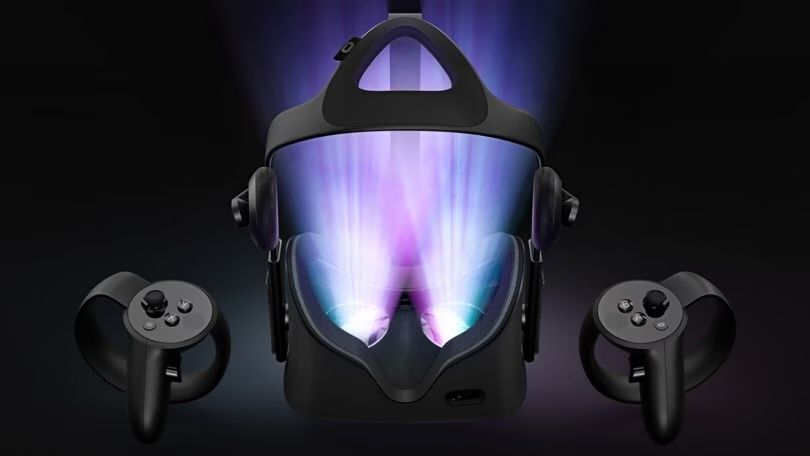
- ¿Qué Hay en la Caja? Tu Kit de Inicio a la VR
- El Primer Paso: Carga y Encendido
- Configuración Inicial: Conectando con el Mundo
- Dominando los Controladores Touch
- El Sistema Guardián: Tu Zona de Juego Segura
- Tu Biblioteca de Experiencias: Descargando Juegos y Apps
- Potencia al Máximo: Conectando tu Oculus al PC
- Preguntas Frecuentes (FAQ)
- Consejos de Seguridad y Mantenimiento
¿Qué Hay en la Caja? Tu Kit de Inicio a la VR
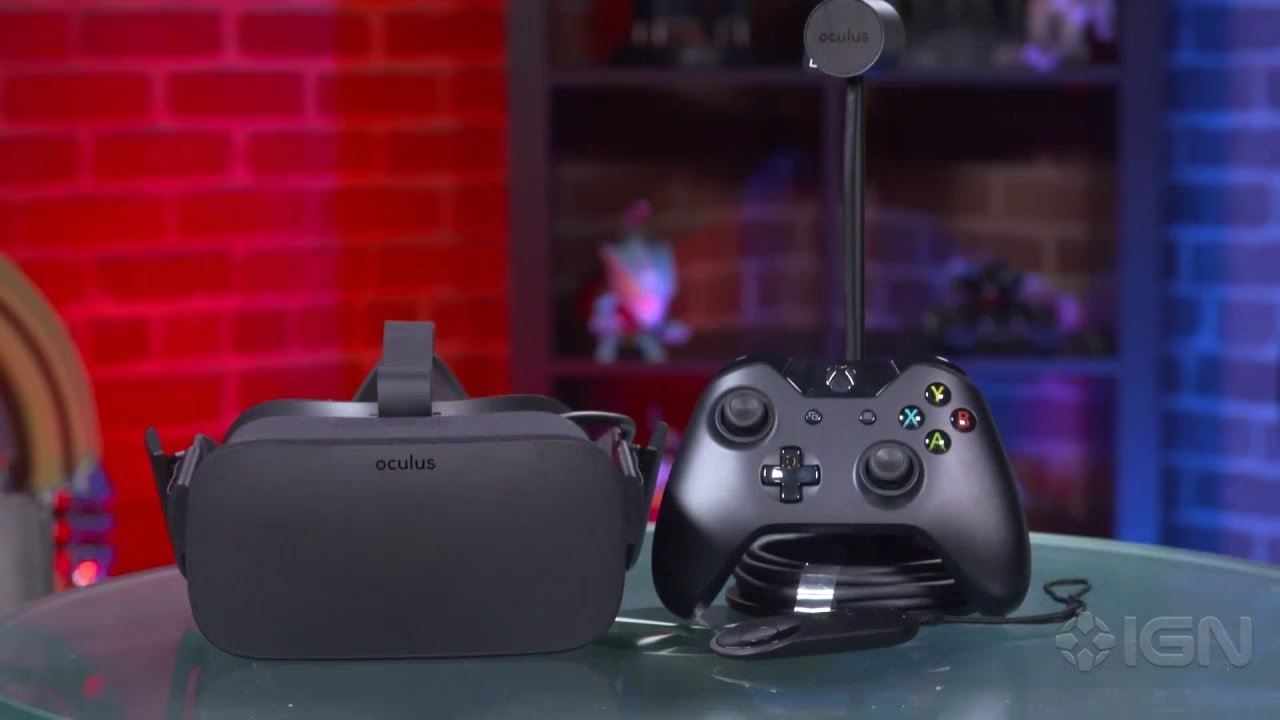
Antes de empezar, es fundamental verificar que tienes todos los componentes necesarios para una experiencia óptima. Al abrir tu paquete de Oculus (ya sea Quest 2, Quest 3 o Rift S), deberías encontrar lo siguiente:
- Visor Oculus: El corazón de tu experiencia, la ventana a nuevos universos.
- Controladores Oculus Touch: Tus manos en el mundo virtual. Vienen en un par, uno para la derecha y otro para la izquierda.
- Cable de carga USB-C y adaptador de corriente: Para mantener tu visor con energía (principalmente para los modelos Quest).
- Espaciador para gafas: Un accesorio crucial si usas gafas graduadas, para garantizar comodidad y proteger tanto tus lentes como los del visor.
- Guías de seguridad y garantía: Documentación importante que siempre es bueno revisar.
Si notas que falta alguno de estos elementos, lo más recomendable es contactar directamente con el soporte de Oculus antes de continuar.
El Primer Paso: Carga y Encendido
Una aventura no puede comenzar sin energía. Para los modelos inalámbricos como el Quest 2 y 3, el primer paso es cargar completamente el visor. Conecta el cable USB-C y el adaptador de corriente incluidos. Notarás una luz indicadora en el lateral del dispositivo:
- Luz naranja: El visor se está cargando.
- Luz verde: La carga está completa.
Una carga completa suele tardar entre 2 y 3 horas, y te proporcionará aproximadamente la misma cantidad de tiempo de juego. Un consejo profesional: si planeas sesiones de juego prolongadas, considera adquirir una batería externa (power bank) compatible para no quedarte a medias en el mejor momento.
Una vez cargado, mantén presionado el botón de encendido situado en el lateral del visor. Verás aparecer el logo de Oculus, dándote la bienvenida al proceso de configuración inicial.
Configuración Inicial: Conectando con el Mundo
Al ponerte el visor por primera vez, el software te guiará a través de unos sencillos pasos. Lo primero es ajustar las correas para que el visor se sienta seguro pero cómodo. No debe apretar demasiado, pero tampoco debe moverse al girar la cabeza. Si usas gafas, ¡no olvides instalar el espaciador!
A continuación, el sistema te pedirá que te conectes a una red Wi-Fi. Selecciona tu red e introduce la contraseña. Esta conexión es vital, ya que tu dispositivo probablemente necesitará descargar una actualización de firmware para asegurarse de que tienes el software más reciente, con las últimas mejoras y parches de seguridad. Sé paciente, este proceso es crucial para una experiencia inmersiva y sin problemas.
Dominando los Controladores Touch
Tus controladores Touch son la extensión de tu cuerpo en la realidad virtual. Para activarlos, inserta las pilas AA incluidas. El software del visor te guiará para emparejarlos, un proceso que suele ser automático. Cada botón y palanca tiene una función específica:
- Gatillo (índice): Usado para seleccionar menús, disparar o interactuar con objetos.
- Botón de agarre (medio): Permite cerrar la mano para coger objetos de forma natural.
- Thumbstick (pulgar): Tu principal herramienta para moverte por los entornos virtuales.
- Botones de Menú y Oculus: Acceden a las configuraciones del juego y al menú principal de Oculus, respectivamente.
Familiarizarte con ellos es clave. El tutorial inicial que experimentarás dentro del visor está diseñado precisamente para que aprendas a usarlos de forma intuitiva.
El Sistema Guardián: Tu Zona de Juego Segura
La seguridad es primordial en la realidad virtual. El sistema Guardian de Oculus es una herramienta fantástica que te ayuda a definir un área de juego segura para evitar que te choques con muebles u objetos del mundo real. Tendrás dos opciones principales:
Modos del Sistema Guardián
| Modo | Descripción | Ideal Para |
|---|---|---|
| Estacionario | Crea un pequeño círculo de seguridad a tu alrededor. | Juegos que se disfrutan sentado o de pie en un solo lugar, como simuladores de vuelo o experiencias de video. |
| Room-Scale (Escala de Habitación) | Te permite dibujar un perímetro en el suelo de tu habitación, creando un área más grande para moverte. | Juegos activos que requieren movimiento físico, como Beat Saber o Superhot VR. Se recomienda un espacio mínimo de 2m x 2m. |
Usando tu controlador Touch como un puntero láser, "pintarás" el contorno de tu zona de juego en el suelo. Si te acercas demasiado a este límite mientras juegas, aparecerá una rejilla virtual de advertencia, recordándote que estás a punto de salir del área segura. ¡Despeja siempre tu zona de juego de obstáculos!
Tu Biblioteca de Experiencias: Descargando Juegos y Apps
Con todo configurado, llega la parte más divertida: ¡explorar la tienda de Oculus! Desde el menú principal de tu visor, puedes acceder a la Oculus Store, un vasto catálogo de juegos, aplicaciones sociales, herramientas de fitness, experiencias creativas y mucho más. Puedes comprar o instalar títulos gratuitos directamente desde el visor. Una vez descargados, aparecerán en tu biblioteca, listos para ser lanzados.
Algunos juegos recomendados para empezar son:
- Beat Saber: Un adictivo juego de ritmo que te hará sudar.
- Resident Evil 4 VR: La legendaria aventura de terror y supervivencia, completamente reimaginada para la realidad virtual.
- Superhot VR: Un shooter de acción donde el tiempo solo se mueve cuando tú te mueves.
- Half-Life: Alyx (PC VR): Considerado por muchos como la experiencia de realidad virtual definitiva.
Potencia al Máximo: Conectando tu Oculus al PC
Si tienes un PC para gaming, puedes desbloquear un catálogo aún mayor de juegos de alta fidelidad, como los de SteamVR. Para ello, tienes dos métodos principales: Oculus Link y Air Link.
Comparativa: Oculus Link vs. Air Link
| Característica | Oculus Link (Cableado) | Air Link (Inalámbrico) |
|---|---|---|
| Conexión | Mediante un cable USB-C 3.0 de alta calidad. | Mediante Wi-Fi (se recomienda una red de 5GHz). |
| Ventajas | Máxima calidad de imagen y estabilidad. Carga el visor mientras juegas. | Libertad total de movimiento sin cables. |
| Desventajas | El cable puede limitar el movimiento y la inmersión. | Requiere una red Wi-Fi muy potente y estable. La calidad de imagen puede variar. |
Para usar cualquiera de los dos, necesitarás instalar la aplicación de Oculus en tu PC y asegurarte de que tu equipo cumple con los requisitos mínimos de sistema, especialmente en cuanto a tarjeta gráfica (GPU).
Preguntas Frecuentes (FAQ)
¿Puedo usar mis gafas con el visor Oculus?
¡Sí! Todos los visores modernos de Oculus vienen con un espaciador para gafas. Es una pieza de plástico que se inserta en el visor para crear un poco más de distancia entre tus lentes y las lentes del dispositivo, evitando rayones y mejorando la comodidad.
¿Cómo conecto mi Oculus a un televisor para que otros vean lo que yo veo?
La forma más sencilla es usar la función "Transmitir" (Casting) disponible en el menú principal del visor. Puedes transmitir la imagen a un dispositivo compatible con Chromecast, como muchos Smart TVs, o directamente a la aplicación de Oculus en tu teléfono móvil, que luego puedes conectar al televisor.
¿Cómo puedo evitar el mareo por movimiento (motion sickness)?
El mareo en VR es común al principio. Empieza con experiencias más estáticas o que tengan opciones de teletransporte en lugar de movimiento libre. Juega en sesiones cortas y toma descansos frecuentes. Con el tiempo, la mayoría de los usuarios desarrollan su "tolerancia a la VR".
¿Qué hago si mis controladores no responden?
Lo primero es comprobar las pilas. Si están bajas, reemplázalas. Si el problema persiste, puedes intentar volver a emparejar los controladores desde el menú de configuración del visor, en la sección de dispositivos.
Consejos de Seguridad y Mantenimiento
Para que tu equipo dure mucho tiempo, ten en cuenta estos consejos:
- Protege las lentes: Nunca expongas las lentes del visor a la luz solar directa, ya que puede dañarlas permanentemente. Límpialas solo con un paño de microfibra seco.
- Toma descansos: La realidad virtual es intensa. Haz pausas cada 20-30 minutos para descansar la vista y evitar la fatiga.
- Almacenamiento: Guarda tu visor en un lugar seguro, preferiblemente en su caja original o en un estuche diseñado para ello, para protegerlo del polvo y los golpes.
¡Ya estás listo! Has configurado tu equipo, asegurado tu espacio y conoces los fundamentos para moverte y jugar. El universo de la realidad virtual es vasto y está en constante expansión. Explora, juega, crea y, sobre todo, ¡diviértete! Bienvenido al futuro.
Si quieres conocer otros artículos parecidos a Guía Definitiva para tu Oculus VR puedes visitar la categoría Juegos.